









¿Cómo convertir Google Slides a PPT?

convert Google Slides to PPT

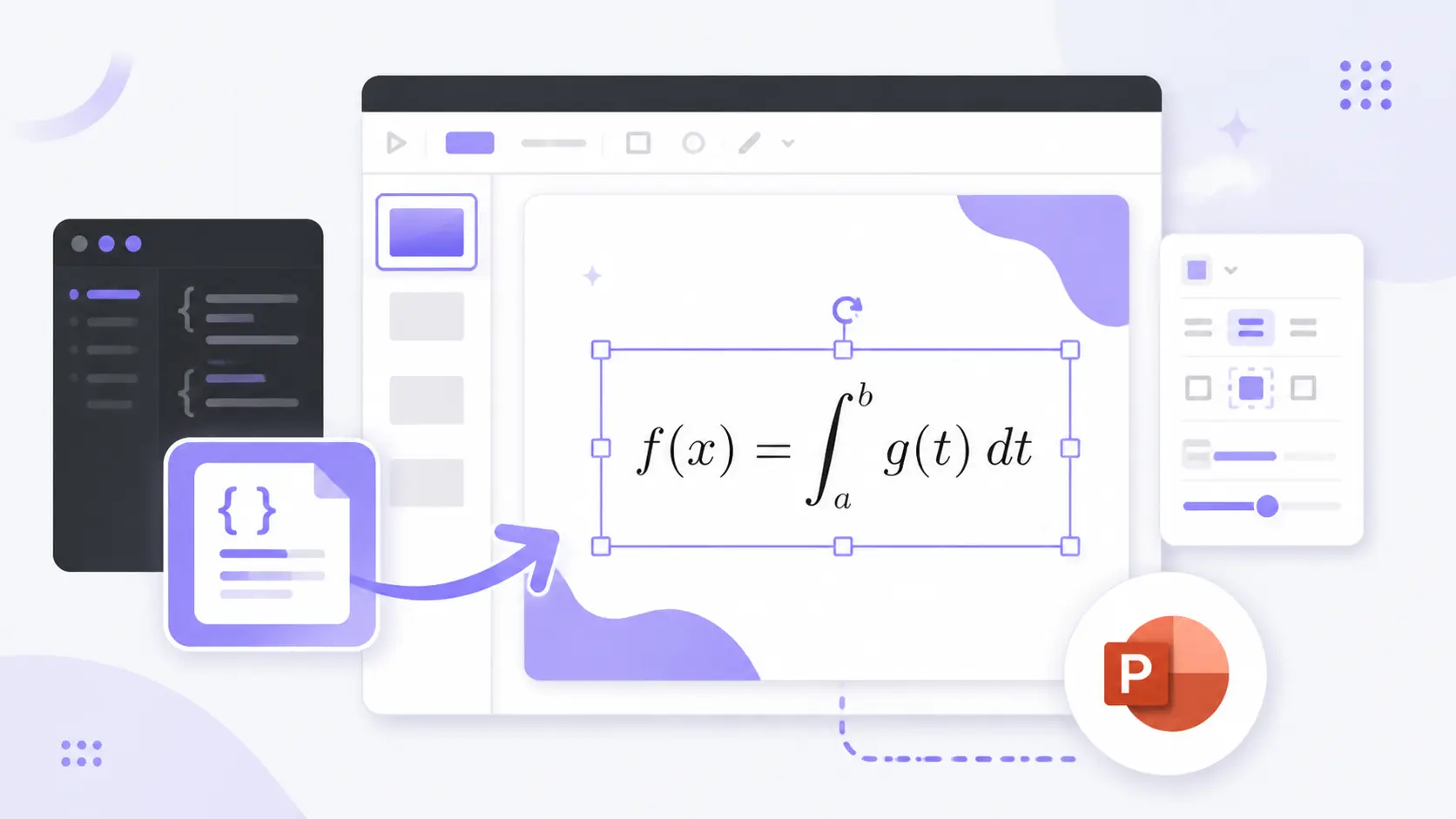
Google Slides y PowerPoint son dos de las herramientas más populares para hacer presentaciones profesionales. Al colaborar con diferentes equipos, es posible que te encuentres con presentaciones hechas en Google Slides y PowerPoint. ¿Hay alguna manera de convertir Google Slides a PPT? Sí, convertir Slides en PPT es fácil, y te explicaremos el proceso completo en detalle.

Twisty Blog ya ha explicado cómo convertir una presentación de PowerPoint a Google Slides, y ahora veremos cómo darle la vuelta a la tortilla. Este método sólo funciona cuando te enfrentas a problemas de compatibilidad. Siempre es mejor hacer presentaciones separadas si el contenido y el tema son diferentes.

Google Slides frente a PowerPoint

Google Slides es una potente herramienta para hacer presentaciones, y a los usuarios les encanta. Sin embargo, en entornos profesionales, los usuarios siguen prefiriendo PowerPoint. Los complementos de IA para PowerPoint pueden ayudar a aumentar la productividad, mientras que Google Slides ofrece funcionalidades limitadas pero útiles.

Diapositivas de Google es una herramienta de creación de presentaciones basada en la web que suele ofrecer una colaboración sencilla para distintos equipos y miembros. Es ideal cuando necesitas compartir actualizaciones en tiempo real con los equipos o usuarios pertinentes.

PowerPoint es un paquete completo que facilita principalmente a los profesionales herramientas avanzadas, pero que también cuenta con plantillas y funciones fáciles de usar para los usuarios comunes. Si necesitas herramientas de colaboración, la última versión de PowerPoint las tiene.

Crear PPT más rápido que con Google Slides

Crea presentaciones basadas en IA a partir de cualquier mensaje, documento o vídeo

A laptop positioned on a desk, with its screen open and visible, showcasing a workspace setup.

Método 1: Convertir Google Slides a PowerPoint

Has recibido una presentación del equipo de ventas en Google Slides, pero tu supervisor quiere que presentes una en PowerPoint. Te frustra tener que hacer las diapositivas en PowerPoint desde cero. Bueno, aquí está la buena noticia para usted.

Puedes convertir Google Slides en diapositivas de PowerPoint con unos simples clics. Todo lo que necesitas hacer es seguir estos sencillos pasos. Vamos a ver cómo se hace esto.

Primer paso: Abre la presentación que quieras convertir en Google Slides.

Segundo paso: Ir a Archivo >> Descargar >> Microsoft PowerPoint (.pptx)

Download Google Slides

Tercer paso: Vaya a la carpeta de descargas y abra el archivo descargado. Se abrirá automáticamente en el programa PowerPoint.

Slides in PowerPoint

Ahora, puedes editar, cambiar, mejorar o manipular la presentación en PowerPoint como quieras. De este modo, no necesitarás ninguna herramienta o conversor adicional para convertir Google Slides en un archivo PPT. En unos pocos clics, tendrás dos copias de la misma presentación en formatos diferentes y habrás resuelto el problema de compatibilidad.

Método 2: Utilizar conversores online de Google Slides a PPT

Hoy en día hay dos formas de hacer casi cualquier cosa. El primer método suele consistir en utilizar funciones integradas; el segundo, herramientas y conversores en línea.

Al convertir Google Slides en un archivo PPT descargando la presentación en formato .pptx, se ofrece un mayor control y no se realizan cambios en el estilo y el diseño originales de la presentación.

Estas herramientas ofrecen facilidad de conversión, pero a veces, estropean el diseño original y el texto de la presentación. Prueba esta si no puedes convertir Google Slides a PowerPoint con el primer método. De lo contrario, recomendamos encarecidamente utilizar el primero para presentaciones importantes.

¿Cómo utilizar el conversor en línea para presentaciones?

Utilizar estas herramientas es fácil. Necesitas una presentación descargada en formato Google Slides. En primer lugar, busca un Conversor online de Google Slides a PPT, cargue su documento y conviértalo en un archivo PowerPoint.

Ahora, descarga la presentación convertida, ábrela en PowerPoint y edítala según tus necesidades. Asegúrate de que utilizas una herramienta de confianza, ya que subir tu información confidencial como presentación puede ser arriesgado.

online slides to PPT converter

Presentaciones ilimitadas con IA

Estos métodos de conversión de Google Slides a PPT sólo funcionan cuando necesitas convertir presentaciones con el mismo contenido. ¿Qué pasa si tienes que hacer diferentes presentaciones en diferentes formatos? Imagina que te piden que hagas cinco presentaciones para ventas, marketing, producción, RRHH y cualquier otro departamento.

Aunque te proporcionen datos suficientes para respaldar tus PPT, estos pueden tardar unos días. Cuál es la forma más fácil de hacer presentaciones PowerPoint ilimitadas sobre diferentes temas?

Twistly AI Presentation Maker

Complemento Twistly AI para PowerPoint puede hacer una presentación profesional en cuestión de minutos. Sólo tienes que introducir el tema o la pregunta y elegir la plantilla; AI se encargará del resto. Estas son algunas de las formas más útiles de hacer presentaciones con Twistly:

  • A partir del tema
  • De un enlace de vídeo de YouTube
  • De un texto o un artículo
  • A partir de un archivo PDF o Word cargado

Desde escribir contenido para las diapositivas hasta añadir imágenes y optimizar diapositivas, Twistly tiene algunas funciones avanzadas que lo convierten en tu ChatGPT para PowerPoint.

Twistly AI add-in

Consigue Twistly gratis

¿Quieres probar ChatGPT para PowerPoint gratis antes de comprometerte en serio? Obtenga la versión de prueba del complemento y experimente el poder de la IA para presentaciones.

Cuando estés plenamente satisfecho con las funciones y ventajas de la versión Premium de Twistly, actualízala cuando quieras y disfruta de presentaciones ilimitadas para tus proyectos.

Crear PowerPoint
Diapositivas con IA

Cree presentaciones basadas en IA a partir de
cualquier mensaje, documento o vídeo

Key statistics illustrating the driving factors behind the 2015 strategy for organizational growth and development.
A visual representation of Ray-Ban's sales strategy, featuring graphs and charts illustrating market trends and consumer behavior.
Infographic displaying key statistics that influence the development of smart cities, including technology and infrastructure data.
A professional presentation slide displaying key insights and challenges in the corporate consulting industry.

Conclusión

Puedes convertir Google Slides a PPT descargando la presentación en formato .pptx. Utiliza Twistly para presentaciones ilimitadas. Nada puede impedirte ser el miembro más proactivo del equipo. Si eres estudiante, no te pierdas ninguna presentación por culpa de un plazo ajustado. Consigue hoy mismo tu suscripción a Twistly.

Preguntas más frecuentes

Sí, puedes editar las diapositivas abriendo tu presentación de PowerPoint en Google Slides. Hemos publicado un artículo detallado sobre este tema.

Hacer una presentación en Google Slides es similar a PowerPoint. Sin embargo, Google Slides tiene opciones básicas y mejores oportunidades de colaboración.

Tienes que descargar la presentación de Google Slides en formato .pptx para poder editarla en PowerPoint.

Related Post

Empieza a hacer presentaciones con IA en segundos

Acceso instantáneo

Empieza a explorar inmediatamente todas las funciones de Twistly

Sin compromisos

No necesita tarjeta de crédito y puede cancelar en cualquier momento

Asistencia dedicada

Nuestro equipo está aquí para ayudarle en cada paso del camino durante su juicio.

