


Para editar vídeos en PowerPoint, inserta un vídeo >> selecciona tu vídeo y luego ve a las pestañas Formato de vídeo o Reproducción para hacer cambios en tu vídeo. PowerPoint ofrece opciones básicas de edición de vídeo. Para una edición avanzada, quizá te convenga usar herramientas y programas específicos.
PowerPoint es principalmente una herramienta de presentaciones, pero también puedes usarlo para editar imágenes y vídeos de forma básica según las necesidades de tu proyecto.
Desde insertar audio y recortar clips hasta añadir efectos y narraciones, hay muchas tareas que puedes hacer sin ningún programa de edición de vídeo adicional.
¿Cómo insertar un vídeo, cómo editarlo y cómo conseguir diapositivas pulidas con contenido multimedia? Este artículo responde a todas estas preguntas. Para más artículos útiles y guías prácticas de PowerPoint, visita la sección Blog de Twistly.
¿Se pueden editar vídeos en PowerPoint?
Sí, PowerPoint permite editar vídeos de muchos formatos, aunque solo con tareas de edición básicas. Para un usuario normal, no hace falta ninguna herramienta adicional para editar vídeos en PowerPoint porque:
- PowerPoint tiene una interfaz de edición de vídeo fácil para principiantes
- No necesitas programas externos de edición de vídeo
- Incluye animaciones, transiciones y efectos integrados
- Permite exportar fácilmente a formato de vídeo MP4
- Es perfecto para presentaciones empresariales
Edición de vídeos en PowerPoint
PowerPoint admite casi todos los formatos de vídeo populares. Si alguna opción de vídeo aparece atenuada, significa que PowerPoint no admite ese formato de vídeo para esa función de edición.
Estas son las tareas de edición más habituales que puedes hacer en PowerPoint con tus vídeos y clips. También hemos añadido imágenes para que entiendas el proceso fácilmente.
¿Cómo insertar un vídeo en PowerPoint?
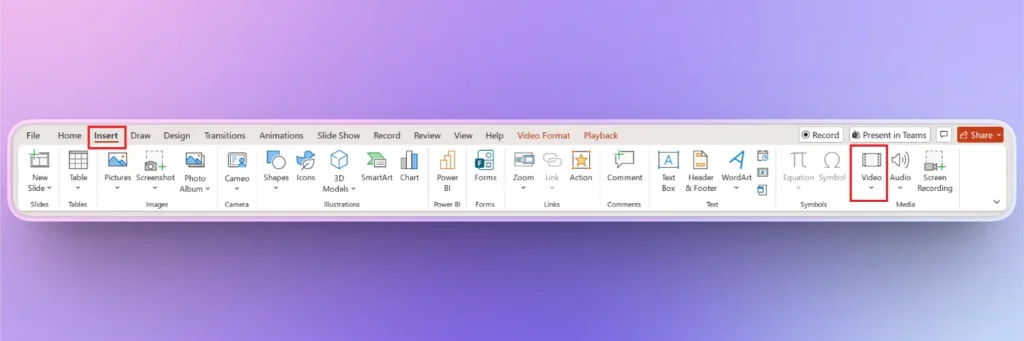
Simplemente arrastra y suelta un vídeo desde tu portátil a PowerPoint, o ve a la pestaña Inserte y haga clic en Vídeo >> elige el origen del vídeo. Puedes insertar un vídeo desde una fuente en línea, desde tu ordenador o desde una biblioteca de vídeos de stock.
¿Cómo recortar vídeos en PowerPoint?
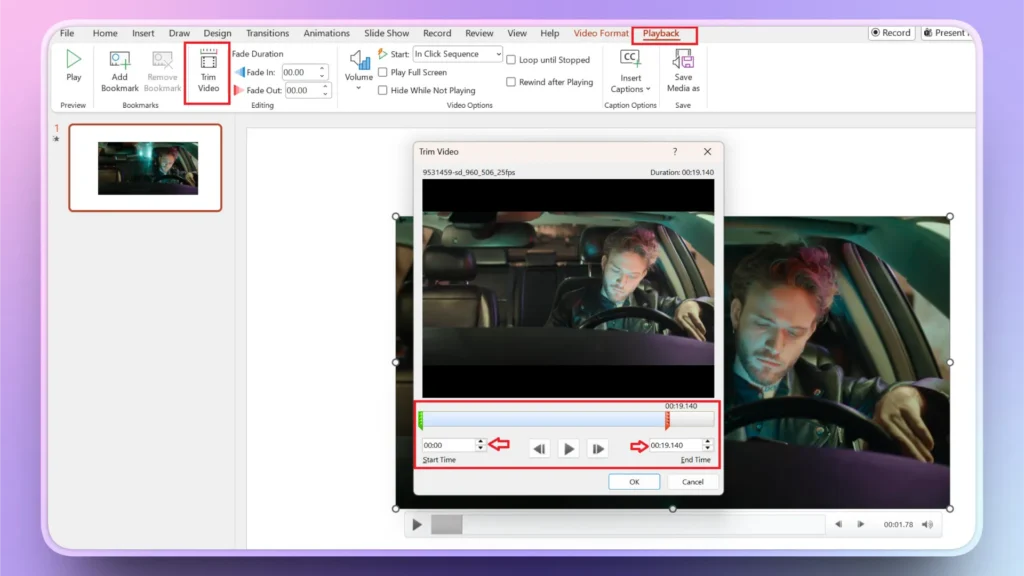
Recortar un vídeo te ayuda a eliminar las partes que no quieres. Por ahora, puedes recortar clips desde el principio o el final del vídeo, pero no eliminar partes de la mitad. Así se recortan vídeos en PowerPoint.
- Selecciona tu vídeo y ve a la Reproducción (pestaña de la cinta superior)
- Haga clic en el botón Recortar vídeo y aparecerá una ventana emergente con marcadores verde y rojo y otros ajustes
- Utilice el marcador verde para fijar el inicio y el marcador rojo para fijar el final del vídeo
- También puedes introducir la hora de inicio y de fin en los cuadros de abajo
- Haga clic en OK cuando termines, y se guardará el clip de vídeo comprendido entre los marcadores verde y rojo
¿Cómo añadir un efecto de fundido a los vídeos en PowerPoint?
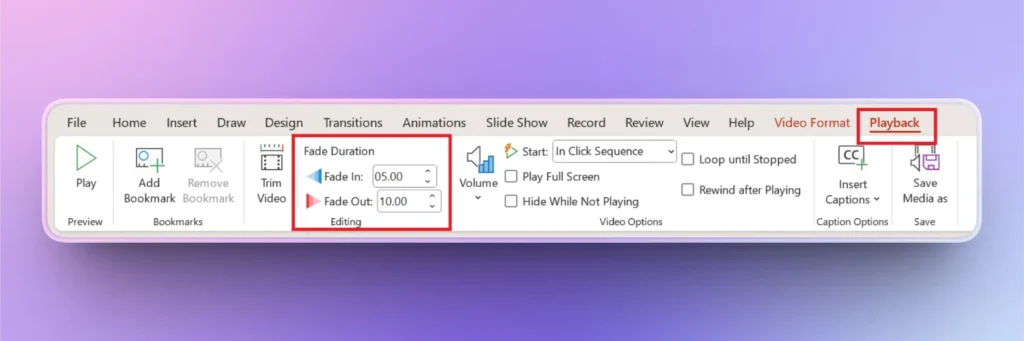
Un simple efecto de fundido puede dar un toque dramático a tu vídeo. Es como cambiar la transparencia de las imágenes en tus diapositivas.
El proceso es sencillo: solo tienes que introducir el número de segundos en los cuadros Fundido de entrada y Fundido de salida.
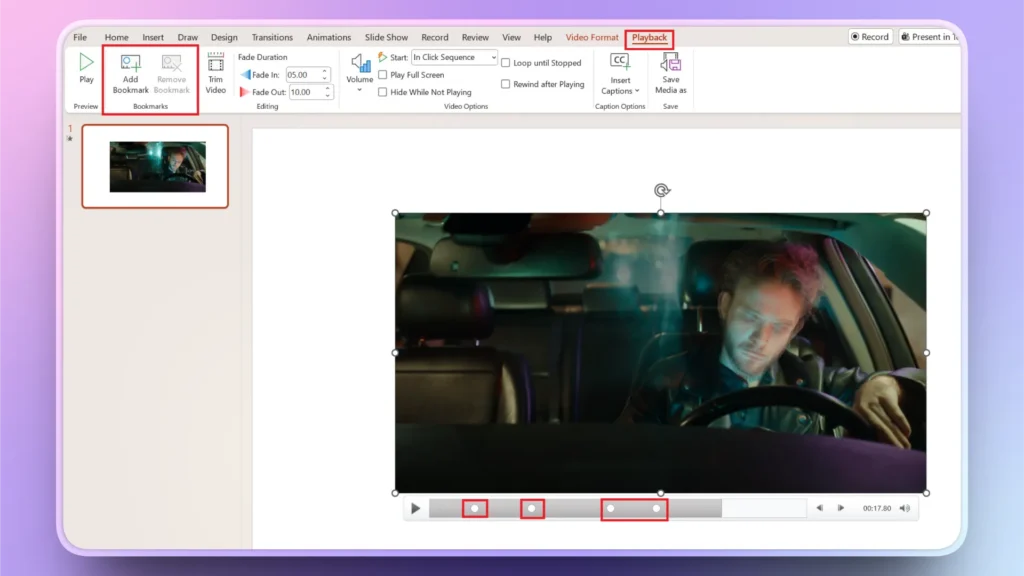
¿Cómo añadir un marcador a un vídeo?
Los marcadores de los vídeos facilitan la navegación hasta los pasos o momentos importantes. Mientras se reproduce el vídeo, haz clic en el botón Agregar marcador y se añadirá una marca a la barra de navegación.
Para quitar un marcador, selecciona la marca en la barra de navegación y haz clic en el botón Quitar marcador de la pestaña Reproducción.
¿Cómo recortar, cambiar el tamaño o girar vídeos en PowerPoint?
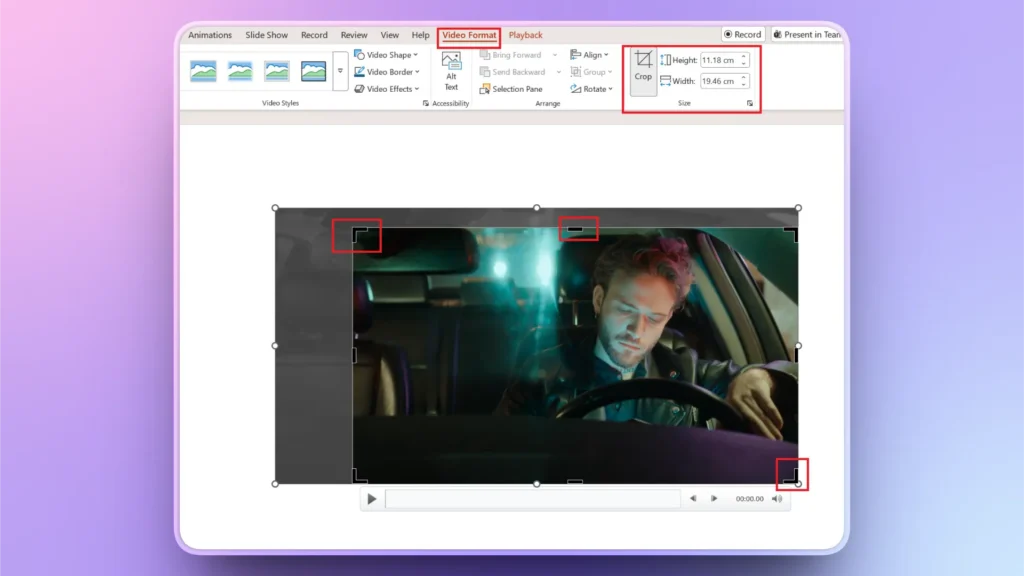
Las secciones Tamaño y Organizar de la pestaña Formato de vídeo incluyen todas las opciones para recortar, girar, alinear y cambiar el tamaño de los vídeos en PowerPoint. Así se hace.
Recortar un vídeo
Selecciona tu vídeo y ve a la pestaña Formato de vídeo , luego ve a la sección Tamaño y haz clic en el botón Recortar botón.
Arrastra las esquinas o el centro del vídeo para ajustar el encuadre y, cuando tengas el tamaño definitivo, haz clic en Cultivos, y el vídeo seleccionado se guardará.
Cambiar el tamaño de un vídeo
Para cambiar el tamaño del vídeo, introduce valores en los cuadros Alto y Ancho situados justo al lado del botón Recortar vídeo de la sección Tamaño.
Girar o alinear un vídeo
Seleccione su vídeo >> pestaña Formato de vídeo >> Girar o Alinear y elige las opciones según las necesidades de tu proyecto.
¿Cómo ajustar un vídeo en PowerPoint?
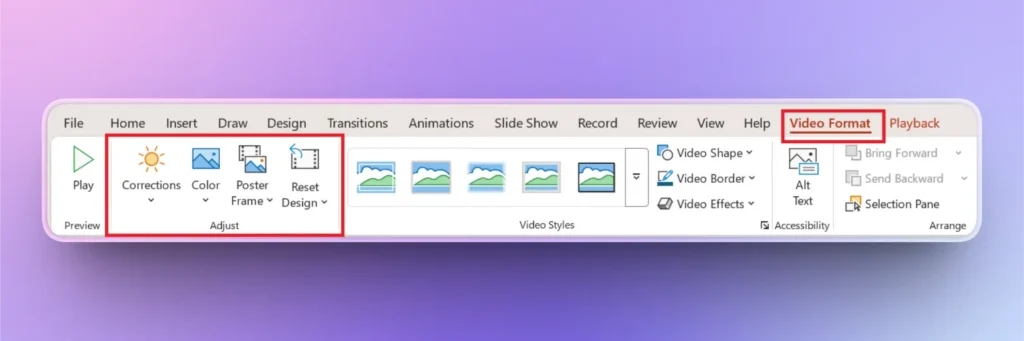
Puedes hacer algunas correcciones a tus vídeos en PowerPoint. La sección Ajustar de la pestaña Formato de vídeo te permite:
- Ajustar el brillo y el contraste del vídeo
- Cambiar los colores del vídeo
- Establecer el fotograma de póster del vídeo
- Restablecer diseño
¿Cómo ajustar la configuración de reproducción en PowerPoint?
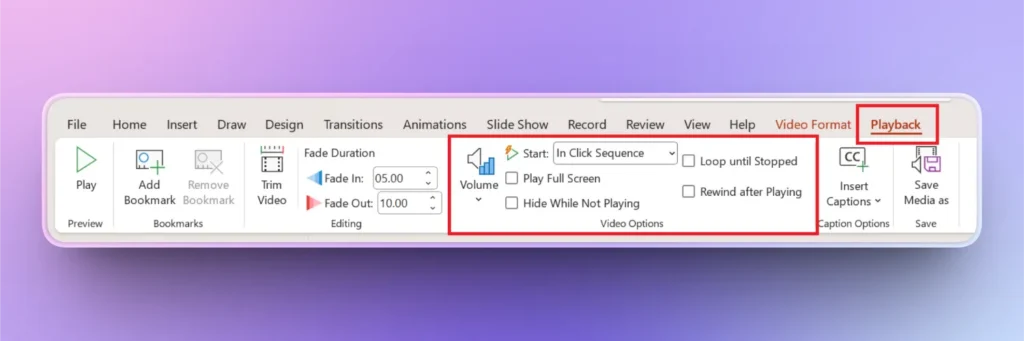
¿Quieres que el vídeo se reproduzca automáticamente o al hacer clic en él? ¿Quieres usar el volumen máximo o reproducir el vídeo en secuencia o en bucle?
Todas estas opciones, y muchas otras similares, están en la pestaña Reproducción de PowerPoint. Selecciona tu vídeo, ve a la pestaña Reproducción y haz los cambios que quieras.
Limitaciones de la edición de vídeos en PowerPoint
PowerPoint tiene algunas herramientas útiles de edición de vídeo básica, pero no puedes esperar total flexibilidad y control. Estas son algunas limitaciones con las que te puedes encontrar al editar vídeos en PowerPoint.
- No hay edición avanzada en línea de tiempo
- Transiciones limitadas en comparación con los editores profesionales
- Alineación manual de animaciones y sincronización de audio
- Requiere mucho tiempo en proyectos complejos
Si te encuentras con alguno de estos problemas, siempre puedes recurrir a herramientas de edición de vídeo específicas o usar editores de vídeo en línea para tener más control.
Conclusión
Las pestañas Reproducción y Formato de vídeo de PowerPoint ofrecen muchas funciones útiles para editar vídeos en tus diapositivas. Los vídeos son una parte importante y útil de las presentaciones, pero no olvides la importancia de un buen diseño y de un contenido valioso en tus diapositivas.
Si necesitas una herramienta de IA que genere presentaciones profesionales en PowerPoint, descarga Twistly gratis ahora, disfruta del mejor creador de presentaciones con IA de 2026 y descubre el verdadero poder de la IA para presentaciones.
Crear PowerPoint
Diapositivas con IA
Cree presentaciones basadas en IA a partir de
cualquier mensaje, documento o vídeo












Empieza a hacer presentaciones con IA en segundos
Acceso instantáneo
Empieza a explorar inmediatamente todas las funciones de Twistly
Sin compromisos
No necesitas tarjeta de crédito y puedes cancelar cuando quieras
Asistencia dedicada
Nuestro equipo te ayudará en cada paso durante tu periodo de prueba