


¿Cómo convertir una presentación en vídeo?

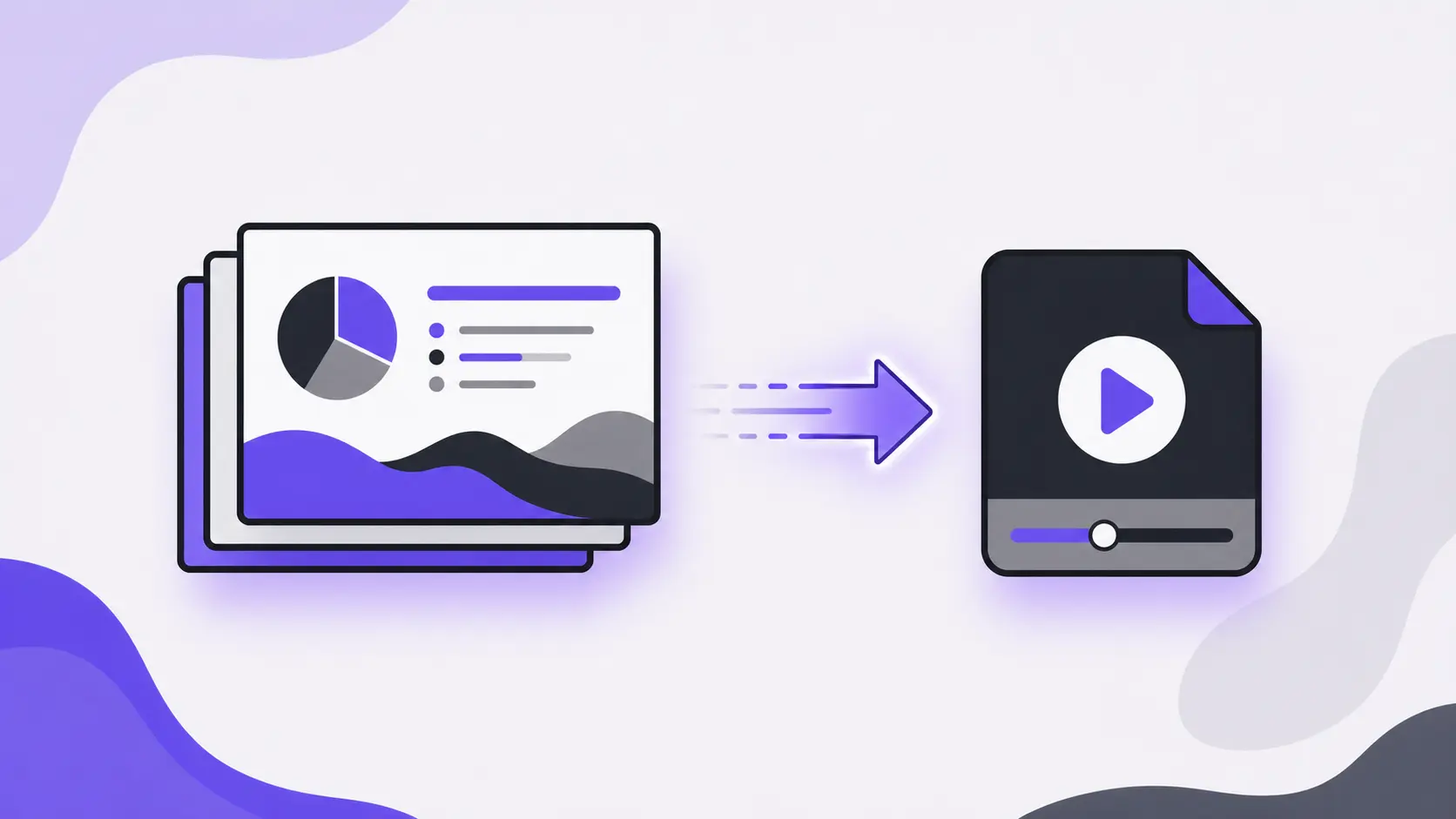
¿Sabías que las presentaciones de PowerPoint se pueden convertir en vídeos MP4? Convertir diapositivas en vídeos de alta resolución es posible con unos pocos clics. PowerPoint es un creador de presentaciones potente, profesional, flexible y versátil. Una presentación en PowerPoint puede tener:
- Audio
- Vídeo
- Texto
- Imágenes
- Visuales
- Gráficos
- Formas y muchos elementos diferentes
Una vez terminada la presentación, puedes guardarla, compartirla y editarla. ¿Se puede convertir la presentación en un vídeo? Sí, convertir tu presentación en un vídeo es posible sin necesidad de herramientas o software externos. Esta guía paso a paso nos enseñará cómo convertir la presentación en un vídeo.
Cómo convertir una presentación en vídeo
Hay varias formas de convertir las diapositivas de una presentación de PowerPoint en vídeos. La forma más fácil es utilizar la función incorporada, pero para PPT más complejos, puede utilizar PPT de terceros en línea para convertidores de vídeo. Vamos a empezar con el método más fácil en primer lugar.
Método 1: Convertir presentación a vídeo en PowerPoint
El programa tiene una opción para guardar el archivo PPT en formato de vídeo. ¿Cómo funciona y cómo puedes convertir un PPT en un vídeo? Todo lo que tienes que hacer es seguir estos sencillos pasos.
1. Abra su presentación de PowerPoint
Asegúrate de guardar las ediciones en el PPT para tener la versión más reciente del vídeo. Haz también una copia de seguridad de la presentación.
2. Vaya a Archivo >> Guardar y enviar >> Crear un vídeo
Vaya a la opción “Archivo” en la esquina superior izquierda y abra el menú desplegable. Haz clic en la opción "Guardar y enviar" del menú y aparecerá una nueva ventana en el panel derecho, similar a esta instantánea.

En el panel central, selecciona “Crear un vídeo”. Ahora aparecerá un nuevo panel a la derecha con muchas otras opciones.
3. Crear un vídeo
El panel derecho ofrece diferentes opciones para convertir la presentación en un vídeo. Las últimas versiones de PowerPoint pueden tener algunas funciones y opciones adicionales, pero la interfaz general es la misma.
Desde esta ventana, puedes hacer diferentes selecciones relacionadas con el vídeo final de la presentación. Aquí tienes opciones:
- Ajustes de resolución
- Ajustes de tiempo y narración
- Tiempo para cada diapositiva

Una vez que hayas ajustado la configuración según los requisitos de tu proyecto, haz clic en el botón “Crear vídeo” y guarda el archivo de vídeo final en tu ordenador.
Método 2: Conversor PPT a MP4 en línea
El primer método convierte cualquier presentación en un vídeo sin necesidad de herramientas adicionales. Sin embargo, para presentaciones más grandes con muchas animaciones y elementos visuales, quizá quieras explorar otras opciones.
Existen en línea Conversores de PPT a MP4 o vídeo que pueden convertir cualquier PPT en un vídeo en el formato que desees. Estas herramientas permiten descargar el vídeo final en diferentes formatos. PowerPoint sólo permite guardar vídeos en uno o dos formatos, por lo que es posible que los usuarios deseen estos conversores en línea con mayor comodidad.
Es fácil convertir una presentación en vídeo con una herramienta en línea. Solo tienes que encontrar la herramienta adecuada, subir tu presentación y luego convertirla al formato deseado.
¿Cómo convertir un vídeo de YouTube en una presentación?
La parte más emocionante de este artículo es convertir un vídeo de YouTube en diapositivas profesionales. Has encontrado un interesante vídeo de YouTube relacionado con tu tema que quieres convertir en diapositivas de PowerPoint?
Incluso en 2025, PowerPoint no tiene una opción para convertir directamente un vídeo de YouTube en diapositivas de presentación. Pero tenemos el complemento adecuado para PowerPoint, una herramienta de IA con funciones avanzadas para crear diapositivas de presentación.
Convertir vídeo de YouTube a PPT con AI
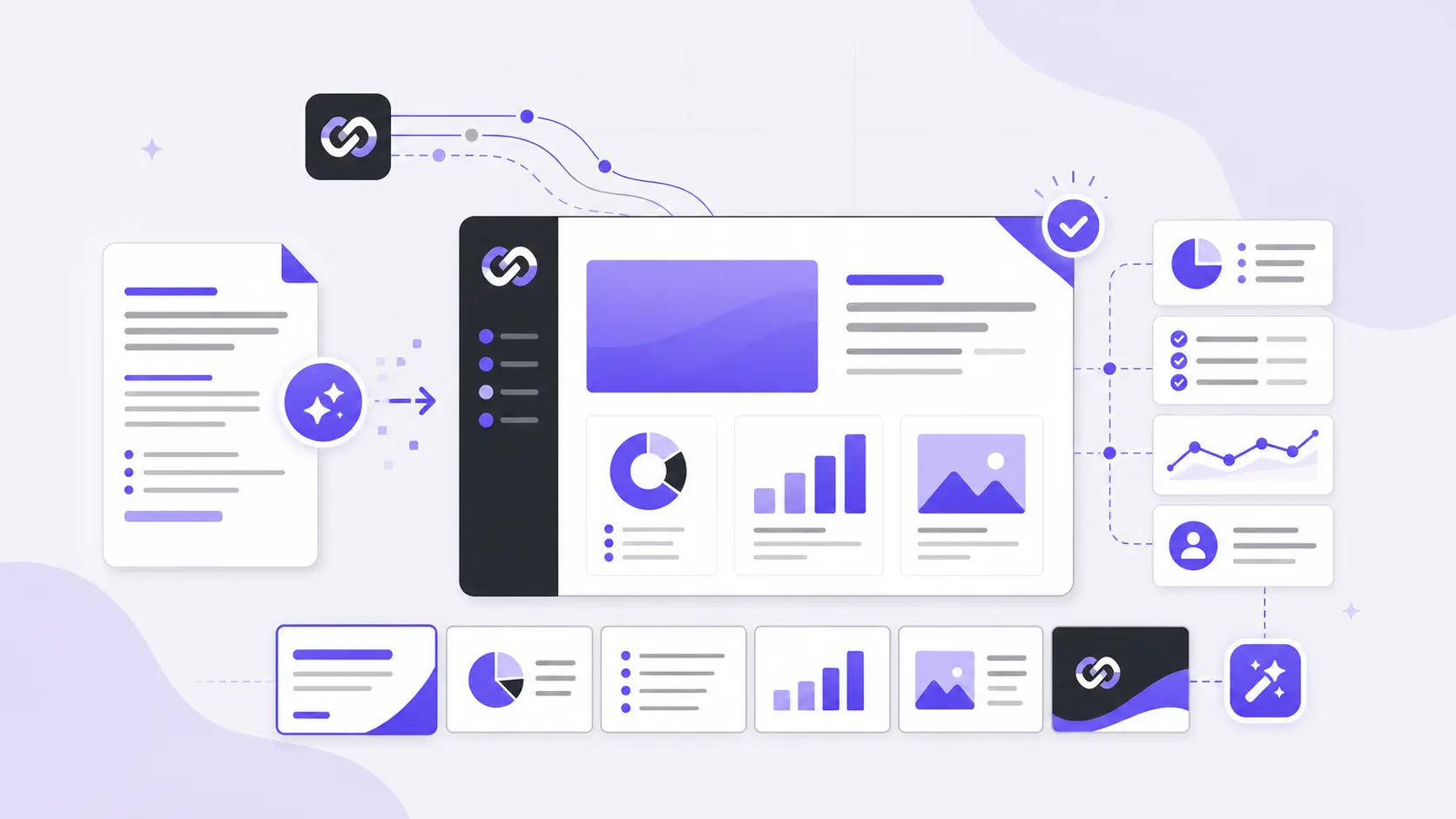
Para profesionales, estudiantes y usuarios comunes, ChatGPT para PowerPoint es un complemento de AI. Solo tienes que instalar el complemento en tu software PowerPoint y ya puedes convertir cualquier tema o vídeo de YouTube en diapositivas de presentación profesionales.
¿Cómo utilizar ChatGPT para PowerPoint?
Este complemento es fácil de usar y de navegar. Una vez instalado, seleccione “Crear desde YouTube” y:
- Añade el enlace de YouTube al vídeo en el recuadro
- Seleccione el idioma de la presentación
- Fijar el número de diapositivas
- Utilizar opciones avanzadas
- Revise y edite diapositivas y disfrute de la presentación final en cuestión de segundos
¿Quieres ver ChatGPT para PowerPoint en acción? Aquí tienes un vídeo detallado sobre convertir un vídeo de YouTube en diapositivas de presentación.
Obtener ChatGPT para PowerPoint gratis
Nuestros lectores pueden disfrutar de la versión de prueba del complemento de forma gratuita y, si les gustan las funciones y ventajas de la herramienta, pueden pasar a la versión Premium en cualquier momento. Paquetes de precios de ChatGPT para PowerPoint son bastante asequibles en comparación con las ventajas que ofrece.
Consigue ahora tu suscripción Premium, ahorra incontables horas y sé más productivo en la vida.
Convierte vídeos de YouTube en diapositivas de PowerPoint con IA.
Convierte cualquier vídeo de YouTube en una presentación profesional con ChatGPT para PowerPoint - Consigue el complemento Microsoft AppSource gratis hoy mismo.
Pruébelo gratis
Convertir una presentación en vídeo - Conclusión
Estos son los dos métodos más sencillos para convertir una presentación en un vídeo. Te invitamos a probar otras herramientas y métodos que se adapten a tus necesidades. Pruebe ChatGPT para PowerPoint de forma gratuita para obtener funciones adicionales y presentaciones sencillas para cualquier evento o reunión. Disfruta de una exclusiva versión de prueba gratuita por tiempo limitado del complemento.
Preguntas más frecuentes
Empieza a hacer presentaciones con IA en segundos
Acceso instantáneo
Empieza a explorar inmediatamente todas las funciones de Twistly
Sin compromisos
No necesita tarjeta de crédito y puede cancelar en cualquier momento
Asistencia dedicada
Nuestro equipo está aquí para ayudarle en cada paso del camino durante su juicio.



