


Hemos visto a invitados presentar sus diapositivas en un escenario, pero en realidad estos actos en directo son bastante raros. A la gente le gusta consumir conocimientos a través de plataformas en línea. Quieres saber cómo grabar una presentación de PowerPoint para crear una experiencia similar a la de un evento en directo?
PowerPoint incorpora una función para grabar toda la presentación o algunas diapositivas concretas. Durante la sesión de grabación, el presentador puede añadir su propia voz, una narración grabada u otros aspectos para que la presentación grabada resulte atractiva.
En este artículo, explicaremos las formas sencillas de grabar una presentación de PowerPoint con audio o narración. Si necesitas un asistente de IA que te ayude a crear, diseñar y optimizar presentaciones, explora las últimas secciones para conocer un complemento exclusivo para PowerPoint.
Grabar una presentación PowerPoint
Una presentación grabada puede reproducirse, compartirse y reenviarse a través de distintos canales. Instructores, vendedores y otros profesionales utilizan las presentaciones grabadas para enseñar y publicitar sus productos y servicios.
Con el audio y la narración, los autores consiguen que sus presentaciones parezcan más profesionales y elaboradas. Una vez grabada, el presentador no necesita participar activamente cuando se reproducen las diapositivas. Hay 3rd herramientas para fiestas disponibles para grabar presentaciones pero, en este artículo, nos centraremos únicamente en el uso de la función de grabación incorporada.
Crear PowerPoint
Diapositivas con IA
Cree presentaciones basadas en IA a partir de
cualquier mensaje, documento o vídeo


Pasos para grabar una presentación de PowerPoint
Antes de grabar la presentación, asegúrate de haber investigado sobre el tema. El presentador debe disponer de datos suficientes para apoyar el argumento a través de las diapositivas y su narración. Una vez que tu presentación esté lista, sigue estos sencillos pasos para empezar a grabar una presentación.
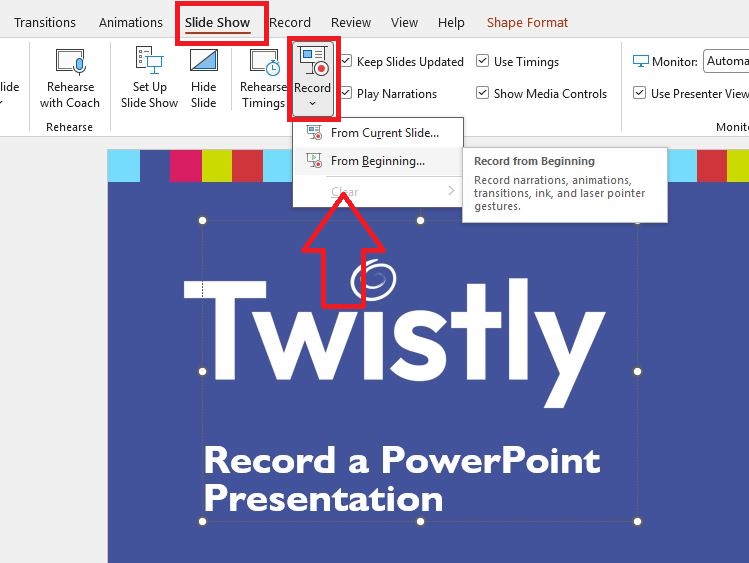
Primer paso: Abra su presentación de PowerPoint, vaya a la presentación de diapositivas y haga clic en el botón Grabar diapositivas botón . Seleccione si desea grabar desde el principio o desde la diapositiva actual.
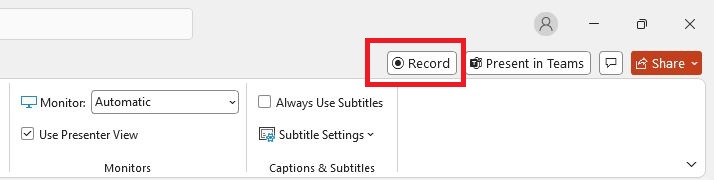
Puede acceder a la misma opción de Registro haciendo clic en el botón Registro de la cinta superior.
Segundo paso: Aparecerá una pantalla similar con diferentes controles relacionados con la presentación y el pase de diapositivas.
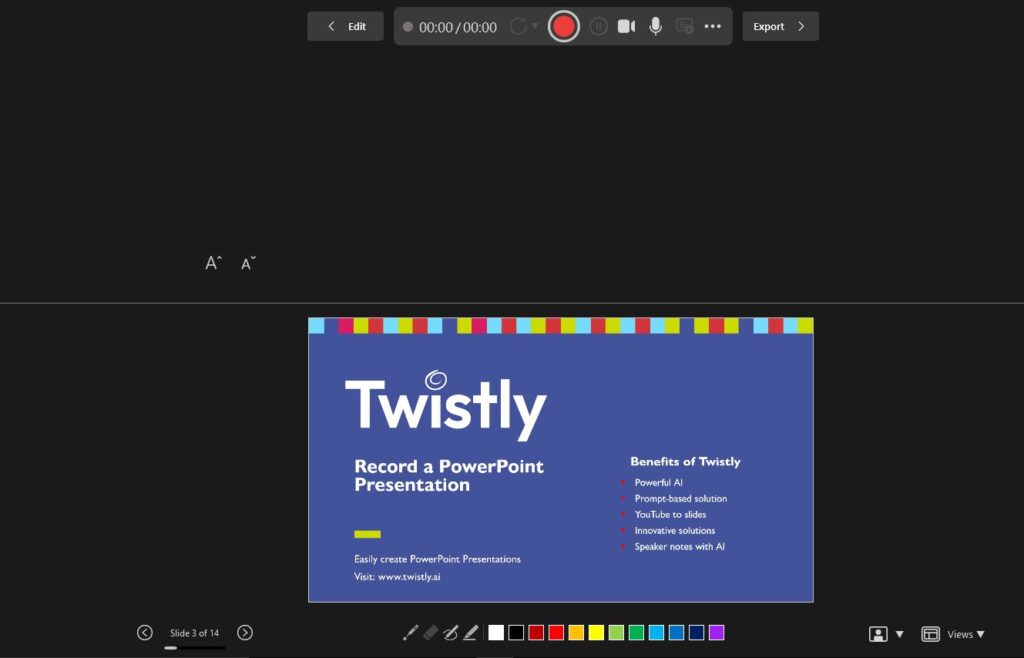
Tercer paso: PowerPoint graba su vídeo a través de la cámara del portátil por defecto. Puedes desactivar la cámara si no quieres aparecer en la presentación.

Paso 4: Haga clic en el botón Grabar para iniciar la grabación después de realizar los cambios en la configuración según sus necesidades.

Durante la grabación, puedes pausarla. Una vez que haya terminado, haga clic en el botón Detener para finalizar la grabación.

Guarda la grabación de la presentación haciendo clic en la opción Exportar. Ahora, elige la carpeta de destino donde quieres guardar el archivo de vídeo. Utiliza la pantalla de grabación del paso 2 para utilizar otras opciones como notas, láser y opciones del presentador.
Convertir un artículo en diapositivas PPT
Mientras hablamos del alcance de PowerPoint para instructores y vendedores, es posible que desee convertir un artículo en diapositivas PPT. Los profesores disponen de sus trabajos de investigación en artículos detallados y documentos publicados.
Convertir un artículo detallado en una presentación de PowerPoint no es fácil para un profesor o instructor. Hay una gran cantidad de edición manual y el diseño involucrados. Pero tenemos un método inteligente para convertir texto en diapositivas PPT con AI.
Conversor de texto a PPT
Puede que te preocupe compartir tus datos confidenciales y tu trabajo de investigación en sitios web. Por suerte, la herramienta que te proponemos funciona totalmente con PowerPoint y no necesitas subir tu trabajo a ningún sitio web sospechoso.
Complemento Twistly AI para PowerPoint
Si alguna vez ha querido utilizar ChatGPT para PowerPoint, Twistly es la solución perfecta. Este complemento integra IA en PowerPoint y ofrece opciones para crear presentaciones profesionales de:
- Tema
- Enlace al vídeo de YouTube
- Texto o artículo
- Archivo cargado o PDF
¿Quieres convertir un artículo en diapositivas visualmente atractivas? Vamos a ver cómo utilizar ChatGPT para PowerPoint para convertir texto en presentación.
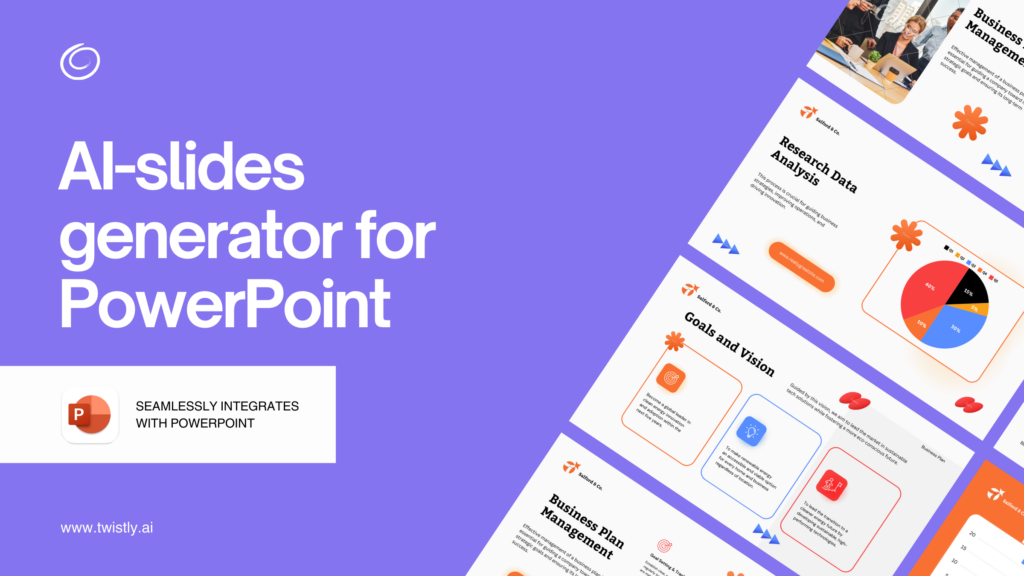
Convertir artículo en presentación
Sigue estos sencillos pasos que se mencionan a continuación y tendrás lista una presentación profesional en unos pocos clics.
- Abra PowerPoint, inicie Twistly y seleccione Crear presentación a partir de texto.
- Pegue el texto en el cuadro, seleccione el idioma de la presentación y elija el número de diapositivas.
- Revisar el esquema generado por Twistly
- Seleccione la plantilla de presentación de PowerPoint
- Espera unos minutos mientras Twistly crea impresionantes diapositivas de presentación
Una vez que tu presentación esté lista, podrás realizar cualquier otro cambio utilizando las funciones de PowerPoint o las opciones de Twistly. Desde el texto hasta las imágenes, todo se añade automáticamente a cada diapositiva.
Si necesitas leer una guía detallada paso a paso sobre cómo convertir un texto o artículo en diapositivas PPT, consulta nuestra sección de blogs. Disponemos de algunos recursos útiles para hacer presentaciones increíbles.
Conclusión
Utiliza la función Grabar de la presentación para grabar fácilmente una presentación de PowerPoint. Hay opciones para que la grabación sea envolvente.
PowerPoint es una potente herramienta para hacer presentaciones, y Twistly facilita aún más a los usuarios la creación de presentaciones asombrosas en cuestión de minutos.
Pruebe el complemento Twistly de forma gratuita durante un tiempo limitado. Una vez que se dé cuenta del valor del tiempo que está perdiendo en diapositivas PPT convencionales, no dude en actualizar a la suscripción premium por un precio competitivo.
Preguntas más frecuentes



Empieza a hacer presentaciones con IA en segundos
Acceso instantáneo
Empieza a explorar inmediatamente todas las funciones de Twistly
Sin compromisos
No necesita tarjeta de crédito y puede cancelar en cualquier momento
Asistencia dedicada
Nuestro equipo está aquí para ayudarle en cada paso del camino durante su juicio.