


Last updated
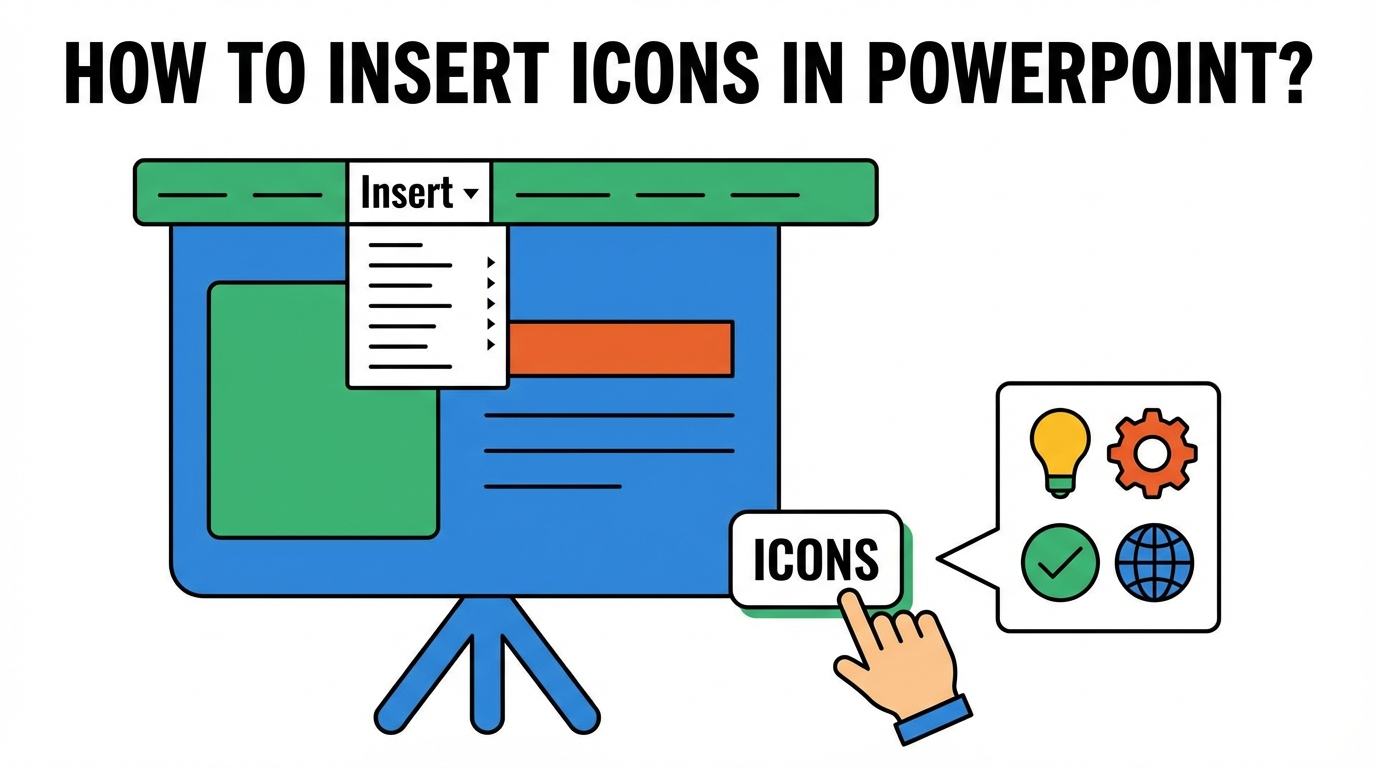
Para insertar iconos en PowerPoint, ve a la pestaña Insertar y selecciona Iconos en el grupo Ilustraciones. Elige uno de la biblioteca de iconos disponible o busca en línea el que necesites. Es la forma más fácil de hacer tus diapositivas más interesantes e interactivas.
Los elementos visuales bien colocados, como los iconos, ayudan al público a entender el contenido de las diapositivas. Imagina que quieres añadir enlaces a redes sociales: poner los iconos de cada red hará que esos enlaces sean más accesibles y atractivos.
Por qué es importante usar iconos en PowerPoint
Los iconos son importantes en materiales formativos, diapositivas de marketing, presentaciones de empresa y cualquier otra presentación. Los elementos visuales influyen mucho en la calidad del diseño de tus presentaciones. Por eso deberías insertar iconos en PowerPoint:
- Mejoran la comunicación visual y hacen que el contenido sea fácil de entender
- Aportan una estética más limpia y moderna a las diapositivas
- Aumentan la participación del público
- Mantienen la coherencia en todas las diapositivas y presentaciones
En la siguiente sección veremos paso a paso cómo insertar iconos en PowerPoint. Si necesitas generar elementos visuales personalizados, también podemos ayudarte.
Las herramientas de IA están cambiando la forma de crear presentaciones, y la herramienta que te recomendamos va a redefinir tu experiencia con PowerPoint.
Pasos para insertar iconos en PowerPoint
En esta sección usaremos los paquetes de iconos integrados en PowerPoint. Estos elementos visuales y las bibliotecas completas solo están disponibles para los suscriptores de Office 365. Los usuarios gratuitos pueden tener acceso a un número limitado de iconos.
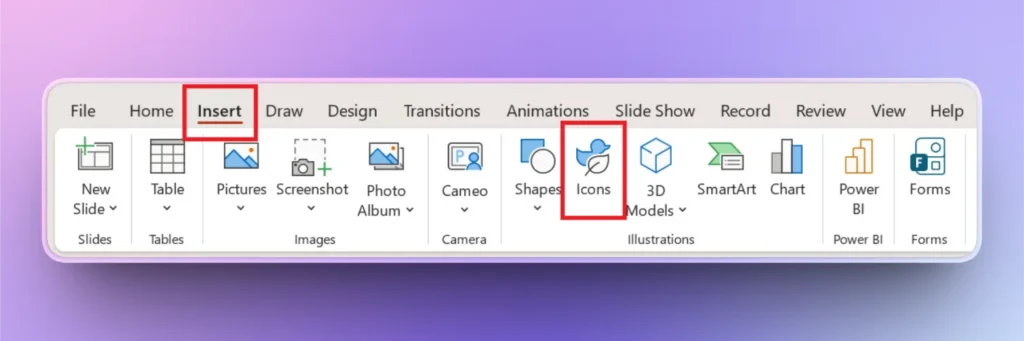
Paso 1: Insertar >> Iconos
Abre tu diapositiva de PowerPoint, ve a la pestaña Insertar y haz clic en el botón Iconos del grupo Ilustraciones. Asegúrate de estar conectado a internet si quieres descargar iconos personalizados.
Paso 2: busca e inserta el icono
Elige cualquier icono entre las opciones disponibles o busca el icono por palabra clave o por nombre en la barra de búsqueda. Una vez seleccionado, haz clic en el botón Insertar y el icono se añadirá a tu diapositiva.
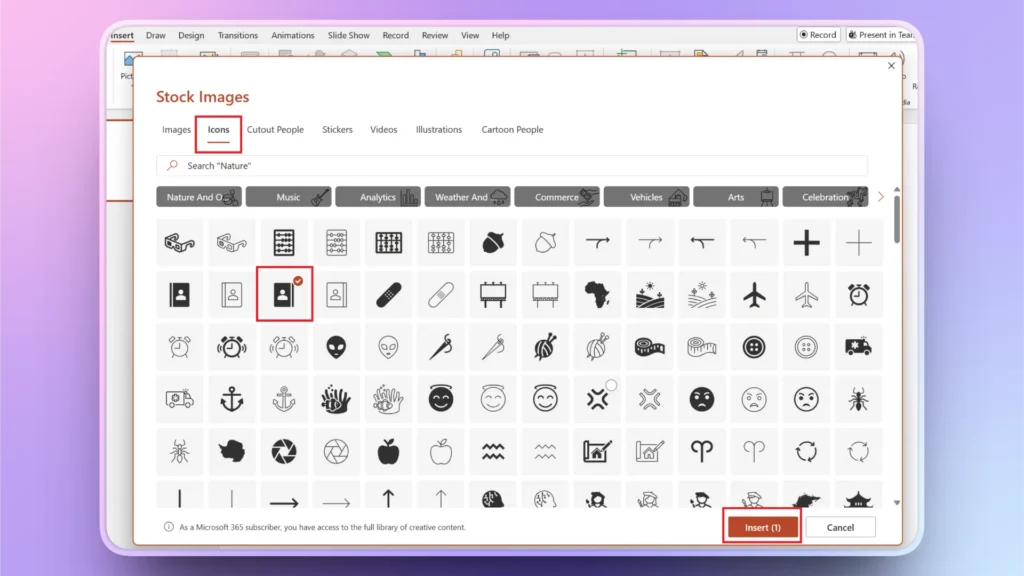
Selecciona varios iconos para insertarlos todos a la vez. Para eliminar un icono, selecciónalo en la diapositiva y pulsa la tecla Supr.
¿Cómo crear elementos visuales o iconos personalizados en PowerPoint?
Los iconos que incluye PowerPoint suelen resultar sosos y no encajan con la estética de las presentaciones modernas. Si necesitas logotipos o iconos más personalizados y relevantes para tus diapositivas, Twistly puede mejorar tus diseños y alinearlos con tu marca.
¿Qué es Twistly?
Twistly es un complemento de IA para PowerPoint que integra funciones similares a las de ChatGPT. Puedes crear presentaciones completas, generar diapositivas personalizadas, mejorar presentaciones, generar notas del orador y añadir imágenes sin cambiar de pestaña.
Con Twistly, incluso un usuario nuevo puede crear presentaciones atractivas como un diseñador experto. No necesitas experiencia en diseño, formato ni PowerPoint para usar Twistly en tus presentaciones.
Crear PowerPoint
Diapositivas con IA
Cree presentaciones basadas en IA a partir de
cualquier mensaje, documento o vídeo


Pasos para añadir elementos visuales con Twistly
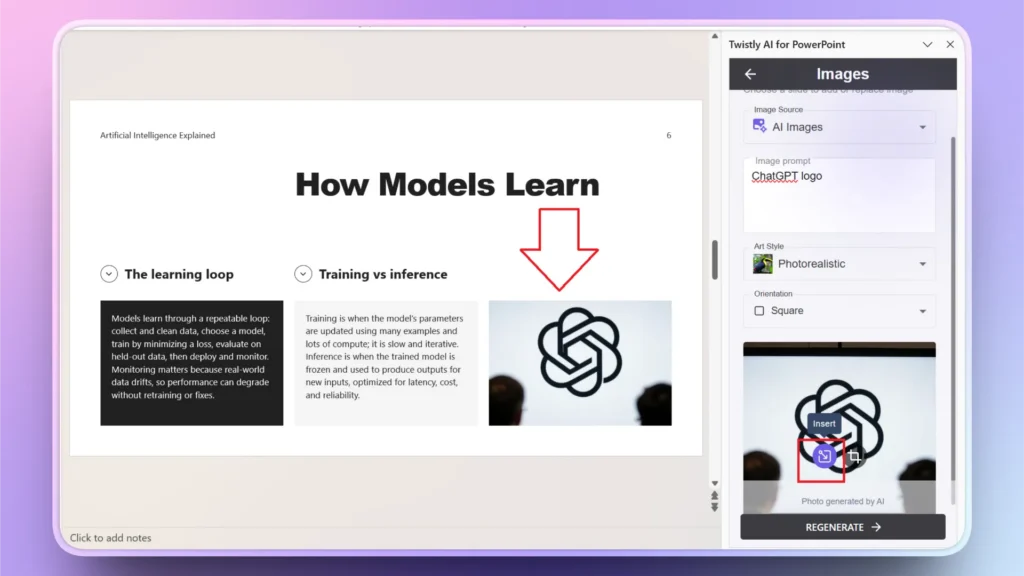
Imagina que tienes una presentación sobre IA y, en lugar de una imagen genérica, quieres insertar el icono de ChatGPT, pero la biblioteca de PowerPoint no lo tiene.
Así es como Twistly te ayuda a generar e insertar elementos visuales e iconos personalizados en tus diapositivas, todo sin salir de PowerPoint.
Paso 1: abre Twistly >> Edit Slides
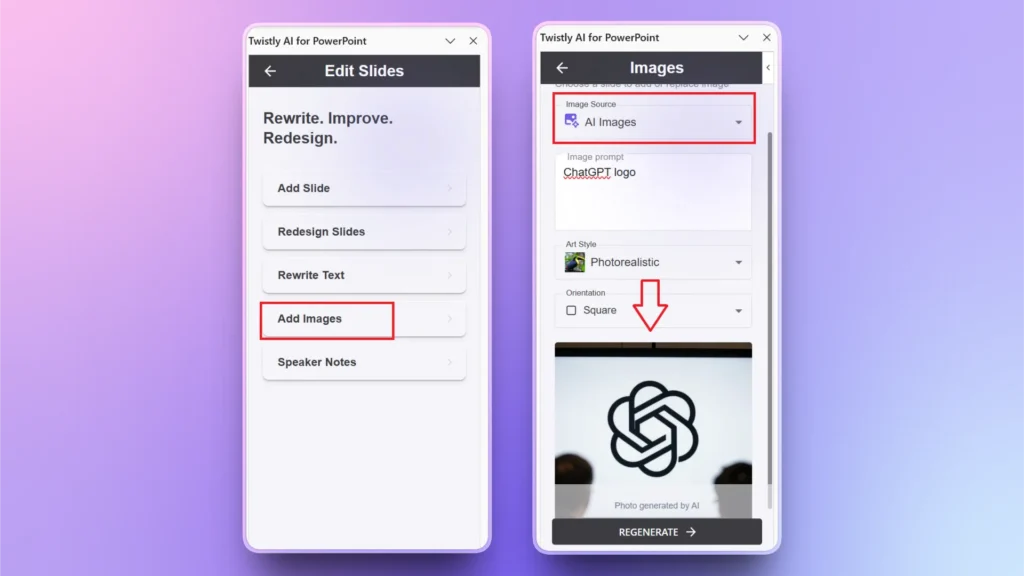
Abre tu presentación de PowerPoint, ve a la diapositiva en la que quieres añadir un icono o un elemento visual e inicia Twistly haciendo clic en su icono en la esquina superior derecha. En el panel de Twistly, elige Edit Slides.
Paso 2: Add Image >> AI Image
En la siguiente ventana, elige AI Image como origen de la imagen y luego:
- Escribe la instrucción de IA para la imagen
- Selecciona el estilo artístico
- Elige la orientación de la imagen
- Haz clic en el botón Generate
Entre las imágenes generadas, haz clic en Insert y tu logotipo, icono o elemento visual de IA se añadirá a la diapositiva. Para ver más ideas, haz clic en Regenerate y obtendrás más resultados.
Paso 3: inserta la imagen en la diapositiva
Al hacer clic en el botón Insert, la imagen se ajustará, cambiará de tamaño y adoptará el formato de la imagen existente en la diapositiva. Con un solo clic puedes sustituir la imagen existente por el icono o la imagen generados con IA en Twistly.
Importar iconos de terceros (3rd ) en PowerPoint
Puedes descargar logotipos e iconos interactivos de fuentes en línea para que tus diapositivas sean más atractivas visualmente. Primero, descarga los archivos SVG o PNG de sitios web. Una vez guardados los iconos en tu ordenador o dispositivo:
- Ve a la pestaña Insertar >> Imágenes >> Este dispositivo
- Selecciona en tu ordenador el icono que has descargado
- Personaliza el icono o cambia su tamaño como con cualquier imagen
Hay sitios web y tiendas en línea que ofrecen paquetes de iconos premium. Si tu marca tiene su propio paquete de iconos, puedes usarlos para crear presentaciones alineadas con tu marca.
¿Qué puede hacer Twistly por los usuarios de PowerPoint?
Twistly es un potente complemento de IA con múltiples funciones y opciones de IA que reducen el trabajo manual necesario para crear presentaciones profesionales.
Puedes partir de un tema y crear una presentación atractiva, o editar y optimizar presentaciones existentes. Estas son algunas de las cosas que Twistly puede hacer por los usuarios de PowerPoint:
- Crear presentaciones completas desde cero
- Admitir distintos tipos de entrada para crear presentaciones
- Optimizar y editar diapositivas existentes con IA
- Reescribir, mejorar, traducir y editar el contenido de las diapositivas
- Escribir notas del orador con IA
- Añadir, sustituir o crear imágenes personalizadas o elementos visuales de stock
Con Twistly, el creador de presentaciones con IA más avanzado, tienes infinitas posibilidades de mejorar tus presentaciones. Nunca antes se había ofrecido a los usuarios de PowerPoint algo con tantas funciones de IA.
Prueba Twistly gratis ahora y descubre un ChatGPT para PowerPoint capaz de crear presentaciones profesionales en segundos.
Crear diapositivas de PowerPoint con IA
Crea presentaciones basadas en IA a partir de cualquier mensaje, documento o vídeo

Conclusión
Ve a la pestaña Insertar, selecciona el botón Iconos y busca el icono que quieras, o usa Twistly para crear iconos personalizados. Trabajando de forma inteligente, puedes convertir Twistly en un asistente personal de IA que te ahorre horas de trabajo manual.
PowerPoint ofrece gratis una biblioteca de iconos integrada solo para los suscriptores de Office 365; si quieres sacar más partido con una pequeña inversión, consigue Twistly ya y olvídate de usar varias herramientas que reducen tu eficiencia.










Empieza a hacer presentaciones con IA en segundos
Acceso instantáneo
Empieza a explorar inmediatamente todas las funciones de Twistly
Sin compromisos
No necesitas tarjeta de crédito y puedes cancelar cuando quieras
Asistencia dedicada
Nuestro equipo te ayudará en cada paso durante tu periodo de prueba