


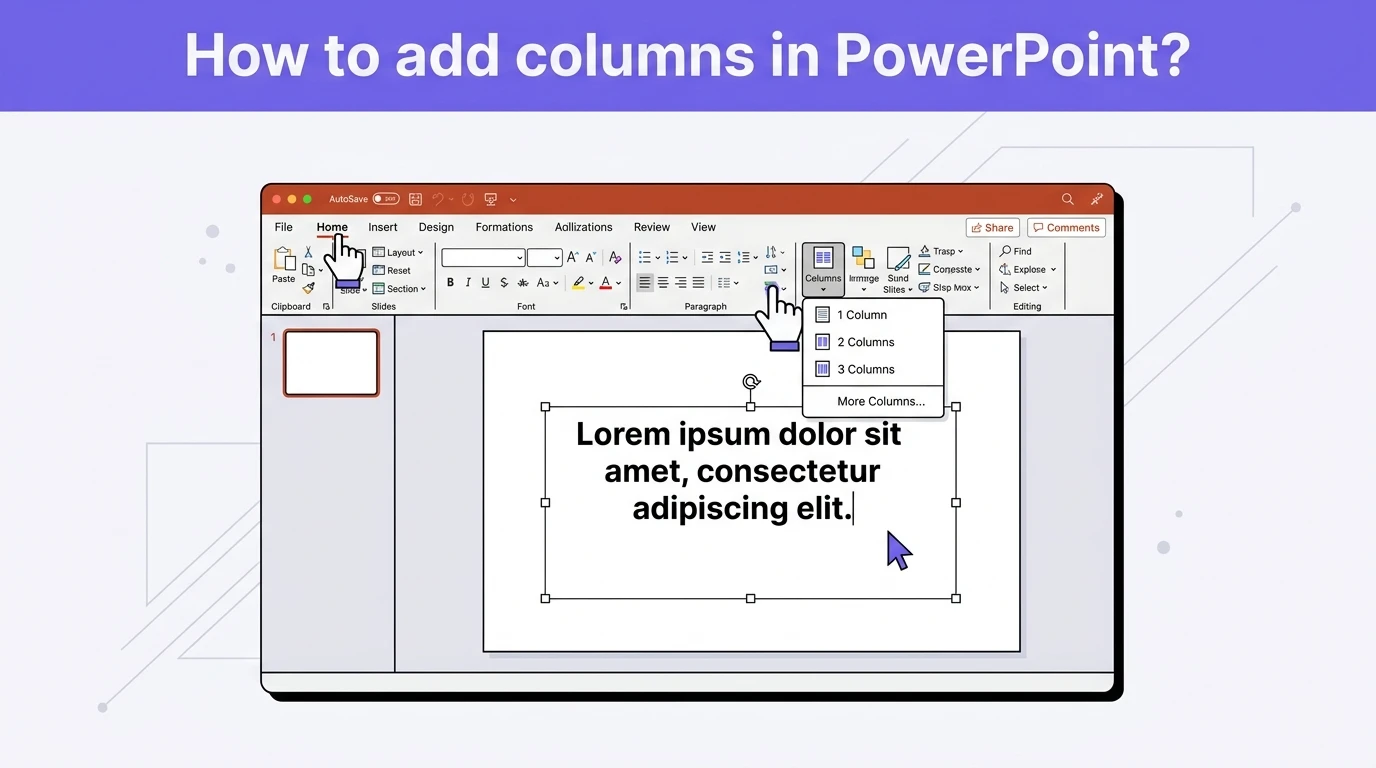
Para añadir columnas en PowerPoint, selecciona el cuadro de texto de tu diapositiva >> pestaña Inicio >> grupo Párrafo >> elige el número de columnas. Además de los números de columnas disponibles, también puedes introducir un número de columnas personalizado.
Para añadir columnas a una tabla de PowerPoint, selecciona una celda >> pestaña Disposición >> Insertar columna a la izquierda o a la derecha. Las columnas en PowerPoint ayudan a crear diapositivas más ordenadas y estructuradas.
El equilibrio visual y una lectura más cómoda son dos de las principales ventajas de añadir columnas en PowerPoint. ¿Cuáles son los pasos detallados para añadir columnas? Este artículo incluye todo lo que necesitas saber sobre las columnas.
Método 1: ¿Cómo añadir columnas a un cuadro de texto?
Los cuadros de texto se usan mucho en las diapositivas de PowerPoint y, de forma predeterminada, cada cuadro de texto tiene una sola columna. A veces necesitas añadir más columnas para presentar datos, comparar productos o estructurar mejor el texto.
Estos son los pasos que debes seguir para añadir columnas a un cuadro de texto en PowerPoint.
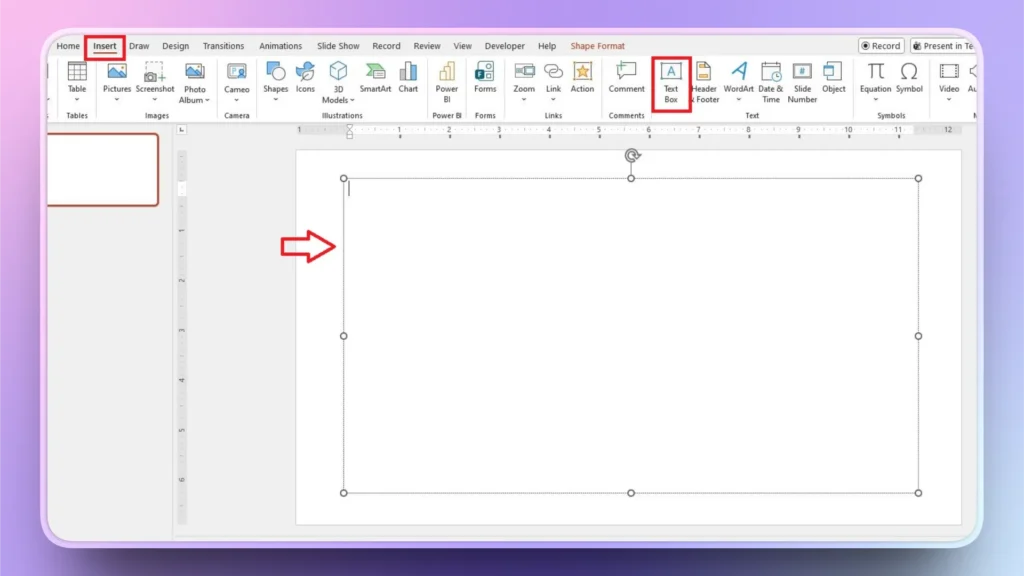
Paso 1: Inserta un cuadro de texto en una diapositiva en blanco
Abre la presentación de PowerPoint y añade una diapositiva en blanco. También puedes añadir columnas a una diapositiva existente. En este tutorial usamos una diapositiva en blanco. Inserta un cuadro de texto en la diapositiva.
Paso 2: Selecciona el cuadro de texto >> pestaña Inicio >> grupo Párrafo
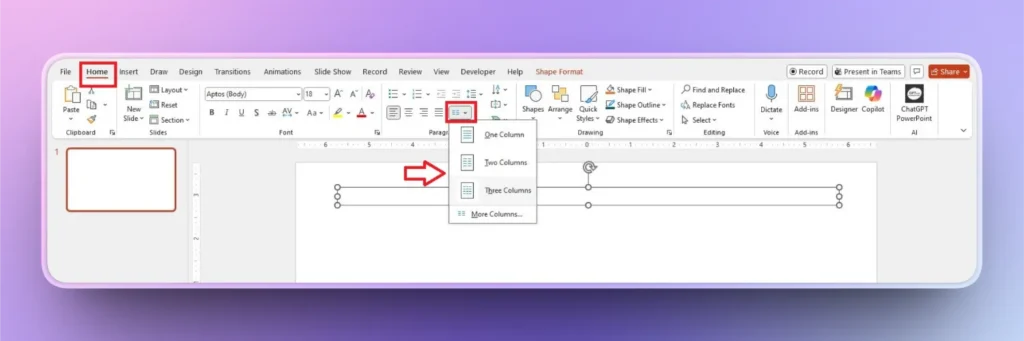
Selecciona el cuadro de texto haciendo clic en su borde. Ve a la pestaña Inicio y, después, al grupo Párrafo.
Haz clic en el botón Agregar o quitar columnas y selecciona la opción de dos, tres o más columnas. Si quieres más de tres columnas, haz clic en la opción Más columnas e introduce el número de columnas.
Paso 3: Escribe el texto en las columnas
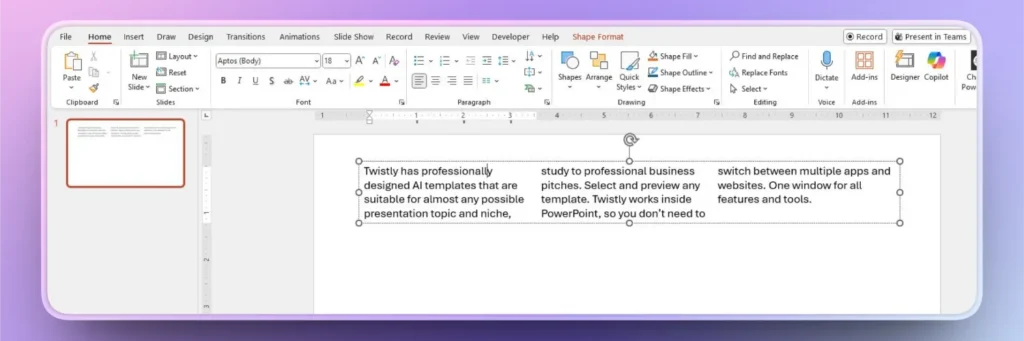
Ahora empieza a escribir en el cuadro de texto y verás que, en lugar de un párrafo largo, el texto se divide en tres columnas, lo que le da un aspecto más ordenado y facilita la lectura.
Método 2: Una forma más fácil de añadir una diapositiva con dos columnas
Con el primer método (añadir columnas al texto) tienes más flexibilidad en cuanto al número de columnas de la diapositiva. Si prefieres un enfoque más sencillo y básico para añadir columnas a las diapositivas, puedes elegir un diseño de diapositiva de dos columnas ya disponible.
Las plantillas de PowerPoint incluyen diseños de diapositiva con varias columnas que te ahorran tiempo. Es un método directo, aunque con menos flexibilidad.
Paso 1: Selecciona un diseño de diapositiva con varias columnas
Abre tu presentación de PowerPoint y haz clic en la opción Diseño de la pestaña Inicio. Elige Dos objetos, Comparación o cualquier otro diseño de diapositiva en el menú desplegable.
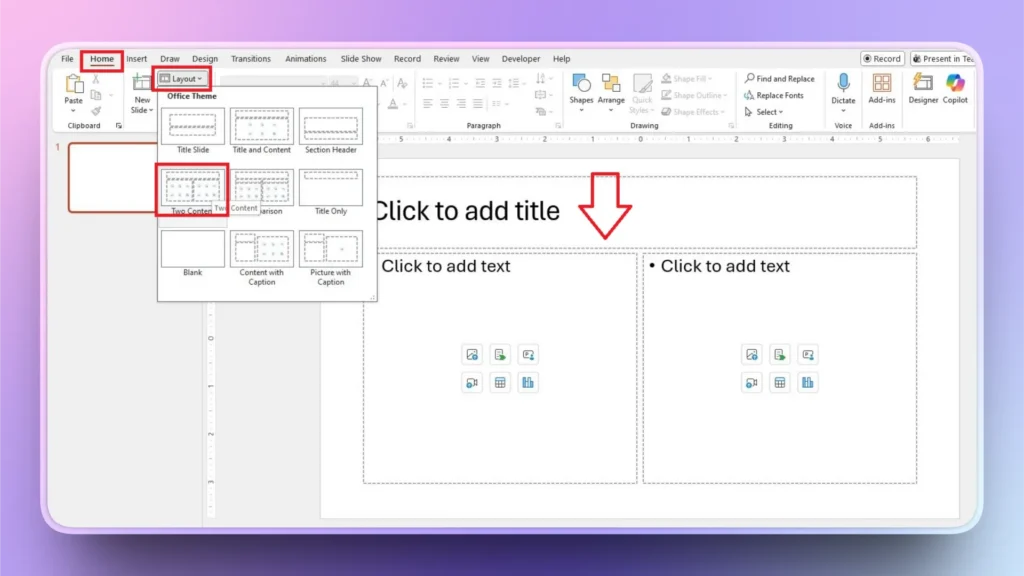
Ahora puedes usar este diseño de diapositiva, eliminar marcadores de posición o insertar cualquier otro elemento según tus necesidades de diseño.
Método 3: Añadir columnas a una tabla de PowerPoint
Trabajar con tablas en PowerPoint es más fácil si sabes editar y modificar una tabla según tus necesidades. Así puedes editar una tabla y añadir columnas y filas.
Paso 1: Inserta una tabla en PowerPoint
Abre la diapositiva de tu presentación y ve a la pestaña Insertar. Haz clic en Tabla y selecciona el número de filas y columnas para dibujar una tabla en la diapositiva.
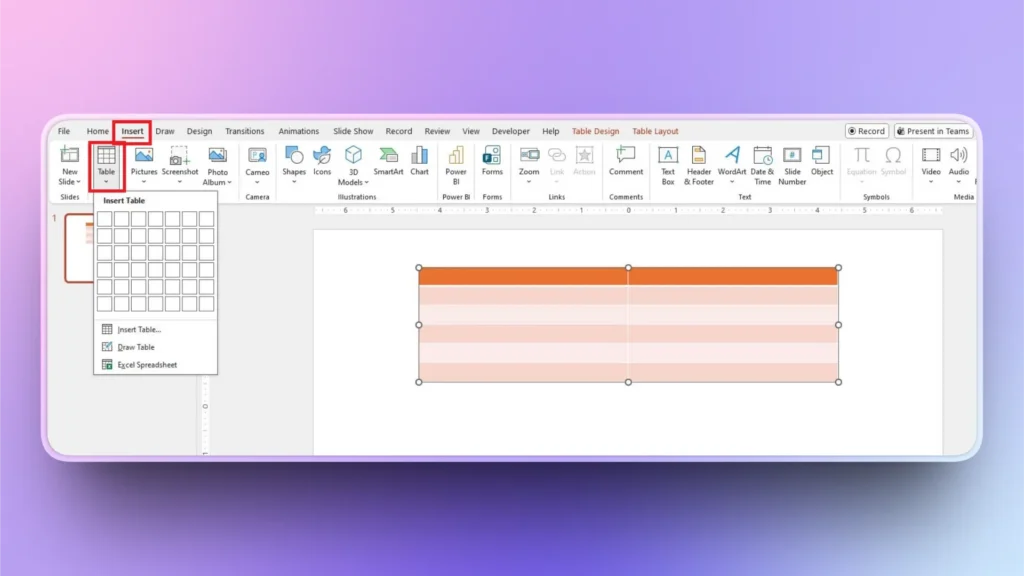
Paso 2: Inserta columnas desde la pestaña Disposición
Selecciona la tabla de tu diapositiva >> pestaña Disposición >> Insertar columna. Puedes elegir Insertar a la izquierda o Insertar a la derecha, según la celda que hayas seleccionado en la diapositiva.
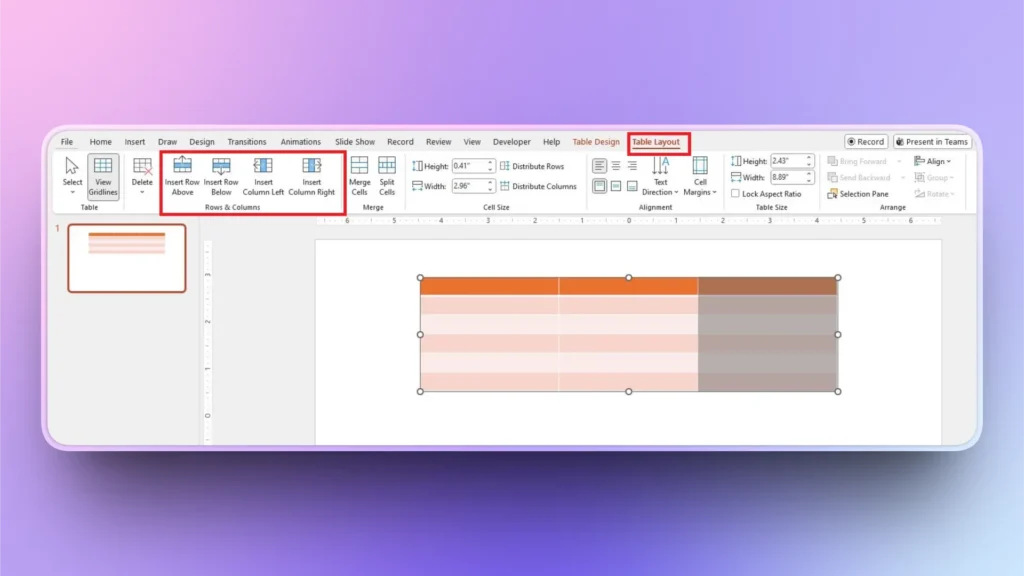
Para insertar una fila, selecciona cualquier fila de la tabla y elige la opción Insertar arriba o Insertar debajo.
¿Cómo añadir columnas de texto con IA?
Añadir columnas con estos métodos lleva tiempo y, después, tienes que buscar y escribir a mano el contenido de las columnas. ¿Te gustaría conocer un truco para hacer automáticamente lo siguiente?
- Crear columnas
- Diseñar una diapositiva completa
- Dar formato a los cuadros de texto
- Escribir el contenido de las columnas
Twistly es un complemento de IA para PowerPoint en el que solo tienes que seleccionar el diseño de la diapositiva e introducir su tema. La IA diseñará automáticamente las diapositivas y escribirá el contenido de las columnas, para que tengas en segundos una diapositiva lista para presentar.
Pasos para crear diapositivas con varias columnas con Twistly
Tanto si necesitas diapositivas de dos columnas como de tres o cuatro, Twistly pone a tu disposición los diseños de diapositiva más populares. No necesitas experiencia en diseño ni en PowerPoint para añadir columnas en PowerPoint con Twistly.
Paso 1: Abrir PowerPoint y Twistly
Abre tu presentación de PowerPoint existente o una nueva e inicia Twistly.
Haz clic en Edit Slides y elige la opción Add Slides, como se muestra en la imagen de abajo.
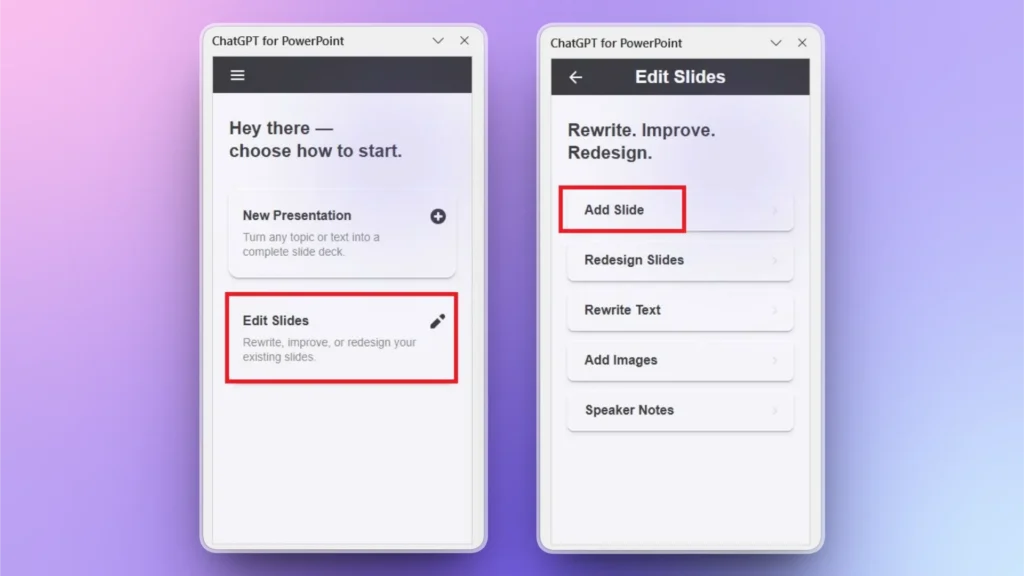
Paso 2: Elige el diseño de la diapositiva
Configura el filtro Layout en Text and Content y recorre los diseños disponibles hasta encontrar el diseño de diapositiva con columnas que buscas.
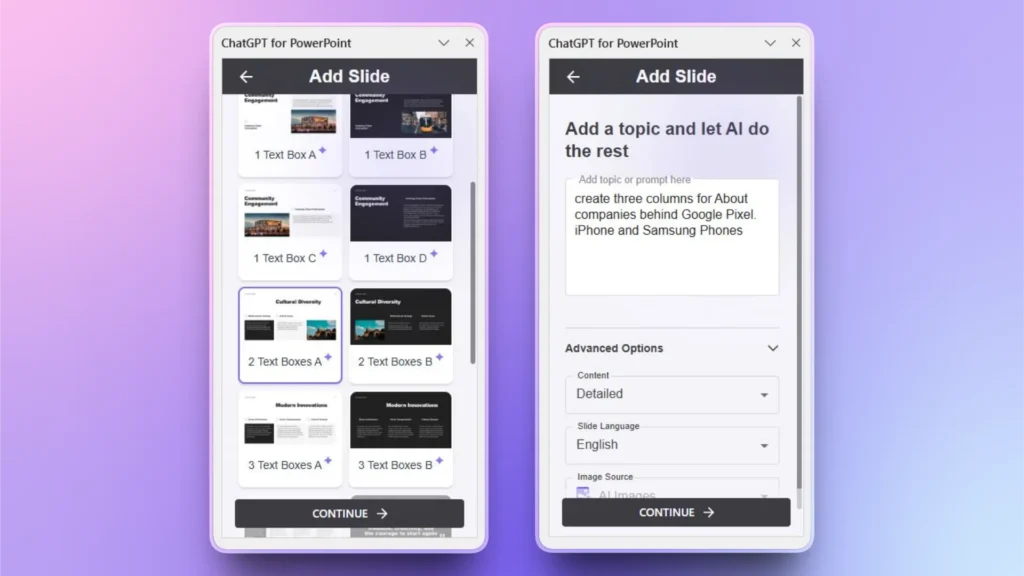
Paso 3: Describe tu diapositiva
Introduce tu prompt de IA o el tema de la diapositiva. Puedes escribir con lenguaje natural y la IA entenderá el contexto de la diapositiva. En segundos tendrás la diapositiva final con columnas, texto y una imagen. Todo se hace automáticamente, sin ninguna edición manual.
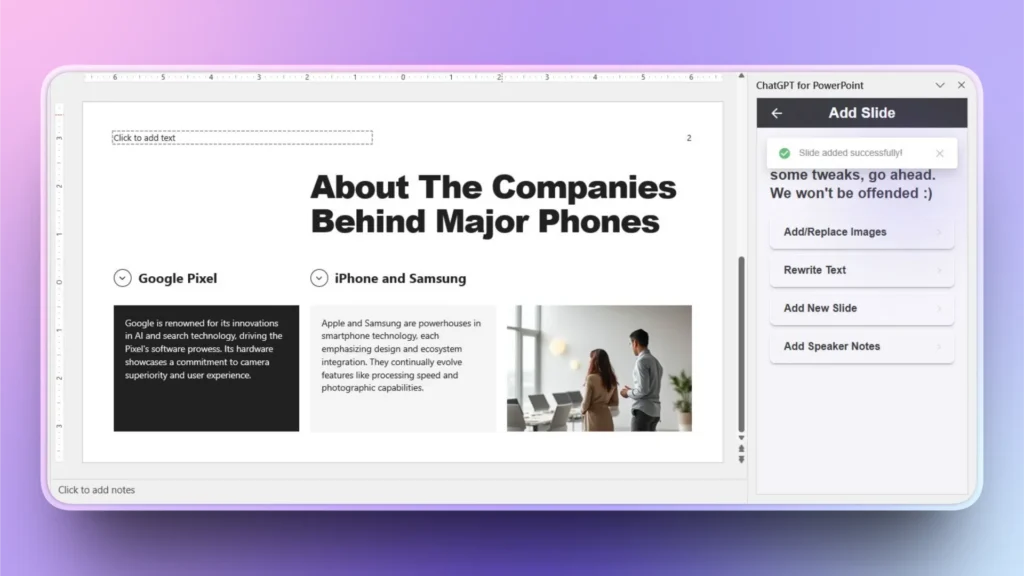
Versión de prueba gratuita de Twistly
No hay muchas herramientas de IA que ofrezcan versiones de prueba gratuitas a los nuevos usuarios. El equipo que desarrolla Twistly está orgulloso de su producto y por eso todos los nuevos usuarios pueden descargar Twistly ahora y conseguir su prueba gratuita.
Usa el enlace de abajo para descargar e instalar Twistly gratis. La versión de prueba no requiere tarjeta de crédito. Pruébalo y te encantarán las funciones de IA de este ChatGPT personalizado para PowerPoint.
Crear PowerPoint
Diapositivas con IA
Cree presentaciones basadas en IA a partir de
cualquier mensaje, documento o vídeo


Conclusión
Para añadir columnas en PowerPoint, puedes usar el grupo Párrafo en los cuadros de texto, los diseños de diapositiva o las tablas de PowerPoint. Cada método tiene sus propios casos de uso, limitaciones y ventajas.
¿Estás cansado de hacerlo todo a mano en PowerPoint? Descarga Twistly y disfruta de presentaciones con IA para trabajar de forma más productiva. Twistly es rápido, preciso, práctico y flexible.
Si creas presentaciones profesionales con regularidad, dominar herramientas de diseño como las columnas mejorará notablemente la calidad de tus diapositivas. O puedes dejar que la IA haga el trabajo duro mientras tú te centras en lo que más importa.












Empieza a hacer presentaciones con IA en segundos
Acceso instantáneo
Empieza a explorar inmediatamente todas las funciones de Twistly
Sin compromisos
No necesita tarjeta de crédito y puede cancelar en cualquier momento
Asistencia dedicada
Nuestro equipo está aquí para ayudarle en cada paso del camino durante su juicio.