


Last updated
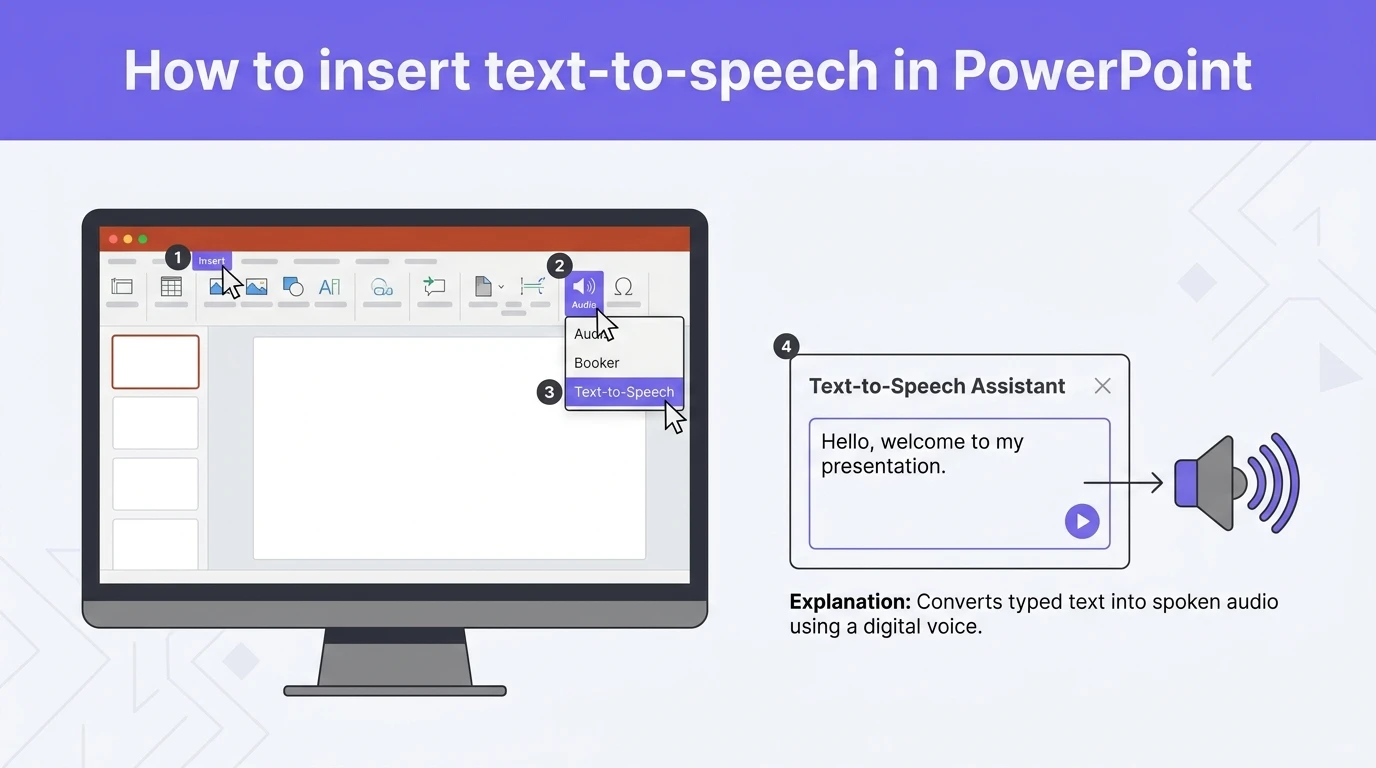
Para insertar texto a voz en PowerPoint, puedes usar la opción Leer en voz alta (Hablar), añadir una narración personalizada o un archivo de audio a la presentación. Añadir texto a voz en PowerPoint aumenta la participación, mejora la accesibilidad y tiene un impacto general positivo.
Sin usar herramientas ni aplicaciones de tercerosrd , puedes insertar la opción de texto a voz en PowerPoint con las funciones integradas. La narración humana es estupenda, pero en algunos eventos quizá prefieras recurrir a la opción de texto a voz que PowerPoint ya incluye.
Método 1: usar la opción Hablar para insertar texto a voz en PowerPoint
Para usar la opción Hablar o Leer en voz alta como texto a voz, primero tienes que activar la función Hablar. No todos los usuarios la necesitan, por eso PowerPoint la tiene desactivada de forma predeterminada. Así que activemos primero la función “Leer en voz alta”.
¿Cómo activar la función Leer en voz alta?
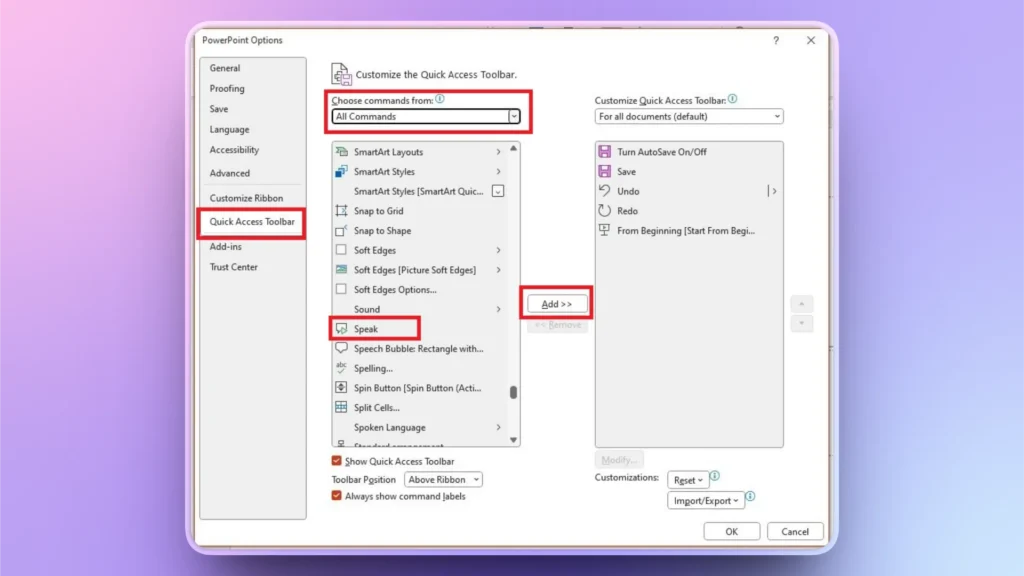
Para insertar texto a voz en PowerPoint, añade el comando Hablar a la barra de herramientas haciendo clic en el botón de flecha de la parte superior >> Más comandos >> Barra de herramientas de acceso rápido >> Todos los comandos >> Hablar. Así se añadirá un botón Hablar a la cinta superior.
También puedes acceder a esta configuración haciendo clic en Archivo >> Opciones y luego Barra de herramientas de acceso rápido. Selecciona la opción Hablar, haz clic en Agregar y verás un icono de Hablar en la parte superior.
Usar el botón Hablar para el texto a voz
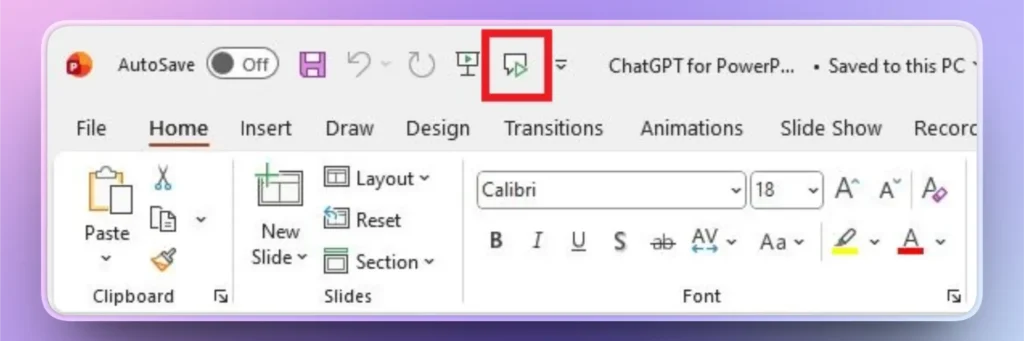
Una vez activada la función de lectura en voz alta, verás el icono personalizado en la barra de herramientas de acceso rápido. Selecciona cualquier texto, un cuadro de texto o una palabra y haz clic en ese botón. PowerPoint empezará a narrar el cuadro de texto, el texto resaltado o la palabra seleccionada.
¿Cómo detener la narración de texto a voz?
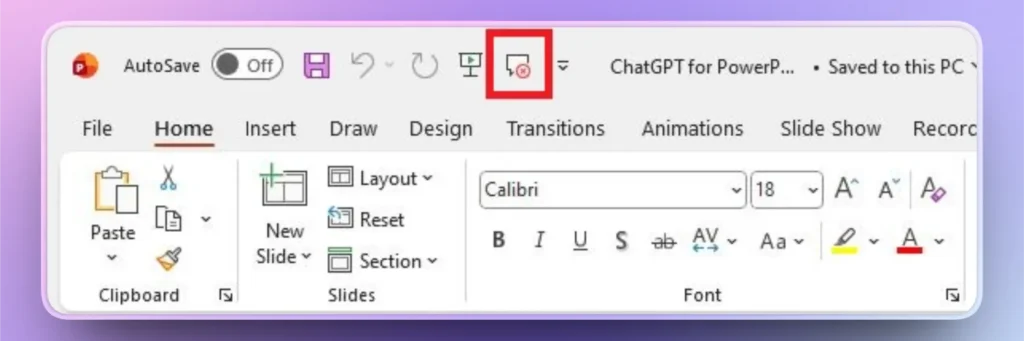
Al hacer clic en el botón se iniciará la narración del texto con una voz robótica. Si quieres detener la narración, vuelve a hacer clic en ese botón: mientras la narración está activa, verás un símbolo de “cruz” en el icono. Haz clic en él y la narración se detendrá.
Nota: Si quieres que se reproduzca el texto completo del cuadro de texto, asegúrate de haber seleccionado el cuadro de texto y no solo una palabra. Para mayor claridad, selecciona el texto que quieres escuchar en voz alta.
Método 2: grabar tu propio audio
El presentador puede grabar su propia voz explicando la diapositiva o su contenido. Durante la presentación, podrá reproducir la narración grabada para esa diapositiva concreta.
Este método es ideal para diapositivas que necesitan más explicación, pero sin saturarlas. Basta con añadir los encabezados y explicar el resto de los detalles en tu grabación.
¿Cómo grabar tu audio?
Para grabar audio para una diapositiva de PowerPoint, asegúrate de que tu ordenador tenga un micrófono activo. Después, sigue estos pasos para grabar tu propia voz en PowerPoint.
- Abre PowerPoint y ve a la diapositiva en la que quieres grabar tu voz.
- Ir a Grabar >> Audio >> haz clic en el botón Grabar y empieza a grabar tu voz.
- Haz clic en el botón Detener cuando hayas grabado tu voz, y listo.
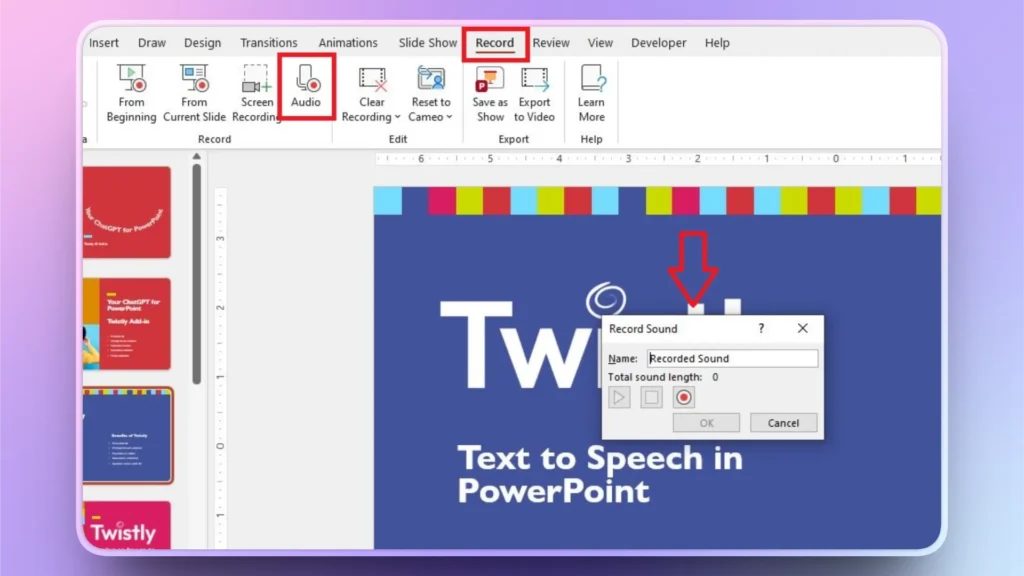
¿Cómo reproducir una voz grabada?
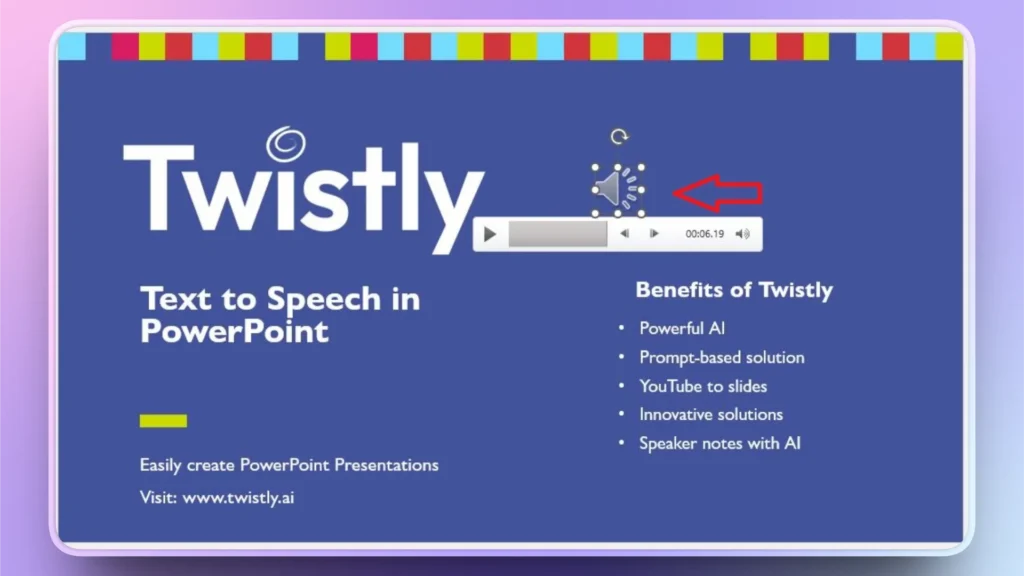
Una vez grabada tu voz, aparecerá un icono de altavoz en la diapositiva. Puedes colocarlo en cualquier parte de la diapositiva. Para reproducir la grabación, haz clic en el icono de Altavoz y el audio empezará a reproducirse. Tendrás distintas opciones de navegación para el audio grabado.
Método 3: grabar la presentación con narración
Puedes grabar toda la presentación con narración. Durante la grabación, puedes elegir grabar la voz, la pantalla del ordenador e incluso tu propio vídeo.
Grabar bien toda la presentación puede llevar algo de tiempo, pero es la mejor opción para tutoriales y vídeos de formación.
Un esfuerzo puntual puede ahorrarte tareas repetitivas. Una vez grabada, puedes compartir fácilmente la presentación con narración personalizada con tu público.
¿Cómo grabar toda tu presentación?
Para grabar toda la presentación con narración, audio y vídeo personalizados, usaremos la misma pestaña Grabar. Ve a la pestaña Grabar y elige si quieres grabar desde el principio o desde la diapositiva actual.
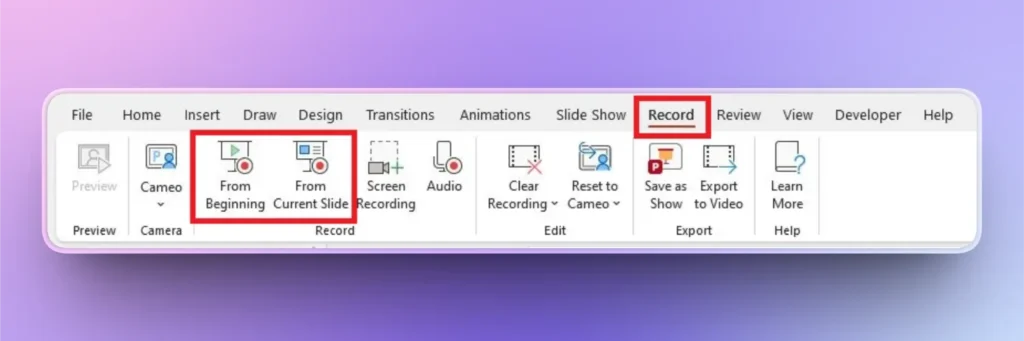
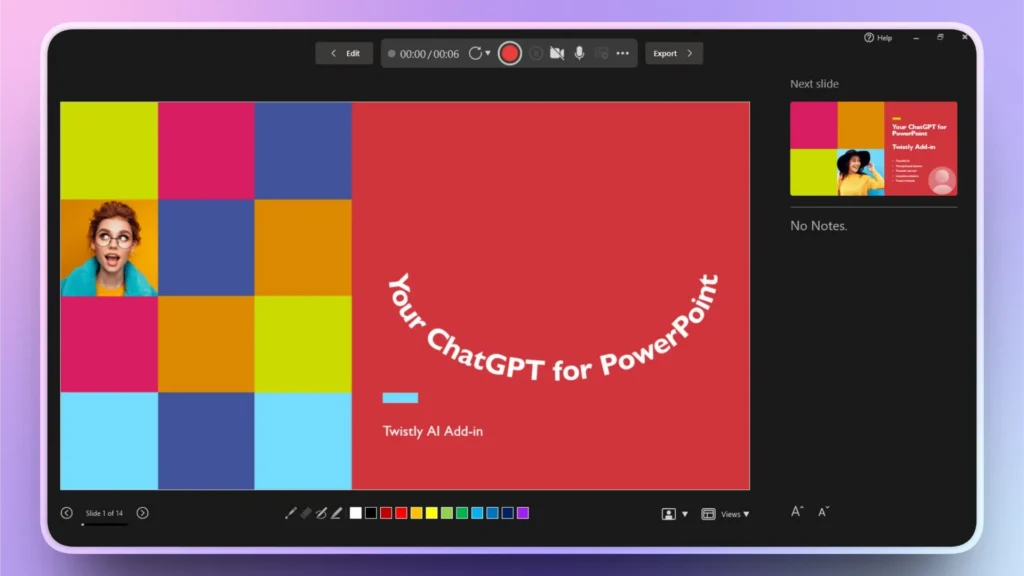
Una vez seleccionada la opción, se iniciará la presentación con varios controles para grabarla. Desde esta pantalla puedes controlar:
- Cámara
- Micrófono
- Vista previa de la siguiente diapositiva y notas del orador
- Cambiar las vistas de la presentación
- Seleccionar punteros y láseres
¿Cómo puede ayudarte la IA con el texto a voz en PowerPoint?
La IA puede ayudarte a generar contenido y notas del orador para tus diapositivas. Con cualquier método de texto a voz necesitas contenido que explique las ideas presentadas en las diapositivas. Si te quedas sin ideas, las notas del orador para presentaciones de PowerPoint pueden resultar muy útiles.
Crear PowerPoint
Diapositivas con IA
Cree presentaciones basadas en IA a partir de
cualquier mensaje, documento o vídeo


Con Twistly puedes crear notas del orador para todas las diapositivas o para la que elijas en cuestión de segundos. La IA analiza el contexto de tus diapositivas y genera las notas del orador al instante. No tienes que buscar ni recopilar datos manualmente: la IA lo hace todo por ti.
¿Cómo generar notas de orador con Twistly?
Para generar notas del orador con Twistly, asegúrate de que tu dispositivo tenga conexión a internet y sigue estos pasos:
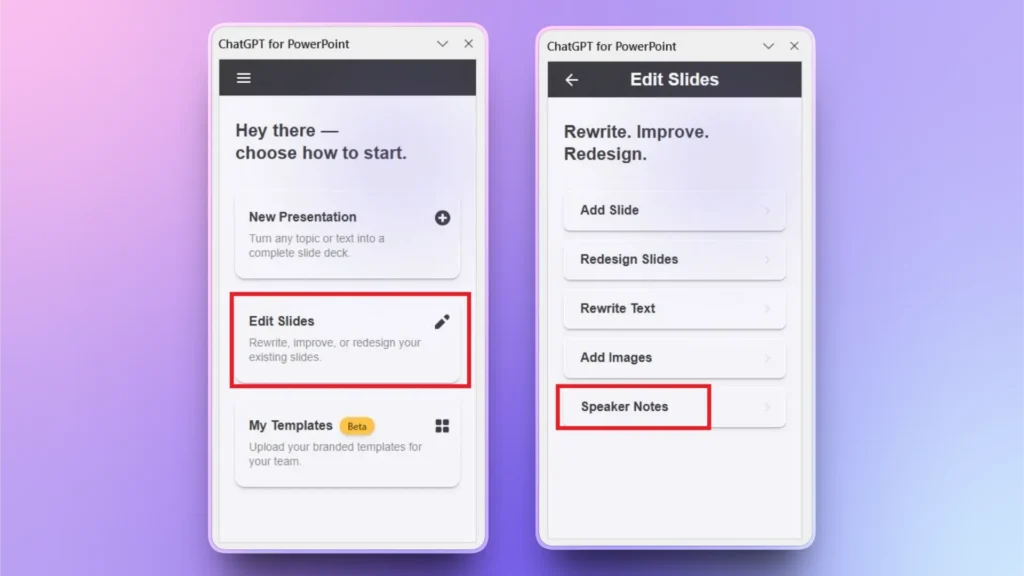
- Abre la presentación de PowerPoint e inicia Twistly.
- Haga clic en Edit Slides >> Speaker Notes >> selecciona para esta diapositiva o para todas.
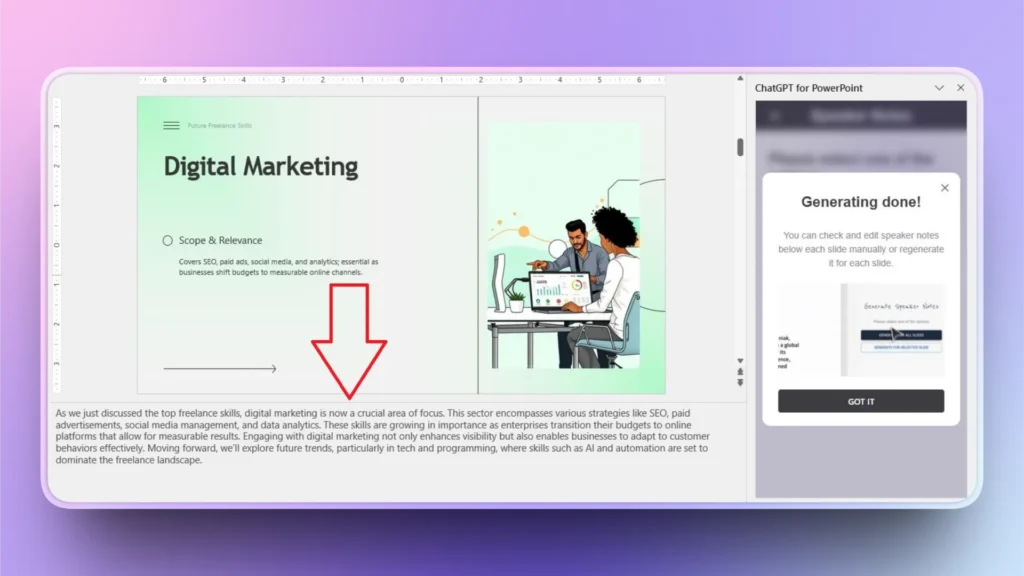
Espera unos segundos después de seleccionar la opción y tendrás unas notas del orador precisas y detalladas debajo de la vista previa de la diapositiva, como se ve en la imagen inferior. El panel de Twistly también mostrará una animación para ayudarte a encontrar las notas del orador.
Conclusión
Para insertar texto a voz en PowerPoint, puedes elegir la opción Leer en voz alta, añadir tu propia voz como audio o grabar toda la presentación. Añadir audio de texto a voz a PowerPoint es una forma eficaz de hacer tus diapositivas más atractivas y accesibles.
Si necesitas más contenido o notas del orador para tu grabación, usa Twistly: puede generar notas del orador y mejorar el contenido de las diapositivas existentes. Prueba Twistly gratis solicitando ahora tu versión de prueba. Haz clic en el botón de abajo para instalar Twistly gratis.
Crear diapositivas de PowerPoint con IA
Crea presentaciones basadas en IA a partir de cualquier mensaje, documento o vídeo










Empieza a hacer presentaciones con IA en segundos
Acceso instantáneo
Empieza a explorar inmediatamente todas las funciones de Twistly
Sin compromisos
No necesitas tarjeta de crédito y puedes cancelar cuando quieras
Asistencia dedicada
Nuestro equipo te ayudará en cada paso durante tu periodo de prueba