


¿Cómo crear una plantilla de PowerPoint personalizada?
Last updated
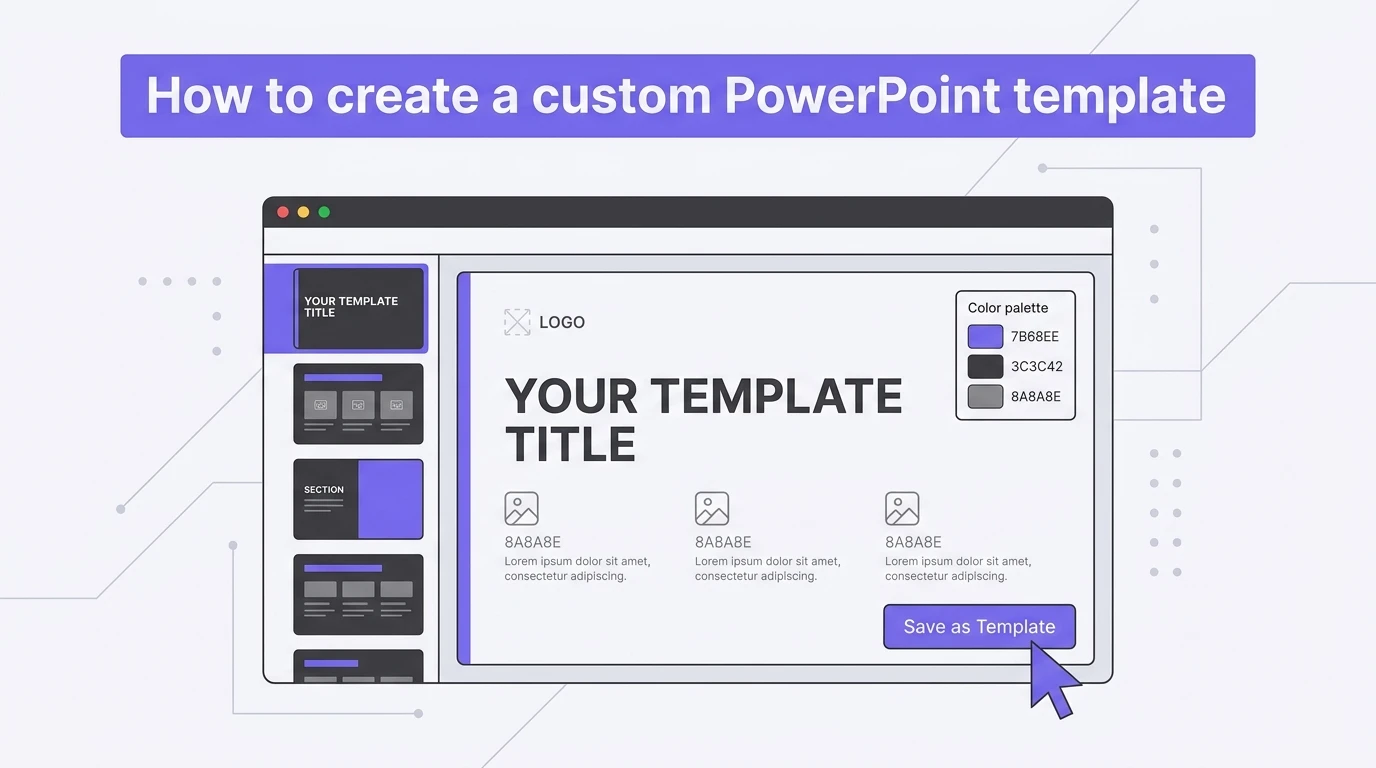
Para crear una plantilla de PowerPoint personalizada, empieza con una presentación en blanco y crea los diseños de diapositiva en el Patrón de diapositivas desde la pestaña Vista. También tendrás que hacer muchos otros cambios, pero todo se hará en la vista Patrón de diapositivas.
Un usuario normal quizá no necesite crear una plantilla de PowerPoint personalizada, porque puede recurrir a plantillas ya disponibles. Para plantillas de PowerPoint con IA únicas y profesionales, Twistly es tu mejor recurso.
Crear PowerPoint
Diapositivas con IA
Cree presentaciones basadas en IA a partir de
cualquier mensaje, documento o vídeo


Si trabajas en marketing o quieres una plantilla personalizada para tu equipo, crear una plantilla te ayudará a mantener la coherencia de marca. Aquí tienes todo lo que necesitas saber para crear y guardar plantillas de PowerPoint.
¿Qué es una plantilla de PowerPoint personalizada?
Una plantilla de PowerPoint es un archivo de presentación prediseñado con fuentes, diseños, marcadores de posición y otros elementos personalizados. En lugar de crear una presentación desde cero, puedes editar y modificar plantillas para obtener resultados más rápido.
Sin plantilla: Imagina que tu marca usa el logotipo de la empresa como fondo y que todas las diapositivas usan la fuente Cambria. Normalmente tendrías que añadir el logotipo como fondo en cada diapositiva y elegir Cambria como fuente.
Con una plantilla de PowerPoint: Si creas una plantilla con el logotipo como fondo y Cambria como familia de fuentes, los usuarios no tendrán que repetir estos cambios. Cada diapositiva tendrá automáticamente ese fondo y esa fuente.
Otras ventajas de las plantillas de PowerPoint personalizadas:
- Coherencia de marca en toda la presentación
- Ahorro de tiempo al editar y diseñar diapositivas
- Aspecto profesional y estético
- Pensadas para la colaboración en equipo
Cómo crear una plantilla de PowerPoint personalizada
Puedes crear una plantilla básica de PowerPoint en pocos pasos, pero recuerda que una plantilla más compleja requerirá más personalización al crearla.
Nos centraremos en los pasos básicos y, cuando te familiarices con el proceso, podrás ir más allá y personalizar más elementos de la plantilla.
Paso 1: abre la vista Patrón de diapositivas
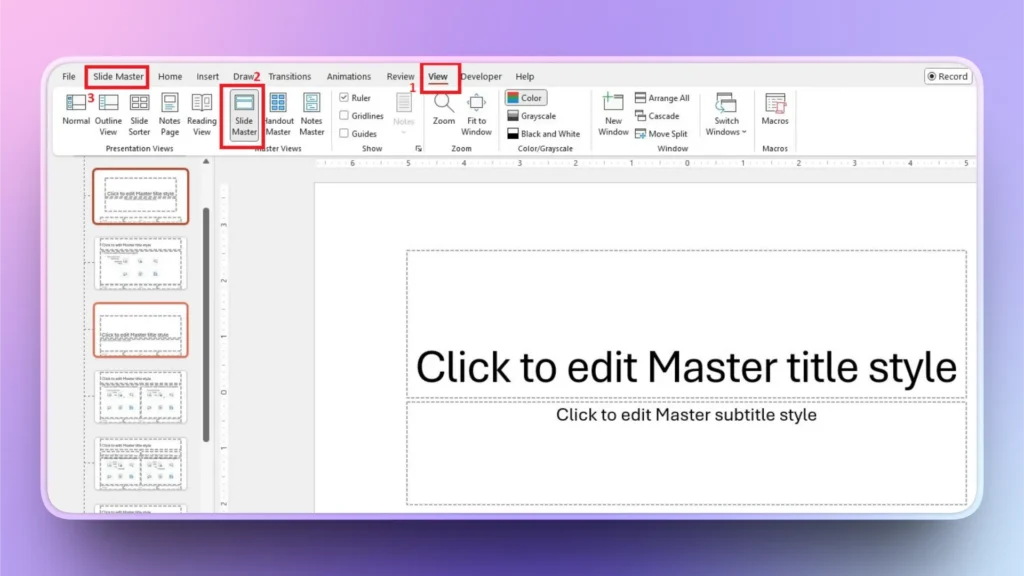
Abre PowerPoint, crea una presentación en blanco y haz clic en la pestaña Vista >> Patrón de diapositivas. Aparecerá la pestaña Patrón de diapositivas en la cinta superior.
Paso 2: personaliza el patrón de diapositivas
La primera diapositiva de la vista Patrón de diapositivas se llama patrón de diapositivas. Cualquier cambio de diseño que hagas en ella se aplicará a todas las diapositivas de la presentación.
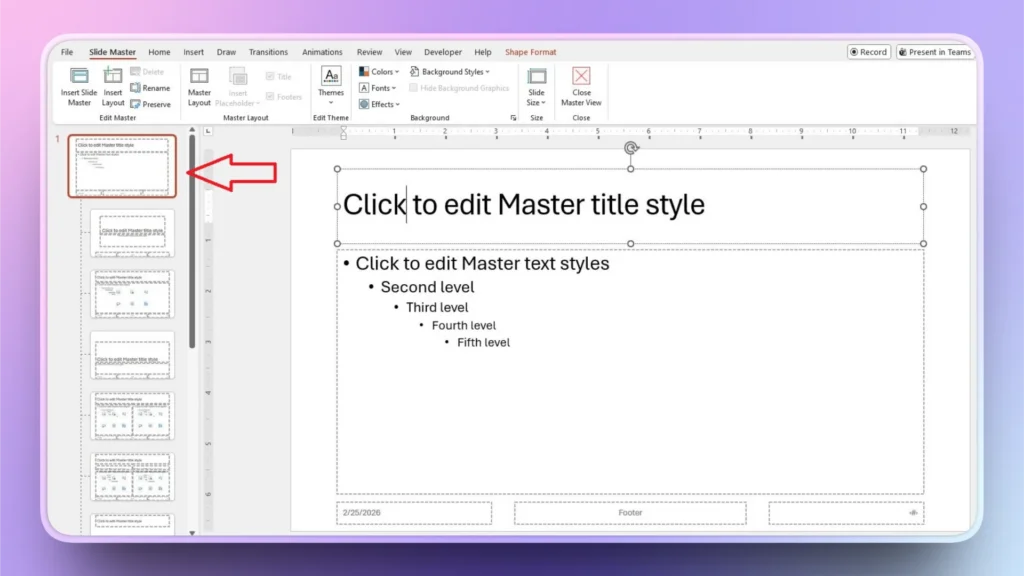
Estas son algunas personalizaciones habituales que puedes hacer en una plantilla de PowerPoint personalizada.
| Personalización | Descripción |
| Configurar las fuentes | Haga clic en Fuentes → Personalizar fuentes |
| Definir los colores del tema | Haga clic en Colores → Personalizar colores |
| Insertar el logotipo de la empresa | Haga clic en Insertar → Imágenes |
| Configurar el fondo | Haga clic en Estilos de fondo |
Paso 3: edita el diseño de cada diapositiva
Debajo del patrón de diapositivas hay otras diapositivas, como la de título, la de encabezado de sección, la de dos contenidos y otras. Selecciona cualquiera y edítala según tus necesidades.
También puedes cambiar el tamaño de los marcadores de posición, eliminarlos o añadir otros, además de otros elementos. Asegúrate de tener ya en mente el diseño que quieres seguir.
Paso 4: cierra el Patrón de diapositivas
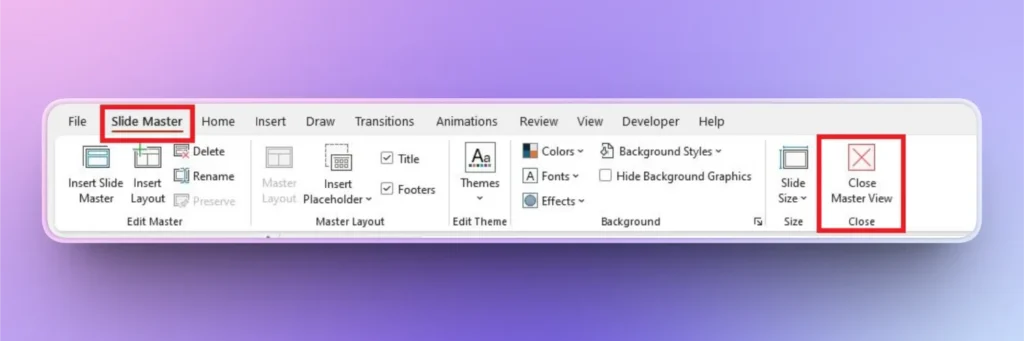
Cuando hayas terminado todos los cambios, haz clic en el botón Cerrar vista Patrón y PowerPoint te llevará a la vista Normal.
¿Cómo guardar una plantilla personalizada?
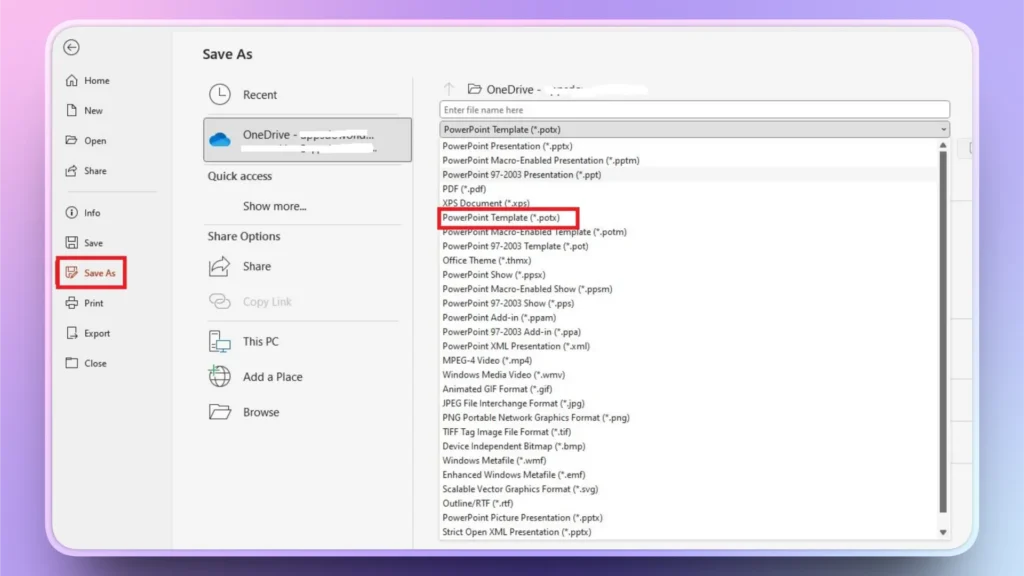
Hemos seguido todos los pasos para crear una plantilla de PowerPoint personalizada y ahora queremos guardarla para usarla más adelante o compartirla con otros miembros del equipo. Guardarla como una presentación normal no la guarda como plantilla.
- Haga clic en Archivo >> Guardar como
- Elige la ubicación
- Selecciona el tipo de archivo: Plantilla de PowerPoint (*.potx)
- Haz clic en Guardar
¿Cómo usar las plantillas guardadas?
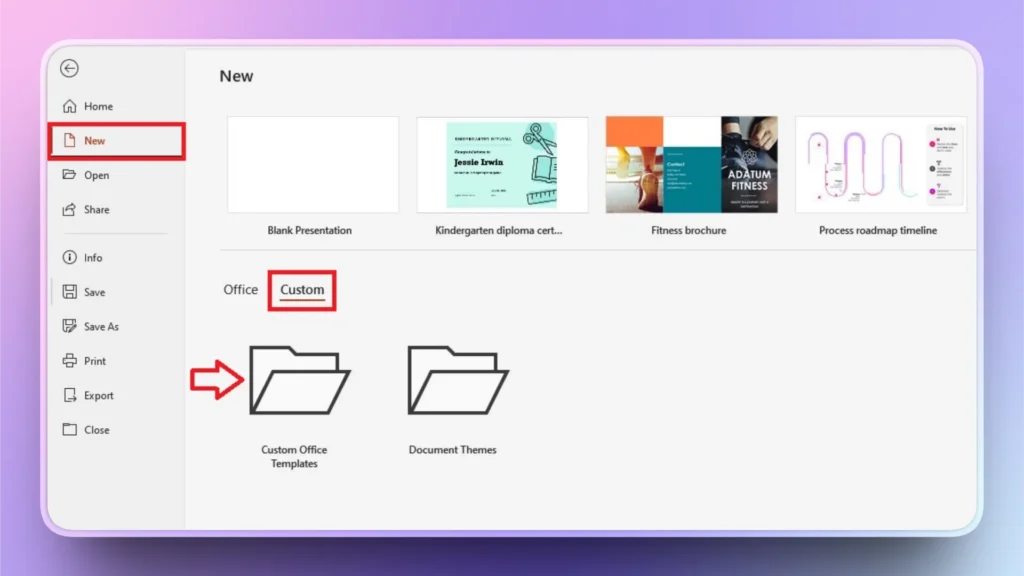
Una vez guardada, querrás crear nuevas presentaciones con la plantilla personalizada. Así se usa una plantilla personalizada en PowerPoint.
- Abrir PowerPoint
- Haga clic en Nuevo
- Seleccione A medida
- Elige tu plantilla guardada
La carpeta «Plantillas personalizadas de Office» contiene todas las plantillas diseñadas a medida. Puedes seleccionar cualquiera y editarla.
¿Cómo encontrar plantillas de PowerPoint únicas?
Crear una plantilla de PowerPoint profesional y personalizada no es fácil. Requiere tiempo, experiencia y mucha edición. ¿Qué otras opciones tienes para que tus presentaciones sean únicas?
- Usar las plantillas ya disponibles en PowerPoint.
- Descargar plantillas de terceros (3rd)
- Contratar a un diseñador profesional
- Comprar plantillas premium
Las plantillas gratuitas están muy vistas, comprar plantillas premium es caro y contratar a un diseñador no es práctico si haces presentaciones a menudo. Necesitas una solución para encontrar las mejores plantillas de PowerPoint con IA, y que sean únicas.
Plantillas de PowerPoint con IA de Twistly
Twistly es un complemento de IA que funciona dentro de PowerPoint y ofrece una amplia variedad de plantillas de PowerPoint con IA totalmente personalizables con IA y con las herramientas nativas de PowerPoint.
Puedes cambiar el color de toda la plantilla según el tema de tu marca y hacer otros cambios si lo necesitas. Sin editar ni dar formato a mano, Twistly creará automáticamente una presentación completa con la plantilla que elijas.
Elige una plantilla
Twistly tiene plantillas de IA diseñadas profesionalmente que sirven para casi cualquier tema y sector, desde trabajos de estudio hasta presentaciones de negocio profesionales. Selecciona cualquier plantilla y obtén una vista previa.
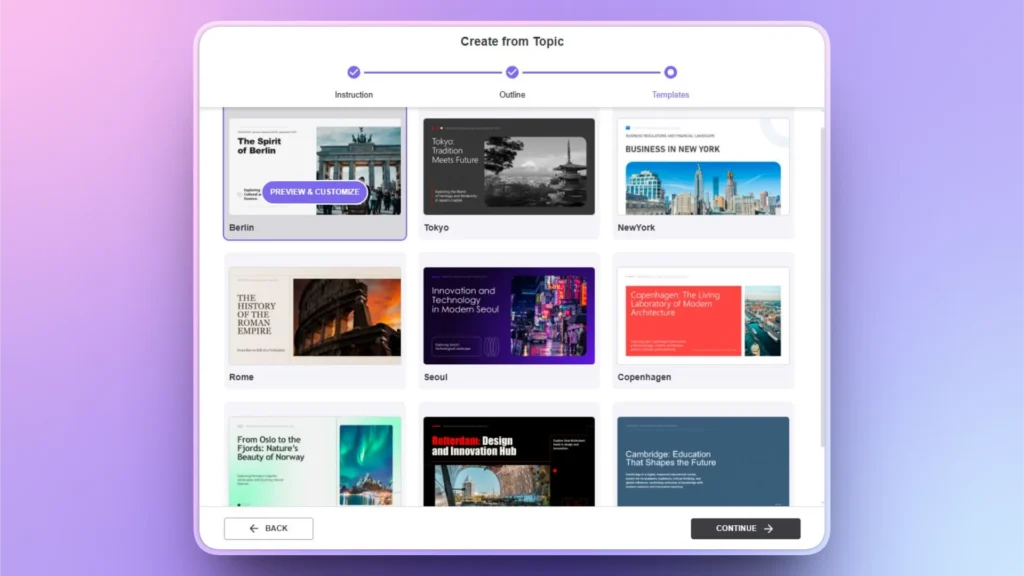
Vista previa de la plantilla
Antes de crear una presentación con la plantilla, haz clic en el botón Preview and Customize para ver todas sus diapositivas.
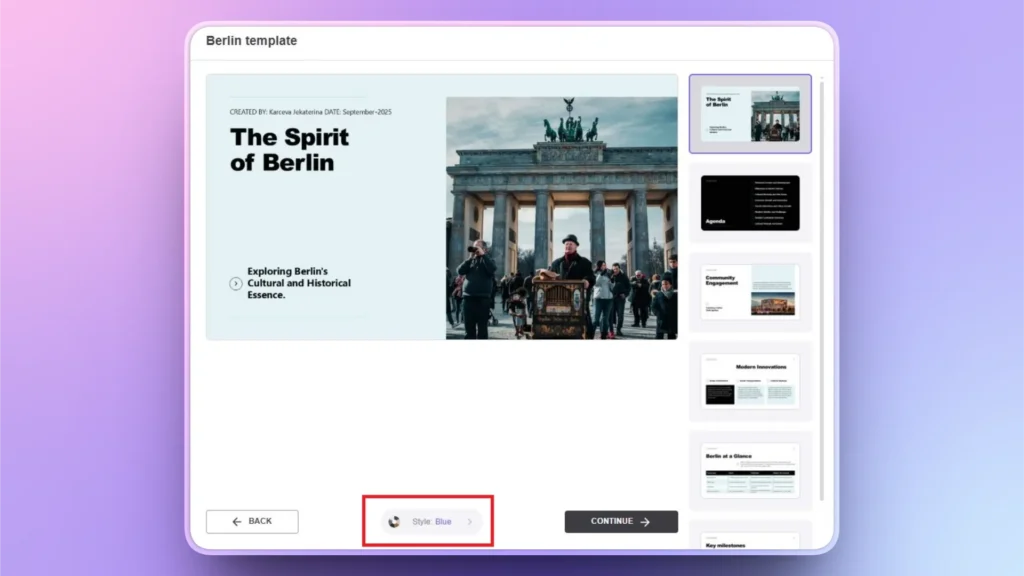
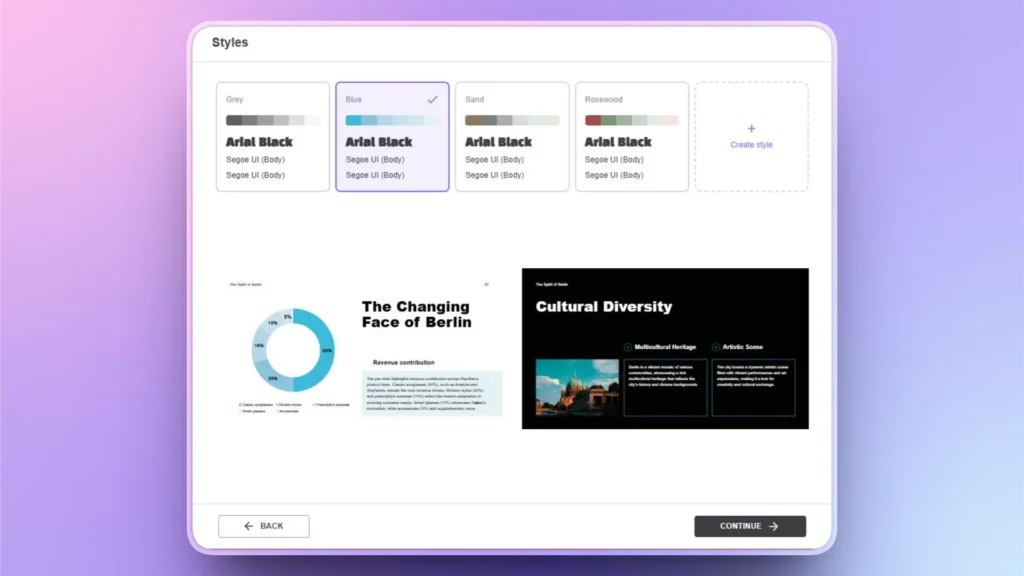
Cambia el color y el estilo
Haz clic en el botón Style de la ventana de vista previa y verás varias opciones y combinaciones de colores para las diapositivas. Al hacer clic en cualquier opción de color, verás los cambios en las diapositivas en tiempo real.
Descarga Twistly para conseguir plantillas únicas
Si quieres que tu presentación tenga un aspecto estupendo y profesional sin mucho esfuerzo, descarga e instala ya la versión de prueba gratuita de Twistly. Descubre las increíbles funciones de este ChatGPT personalizado para PowerPoint antes de comprarlo.
Crear diapositivas de PowerPoint con IA
Crea presentaciones basadas en IA a partir de cualquier mensaje, documento o vídeo

Conclusión
Usa la vista Patrón de diapositivas para crear y diseñar una plantilla de PowerPoint personalizada, guárdala para usarla más adelante y accede a ella desde tus plantillas personalizadas. En lugar de rediseñar las diapositivas cada vez, dedica entre 30 y 60 minutos a crear una buena plantilla y ahorrarás muchísimas horas en el futuro.
Para una experiencia aún mejor y más cómoda con tus presentaciones de PowerPoint, prueba Twistly y genera presentaciones increíbles y profesionales con IA.
Twistly funciona dentro de PowerPoint, así que no tienes que ir cambiando entre varias aplicaciones y sitios web. Una sola ventana para todas las funciones y herramientas.










Empieza a hacer presentaciones con IA en segundos
Acceso instantáneo
Empieza a explorar inmediatamente todas las funciones de Twistly
Sin compromisos
No necesitas tarjeta de crédito y puedes cancelar cuando quieras
Asistencia dedicada
Nuestro equipo te ayudará en cada paso durante tu periodo de prueba