


Con un poco de empeño, un nuevo usuario puede aprender funciones bastante útiles para hacer presentaciones en PowerPoint. Hemos aprendido a añadir imágenes, vídeos, GIF, audio y muchos otros elementos. ¿Cómo podemos hacer un gráfico en PowerPoint? ¿Cómo podemos representar datos de forma visual?
La mayoría de los usuarios no se dan cuenta del verdadero potencial de PowerPoint. Es más que diapositivas coloridas y transiciones envolventes. Empresas, profesionales, educadores, estudiantes, vendedores e incluso usuarios comunes hacen presentaciones con PowerPoint.
Gráficos como ayuda visual en PowerPoint
Las diapositivas deben ser precisas, breves y estar provistas de ayudas visuales útiles. Los gráficos ayudan al público a entender las estadísticas. Las cifras de ventas, los resultados del departamento en comparación con el año anterior, las tendencias y las encuestas son sólo algunos ejemplos de situaciones en las que los gráficos son lo mejor.
Pasos para hacer un gráfico en PowerPoint
Si no sabes cómo hacer un gráfico básico en PowerPoint, esta guía detallada te ayudará. Para más guías útiles sobre PowerPoint, visita Twistly Blog o explora tu ChatGPT para PowerPoint para hacer presentaciones fácilmente. A continuación se detallan los pasos para insertar un gráfico en diapositivas de PowerPoint.
Paso 1: Abrir PowerPoint
Puede insertar un gráfico circular en un nuevo archivo de PowerPoint o en cualquier otra presentación existente. Abra su presentación nueva o existente y seleccione la diapositiva en la que desea añadir el gráfico circular.
Ir a la pestaña Insertar y haga clic en el botón Ilustraciones de la sección Gráfico.

Paso 2: Insertar un gráfico circular
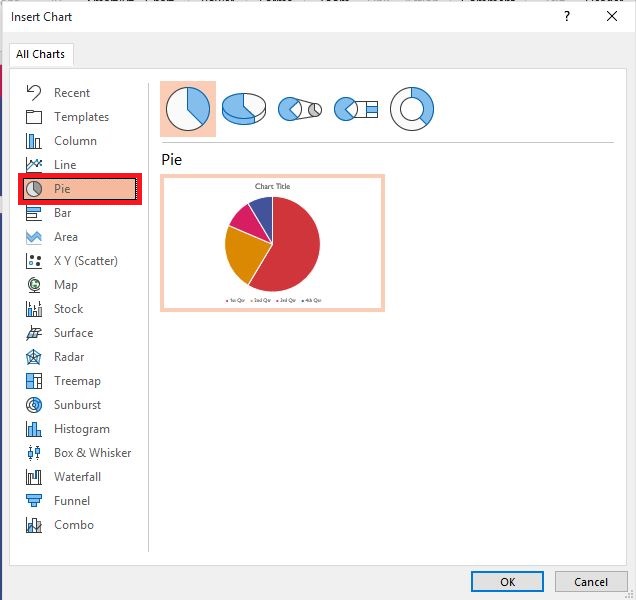
El botón Gráficos abrirá una nueva ventana emergente con diferentes ilustraciones. Puede añadir barras, gráficos, mapas, acciones y muchas otras ayudas visuales para la presentación. Haga clic en el Gráfico circular y seleccione el estilo en la ventana de la derecha.
Seleccione el estilo de gráfico circular y haga clic en Aceptar. Se añadirá a su diapositiva un gráfico de muestra con valores aleatorios
Paso 3: Introducir valores para el gráfico
Una vez añadido el gráfico a la diapositiva, aparecerá en la pantalla una ventana con una hoja de Excel. Aquí puede añadir valores; el gráfico cambiará en función de los valores introducidos.
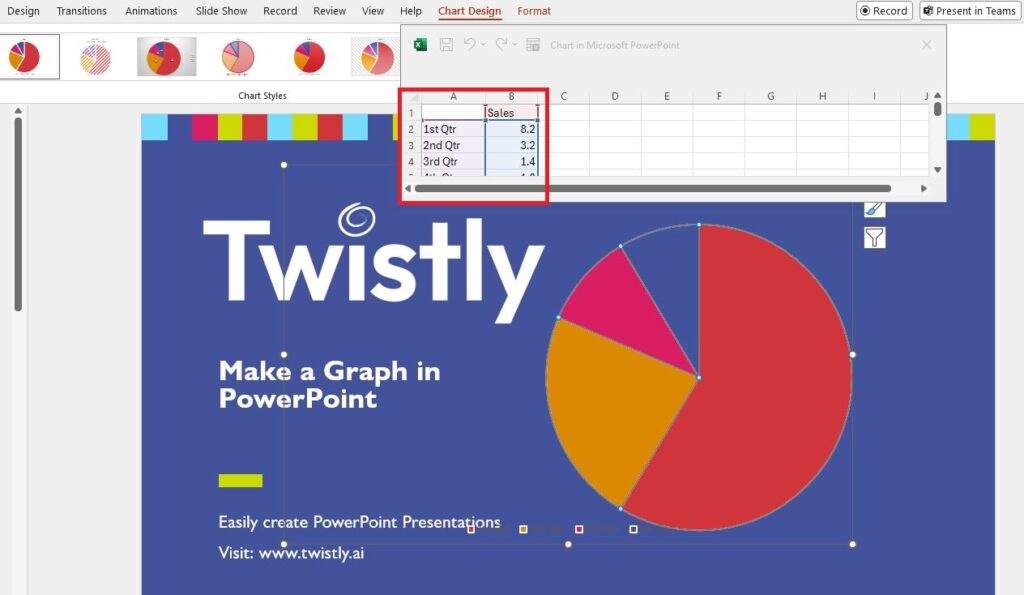
Su presentación de PowerPoint tiene un gráfico circular básico con valores ficticios. Agregar un gráfico circular a PowerPoint fue el proceso más simple. Siga el mismo método para insertar gráficos, mapas y otros elementos.
Personalizar un gráfico circular en PowerPoint
Una vez que tengas el gráfico en tus diapositivas, puedes personalizarlo. Los controles básicos están disponibles haciendo clic en el gráfico.
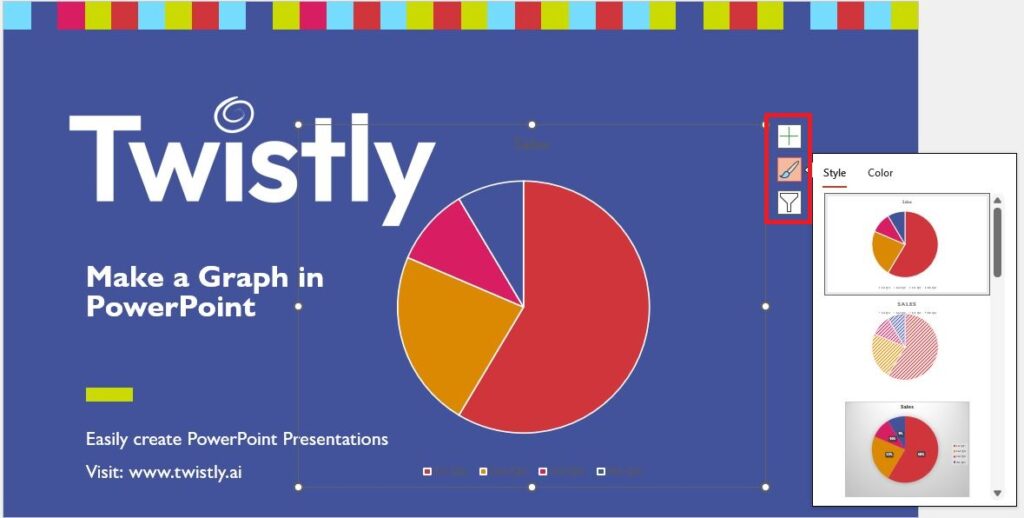
Desde este menú, los usuarios pueden editar los marcadores de posición y los valores del gráfico. Debido a estos ajustes, ¿desea probar un estilo diferente para el gráfico? Haga clic en el estilo que le guste y los cambios se aplicarán a su gráfico en la diapositiva.
Para realizar más cambios y ajustes relacionados con el gráfico de su presentación, haga clic en el gráfico y, a continuación, en la pestaña Diseño del gráfico del menú. Aquí, puede hacer cambios ilimitados a su gráfico circular de acuerdo con su plantilla.

Antes de añadir gráficos y diagramas a tu presentación, recopila los datos y la información que quieras mostrar con gráficos y diagramas. Si añades el gráfico a una nueva diapositiva específica, facilitarás la lectura al público. Las cifras y otros contenidos del gráfico deben ser lo suficientemente grandes para que el público los entienda con claridad.
Hacer más atractivas las diapositivas con IA
Cuando empiezas a explorar PowerPoint, ves muchas características y herramientas que nunca habías considerado. La mayoría de las herramientas suelen ser utilizadas por expertos. Para un usuario común, crear una presentación sencilla con unas pocas diapositivas, una bonita plantilla y unas pocas imágenes puede llevar horas.
Como empleado de una empresa, vendedor o estudiante, no puede permitirse pasar horas creando diapositivas a diario. ¿Por qué perder el tiempo editando diapositivas cuando la IA puede hacerlo todo por ti en PowerPoint? Twistly es un complemento para presentaciones impulsado por IA que funciona como tu ChatGPT para PowerPoint.
Complemento Twistly para PowerPoint
En lugar de crear diapositivas de presentación desde cero, este complemento permite hacer presentaciones con IA prompts. Sólo tienes que introducir el tema y Twistly se encargará del resto. Tu ChatGPT para PowerPoint puede:
- Crear una presentación completa sobre un tema
- Convierta el texto o artículo proporcionado en una presentación de PowerPoint
- Realice una presentación a partir del enlace de vídeo de YouTube proporcionado
- Convierte cualquier documento PDF, Word o de cualquier otro tipo en una presentación

Twistly es rápido, flexible y fácil de usar para expertos y nuevos usuarios. Descargue el versión de prueba gratuita del complemento AI para PowerPoint y empieza a crear increíbles diapositivas con Twistly.
Convierta cualquier tema en diapositivas de PowerPoint con IA.
Twistly Add-in puede convertir un tema en una presentación profesional- Consigue el Add-in Microsoft AppSource gratis hoy mismo.
Pruébelo gratis
Conclusión - Hacer un gráfico en PowerPoint
Ve a Gráficos en la pestaña Insertar y elige la opción de tarta para hacer un gráfico en PowerPoint. Da estilo a tus diapositivas utilizando las ilustraciones disponibles.
Los cuadros y gráficos son partes importantes de las presentaciones en distintos nichos. Estos elementos hacen más atractivas las diapositivas y añaden valor a la transmisión eficaz de la información.
Una vez que haya añadido el cuadro o gráfico deseado, utilice Twistly para optimizar sus diapositivas y añada Plantillas AI PowerPoint a las presentaciones.
Preguntas más frecuentes












Empieza a hacer presentaciones con IA en segundos
Acceso instantáneo
Empieza a explorar inmediatamente todas las funciones de Twistly
Sin compromisos
No necesita tarjeta de crédito y puede cancelar en cualquier momento
Asistencia dedicada
Nuestro equipo está aquí para ayudarle en cada paso del camino durante su juicio.