


¿Cómo poner una imagen dentro del texto en PowerPoint?
Last updated
Para poner una imagen dentro del texto en PowerPoint, usa la función Relleno de texto y selecciona la imagen que quieras añadir. La otra opción es usar Combinar formas con la imagen y el texto.
Poner una imagen dentro del texto en PowerPoint da un aspecto más personal y atractivo a tus diapositivas y a tus títulos importantes.
Poner una imagen dentro del texto significa colocar una foto dentro de las letras, de modo que la imagen queda recortada o enmascarada por la forma del texto.
Método 1: poner una imagen dentro del texto con “Relleno de texto”
Es la forma más fácil de poner una imagen dentro del texto en PowerPoint, ya que puedes usar las funciones existentes para dar estilo a tu texto o título. Así se usa la función Relleno de texto.
Paso 1: añade el texto a la diapositiva
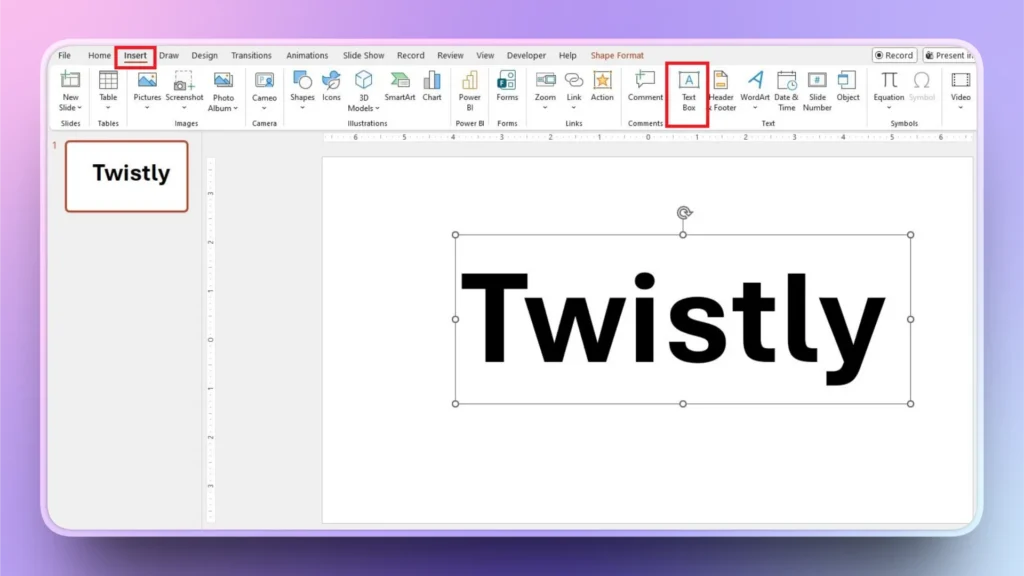
Abre tu presentación de PowerPoint e inserta un cuadro de texto en una diapositiva en blanco. Usa un texto corto y aumenta el tamaño de la fuente.
Paso 2: elige Imagen como relleno de texto
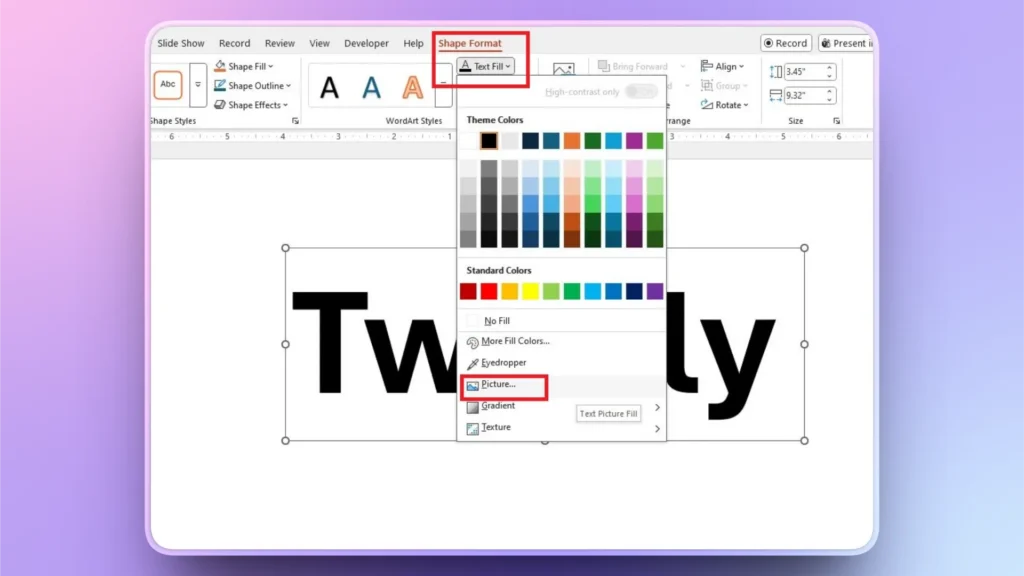
Selecciona el texto y ve a la pestaña Formato de forma. Haz clic en el botón Relleno de texto y, en el menú, selecciona Imagen. Entre las opciones disponibles, sube una imagen desde tu dispositivo o usa una imagen de fuentes en línea.
Paso 3: ajusta el texto o cambia su tamaño
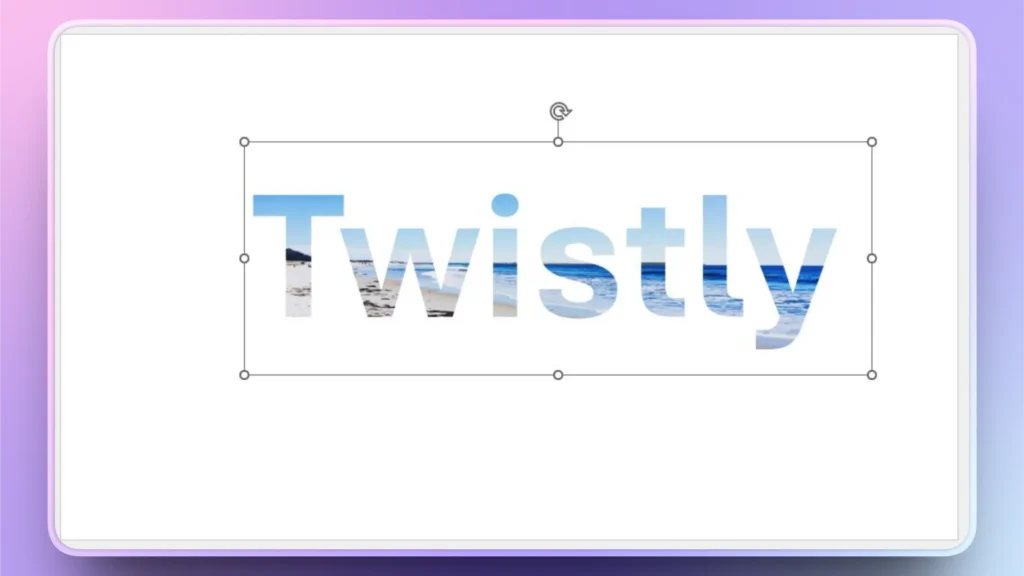
Después de seleccionar la imagen, el texto cambiará según la imagen elegida; luego puedes cambiar su posición, su tamaño o hacer otros cambios que necesites.
Método 2: poner una imagen dentro del texto con Combinar formas
Este método también es ideal para poner una imagen dentro del texto en PowerPoint, aunque puede parecer algo más complicado que el método 1 (con la función Relleno de texto).
Paso 1: añade el texto e inserta la imagen
Usaremos el mismo cuadro de texto del método 1 e insertaremos una imagen en la diapositiva. Coloca la imagen de forma que cubra el texto.
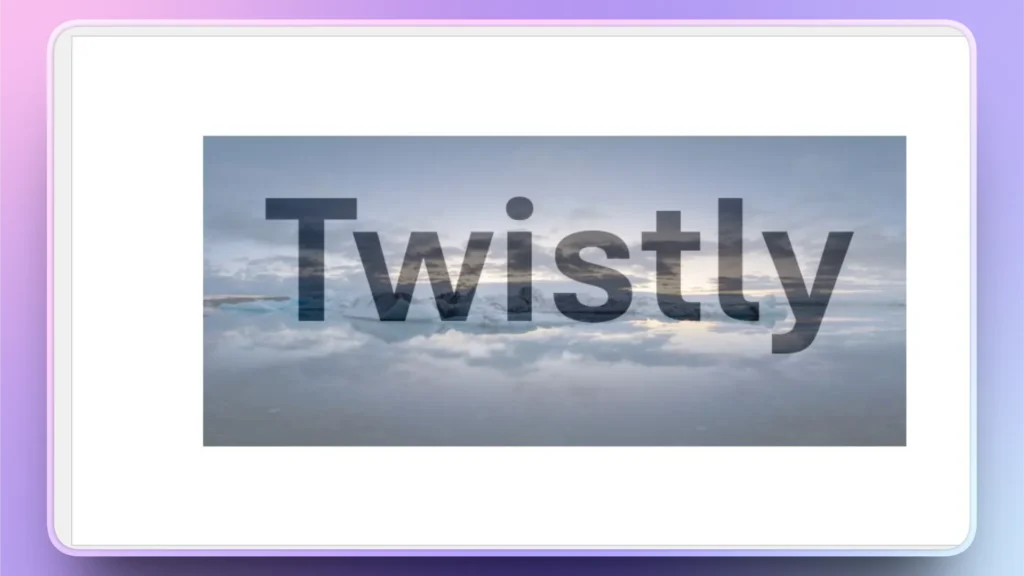
Paso 2: selecciona la imagen y el texto
Arrastra el ratón por la diapositiva y asegúrate de que la imagen y el texto queden seleccionados a la vez.
Ir a Formato de forma >> Combinar formas >> Intersecar. Al hacer clic en la opción Intersecar, la imagen se añadirá al texto.
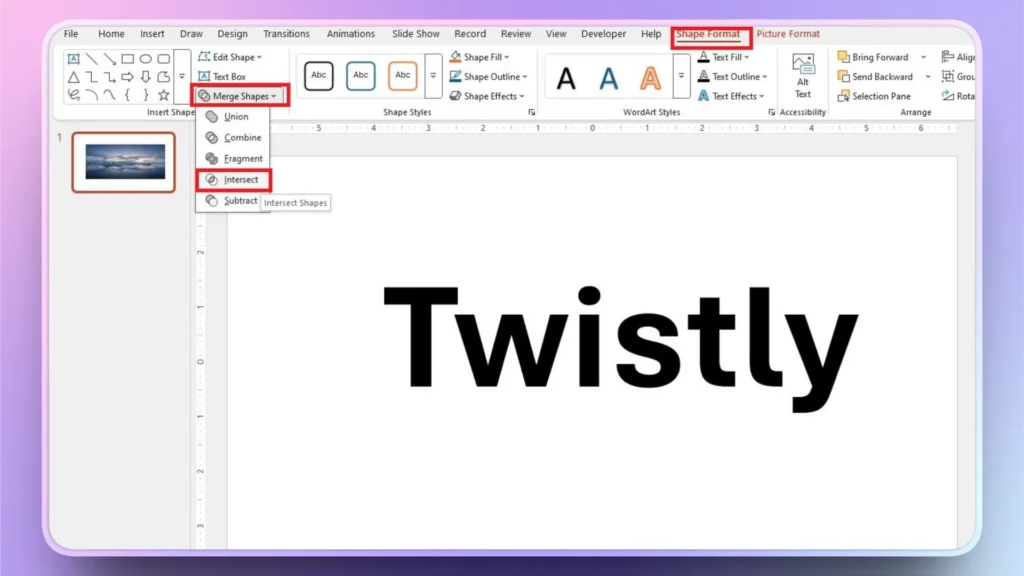
Paso 3: cambia el tamaño del texto o recolócalo
Tu texto con estilo ya está listo y puedes colocarlo como quieras. Cuando pongas una imagen dentro del texto, usa solo textos cortos.
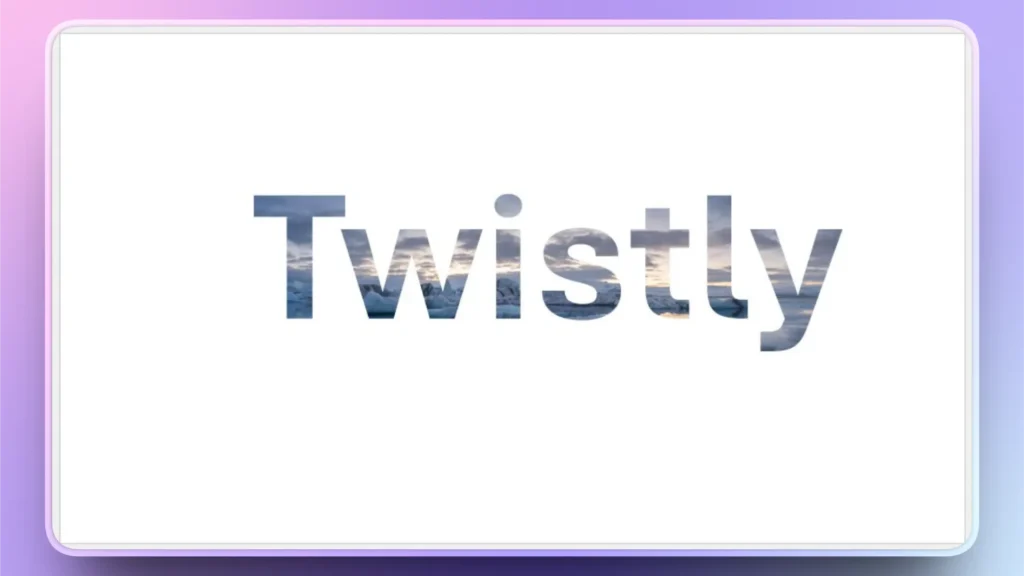
Consejos extra para poner una imagen dentro del texto
Para conseguir los mejores efectos visuales, usa fuentes como Arial Black, Impact o League Spartan, porque muestran las imágenes con más claridad.
Las imágenes de alta resolución son las que mejor funcionan para poner una imagen dentro del texto en PowerPoint. Aumentar el espaciado entre letras también puede hacer que el texto resulte más atractivo. Estos son otros errores que debes evitar al dar estilo al texto con imágenes:
- Usar tamaños de fuente pequeños
- Elegir imágenes con poco contraste
- Abusar del texto con imagen en todas las diapositivas
- Usar fuentes finas
- Olvidarse de la legibilidad
Crea presentaciones visualmente atractivas con Twistly
PowerPoint ofrece muchas herramientas y funciones para hacer tus presentaciones atractivas, pero todos estos métodos llevan tiempo y requieren experiencia. Cuando trabajas con plazos ajustados, no puedes permitirte pasar horas con cada pequeño detalle.
¿Qué es Twistly?
Twistly es un complemento de PowerPoint con IA diseñado para ayudarte a crear diapositivas pulidas, bien estructuradas y profesionales en minutos, no en horas.
Twistly es un complemento de IA que ofrece presentaciones con IA al instante para los usuarios de PowerPoint. Solo tienes que introducir el tema u otro tipo de contenido, y la IA generará por ti diapositivas profesionales increíbles.
Crear PowerPoint
Diapositivas con IA
Cree presentaciones basadas en IA a partir de
cualquier mensaje, documento o vídeo


¿Cómo usar Twistly para crear presentaciones inteligentes?
No necesitas experiencia previa en diseño ni en PowerPoint para crear presentaciones de nivel profesional con IA. Si sabes abrir PowerPoint y guardar una presentación, ya puedes usar Twistly.
Paso 1: Abrir PowerPoint y Twistly
Abre una presentación de PowerPoint en blanco e inicia Twistly haciendo clic en su icono de la cinta superior, en la pestaña Inicio.
Haz clic en New Presentation en la ventana de Twistly y elige el tipo de entrada. Supongamos que queremos crear una presentación sobre un tema.
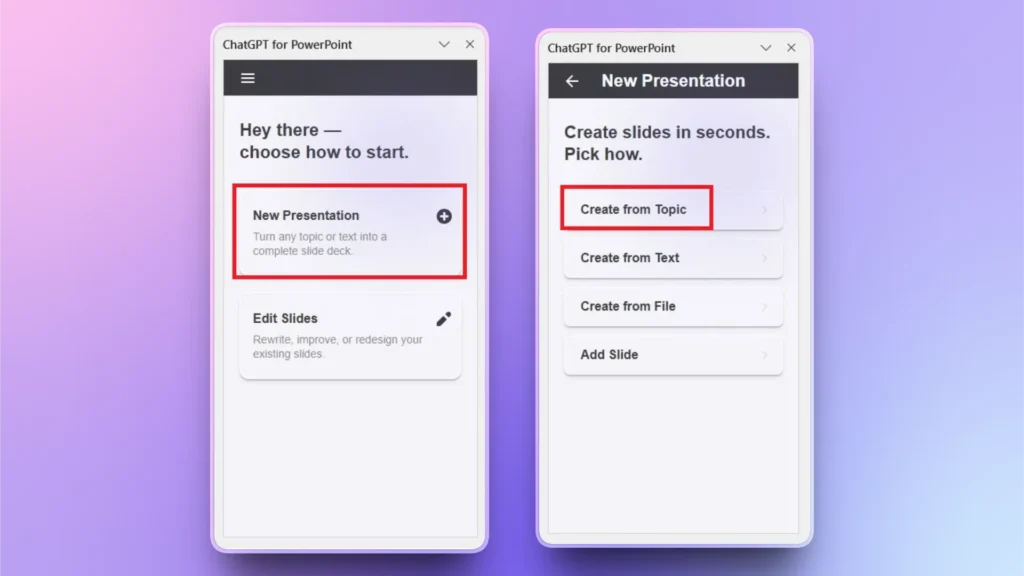
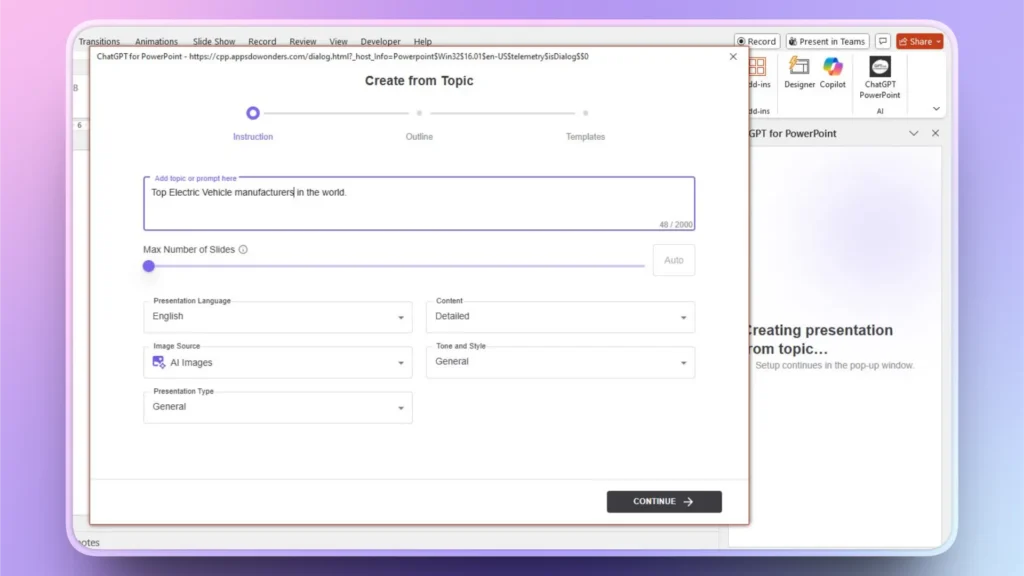
Paso 2: introduce el tema y elige el resto de ajustes
Introduce el tema de tu presentación; también puedes configurar otras preferencias, como el estilo de la presentación, el público objetivo, el número de diapositivas, el idioma y el tipo de contenido.
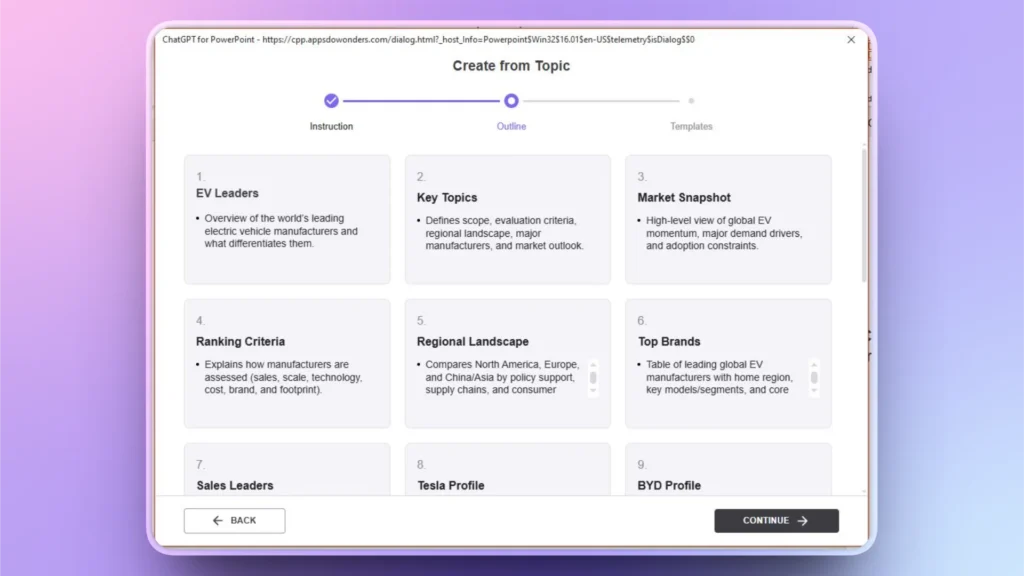
Paso 3: revisa el esquema generado por la IA
Twistly generará un esquema con las posibles diapositivas de la presentación. Revísalo, elimina o añade diapositivas si hace falta y haz clic en Continue si todo te parece bien.
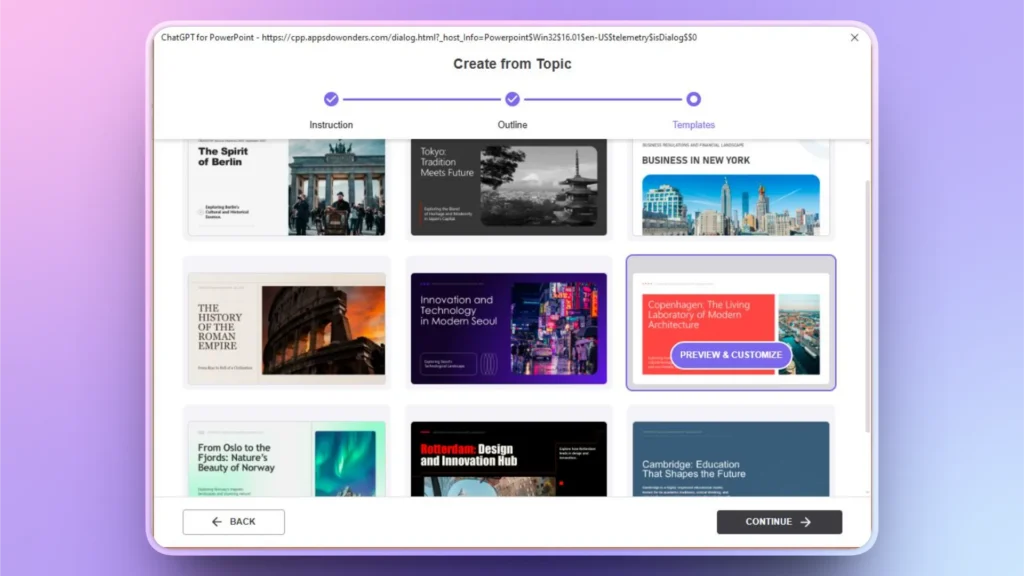
Paso 4: Seleccionar una plantilla PowerPoint AI
Elige la plantilla que más te guste entre una amplia variedad de plantillas de PowerPoint profesionales con IA. Puedes previsualizar las diapositivas e incluso cambiar el color de la plantilla según tus necesidades.
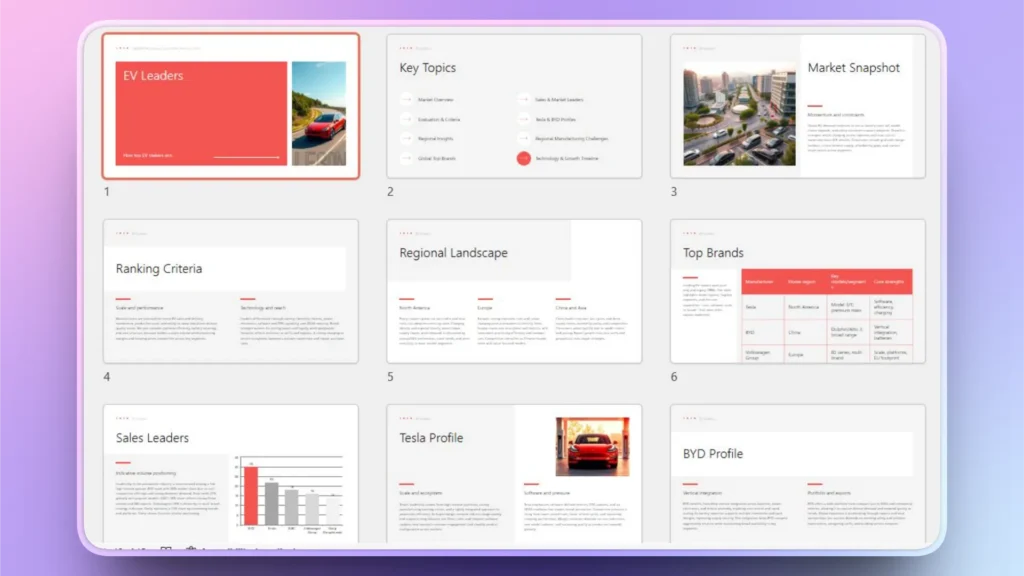
Paso 5: Revise sus diapositivas finales
En segundos, Twistly te dará las diapositivas finales, que puedes revisar y editar con sus funciones de IA. Si en algún momento necesitas las herramientas nativas de PowerPoint, siempre tendrás todos los recursos a mano.
Dale vida a tus presentaciones de PowerPoint con IA
En lugar de ajustar fuentes, cambiar el tamaño de los cuadros de texto, recolocar imágenes y retocar el formato a mano, Twistly se encarga de forma inteligente del diseño y del equilibrio visual por ti.
Puedes descargar e instalar la versión de prueba gratuita de Twistly con el enlace de abajo. Convierte horas de trabajo en unos pocos clics. Disfruta de funciones similares a las de ChatGPT en PowerPoint con Twistly.
Crear diapositivas de PowerPoint con IA
Crea presentaciones basadas en IA a partir de cualquier mensaje, documento o vídeo

Conclusión
Poner una imagen dentro del texto en PowerPoint con Relleno de texto o Combinar formas mejora al instante el diseño de tus diapositivas.
Si diseñas presentaciones a menudo y quieres ahorrar tiempo creando diapositivas visualmente potentes, las herramientas con IA pueden agilizar el proceso. Descarga Twistly ya y disfruta de la versión de prueba gratuita durante un tiempo limitado. No se requiere ningún compromiso económico durante el periodo de prueba.










Empieza a hacer presentaciones con IA en segundos
Acceso instantáneo
Empieza a explorar inmediatamente todas las funciones de Twistly
Sin compromisos
No necesitas tarjeta de crédito y puedes cancelar cuando quieras
Asistencia dedicada
Nuestro equipo te ayudará en cada paso durante tu periodo de prueba