

Analizar una presentación de PowerPoint complicada y larga puede llevar horas. Tendrás que revisar todas las diapositivas, el texto, las imágenes y otra información para determinar los puntos principales, el resumen y otros puntos clave. Al cargar PowerPoint en ChatGPT, puedes obtener resúmenes rápidos y otros detalles sobre la presentación.
¿Cómo cargar PowerPoint en ChatGPT y cómo generar un resumen o notas del orador para la presentación? Cuando necesites notas detalladas o breves sobre tu presentación, utilizar ChatGPT es una forma de hacer el trabajo. Hay otra forma más fácil y eficiente de analizar tu presentación y crear notas de orador.
TL;DR

Subir PowerPoints a ChatGPT puede resumir las diapositivas, pero es lento y arriesgado para los datos confidenciales. Twistly es un complemento de IA más rápido y seguro que funciona dentro de PowerPoint, creando al instante resúmenes, notas o presentaciones completas sin cambiar de herramienta.
Subir archivos a ChatGPT
Antes del lanzamiento de la última versión de ChatGPT, sólo los suscriptores de pago y premium podían subir archivos a ChatGPT para realizar análisis y otras tareas. Ahora, incluso los usuarios gratuitos también pueden subir diferentes archivos a ChatGPT, incluyendo imágenes, visuales, PPTs, documentos, archivos de texto y otros tipos de archivos.
¿Por qué querrías subir archivos a ChatGPT? Cada usuario tiene ciertos casos de uso para ChatGPT y otras herramientas de IA. Estas son algunas de las principales razones por las que subir archivos a ChatGPT puede ayudarte:
- Resumir brevemente temas, expedientes, presentaciones y textos complejos.
- Analizar la presentación o el expediente en busca de posibles áreas de mejora.
- Revisar las diapositivas en busca de posibles errores
- Obtenga más ideas para profundizar en los temas
- Generar contenidos, temas de debate o notas para el orador
Pasos para cargar PowerPoint en ChatGPT
En este artículo, vamos a hablar de cómo subir PowerPoint a ChatGPT y luego editar, revisar o analizar el contenido de la presentación. Deberías tener una presentación de PowerPoint .pptx en tu ordenador o smartphone que puedas utilizar para este fin.
Paso 1: Abrir ChatGPT
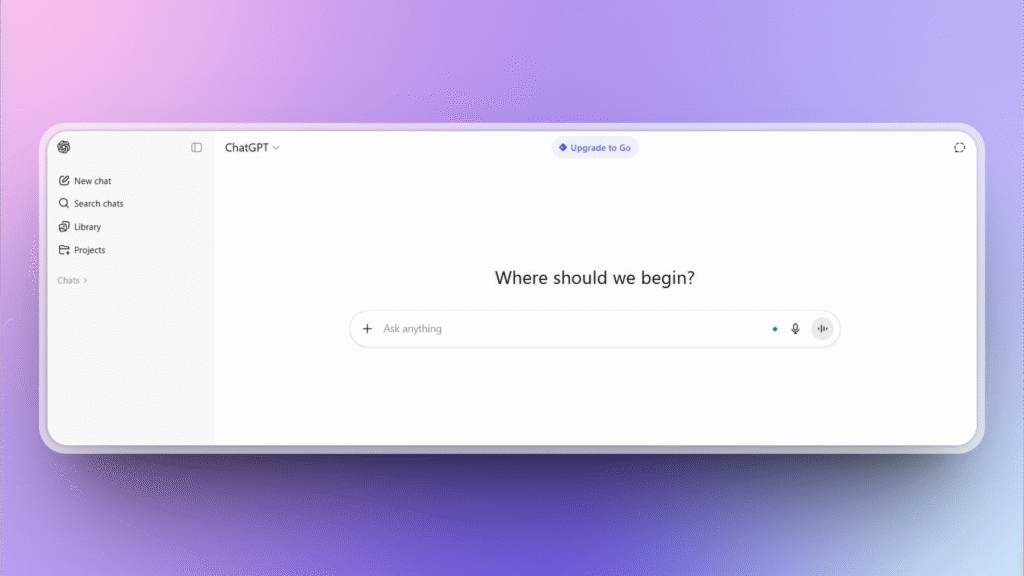
Ve a tu navegador de Internet y abre ChatGPT. Inicia un nuevo chat y verás una pantalla como la de la imagen siguiente.
Paso 2: Cargar PowerPoint
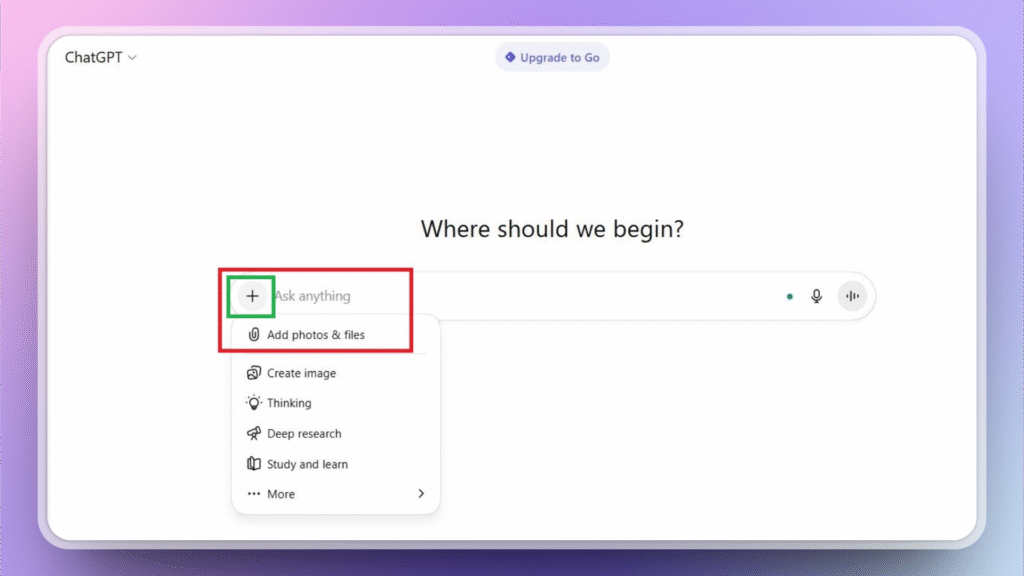
Haga clic en el botón ‘+‘para ver las distintas opciones. Ahora, elija la opción “añadir fotos y archivos”y aparecerá una nueva ventana. Busque en su ordenador el archivo de destino y cárguelo en ChatGPT.
Paso 3: Escriba su Prompt
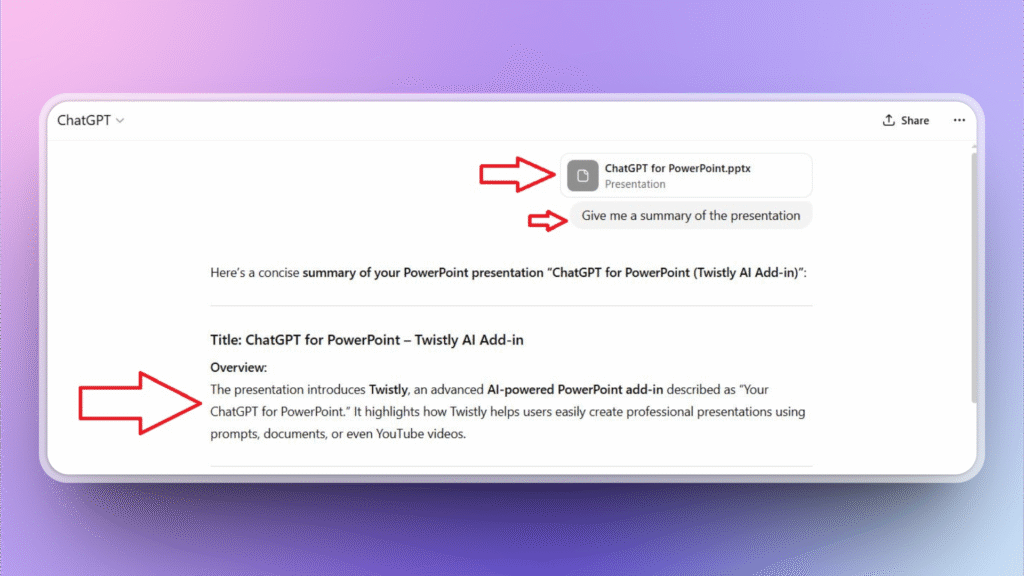
Una vez finalizada la carga de PowerPoint, escriba su petición. Puede pedirle a ChatGPT que:
- Crear notas del orador para las diapositivas
- Revisión de la presentación para detectar errores
- Explicar la infografía en la presentación
- Generar más contenido para las diapositivas
Existen infinitas oportunidades para mejorar, editar, revisar y optimizar tu PowerPoint con ChatGPT como este.
Advertencia: Preocupación por la privacidad y la seguridad de los datos
El uso de herramientas de IA como ChatGPT y Gemini puede tener ciertas implicaciones para la privacidad. Los datos cargados en ChatGPT permanecen en los servidores y podrían utilizarse para entrenar modelos de IA.
No subas presentaciones de PowerPoint ni otros archivos que contengan información importante y datos personales, como tus números de la seguridad social, contraseñas o datos bancarios.
Y, por favor, no olvide comprobar y revisar manualmente los resultados generados por ChatGPT porque puede haber algunos hechos, información o datos erróneos. La comprobación manual de los hechos puede salvarte de posibles errores.
¿Cómo utilizar ChatGPT dentro de PowerPoint?
Como puede ver, cargar un archivo de PowerPoint en ChatGPT ofrece controles limitados. ¿Y si pudieras integrar ChatGPT en PowerPoint? ¿Y si pudieras hacer presentaciones con IA dentro de PowerPoint?
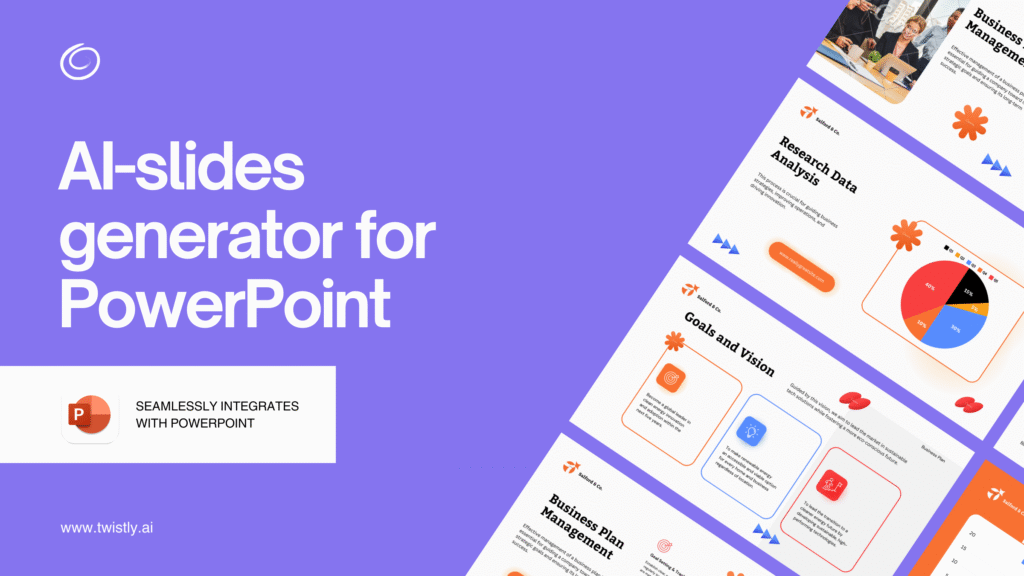
Hay un prometedor AI presentation maker/AI add-in para PowerPoint que aporta capacidades similares a ChatGPT para hacer, editar y revisar presentaciones dentro de PowerPoint. Se trata de Twistly.
¿Qué es Twistly?
Twistly es un complemento de IA para PowerPoint que utiliza modelos avanzados de IA y ofrece funciones inteligentes de IA para realizar presentaciones de IA dentro de PowerPoint. Al utilizar Twistly, no tiene que abandonar PowerPoint ni cambiar de pestaña o programa.
Todo lo relacionado con la creación de presentaciones AI con Twistly funciona dentro de PowerPoint. Dispones de un panel específico con una interfaz gráfica de usuario interactiva y una navegación sencilla dentro de PowerPoint.
¿Cómo crear notas de orador con Twistly?
Como hemos explicado anteriormente, es necesario cargar un PowerPoint en ChatGPT, generar notas del orador y, a continuación, copiar y pegar el texto en diapositivas de PowerPoint en el software. Todo esto no es prácticamente beneficioso para los usuarios.
Con Twistly, los usuarios pueden generar notas de orador para todas las diapositivas o diapositivas seleccionadas dentro de PowerPoint. Siga estos sencillos pasos para generar notas de orador para cualquier presentación de PowerPoint con Twistly.
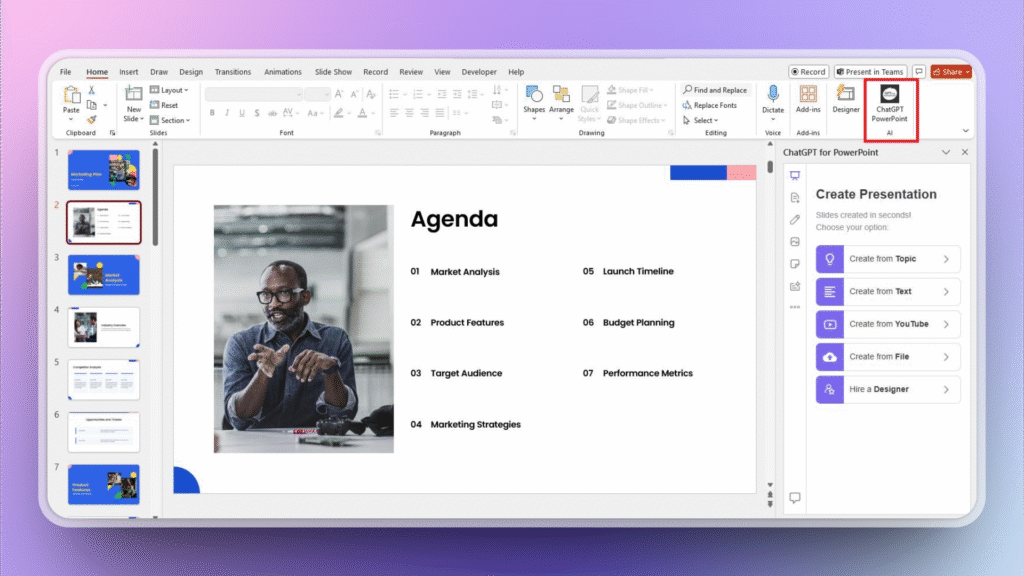
Paso 1: Abra PowerPoint e inicie Twistly
Abra su presentación de PowerPoint e inicie Twistly haciendo clic en el botón “ChatGPT para PowerPoint”en la cinta de opciones.
Paso 2: Crear notas de orador con Twistly
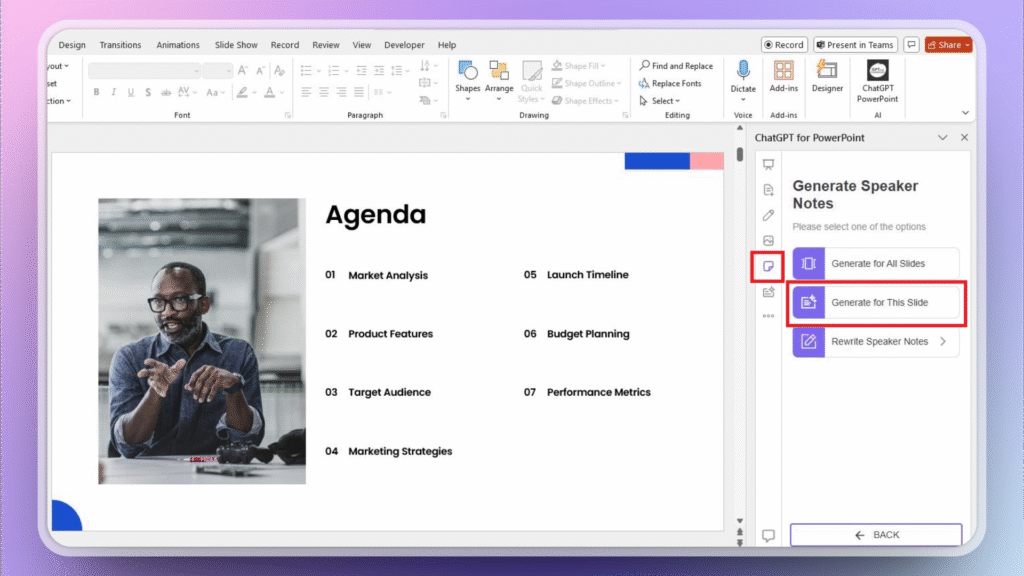
En la ventana Twistly, seleccione la opción “Cree notas de orador” del menú de la izquierda, y entonces verá tres opciones diferentes relacionadas con las notas del orador para la presentación.
Digamos que queremos crear notas de orador sólo para la diapositiva seleccionada.
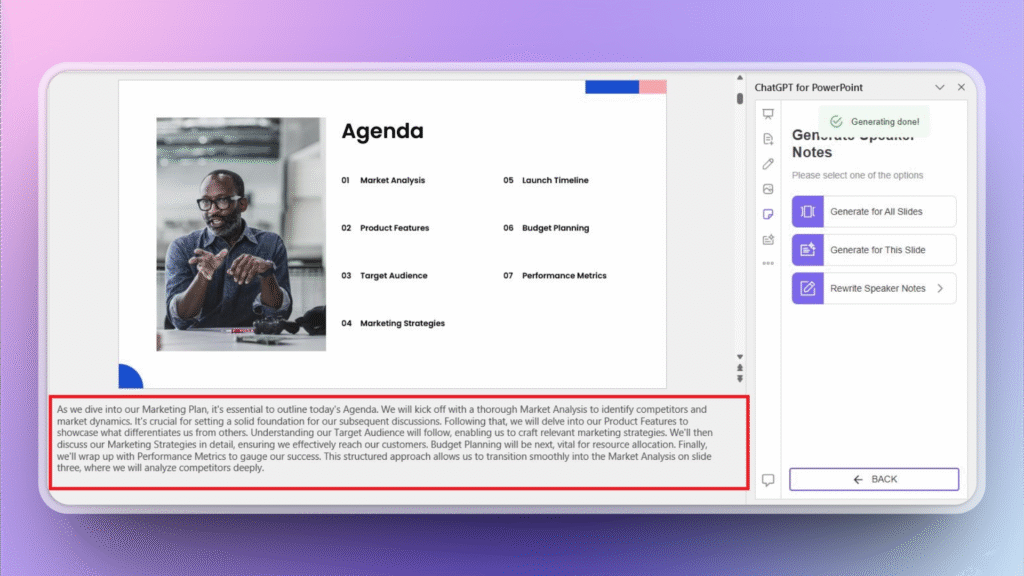
Paso 3: Reescribir, editar o leer las notas del orador
Verá que las notas del orador para la diapositiva se han generado en cuestión de segundos. Utilice los controles para cambiar el tamaño del área de notas del orador para que el texto sea más visible.
Descarga tu ChatGPT personalizado para PowerPoint
Deshazte de cambiar entre ChatGPT y otras herramientas de IA para realizar tareas sencillas. Descargue Twistly ahora de forma gratuita y disfrute de todas las funciones premium y útiles de IA para realizar presentaciones profesionales dentro de PowerPoint en cuestión de segundos.
Hacer una presentación completa a partir de un tema u otro método de entrada sólo lleva uno o dos minutos, sin tener que cambiar entre diferentes herramientas y aplicaciones. Descarga Twistly y solicita tu prueba gratuita por tiempo limitado. Mejora tu experiencia con PowerPoint y crea presentaciones atractivas.
Crear diapositivas de PowerPoint con IA
Crea presentaciones basadas en IA a partir de cualquier mensaje, documento o vídeo

Conclusión
El signo más ‘+’ en ChatGPT permite a los usuarios subir PowerPoint y otros archivos e imágenes a ChatGPT. Utiliza sus indicaciones para realizar diferentes acciones. Si quieres acceder en tiempo real a funciones similares a las de ChatGPT sin salir de PowerPoint, descarga Twistly ahora y haz presentaciones con el mejor creador de presentaciones AI para PowerPoint.







Empieza a hacer presentaciones con IA en segundos
Acceso instantáneo
Empieza a explorar inmediatamente todas las funciones de Twistly
Sin compromisos
No necesita tarjeta de crédito y puede cancelar en cualquier momento
Asistencia dedicada
Nuestro equipo está aquí para ayudarle en cada paso del camino durante su juicio.