


Ha añadido una imagen a su diapositiva, ha escrito algo de texto y, de repente, se ha dado cuenta de que PowerPoint no permite que el texto fluya con elegancia alrededor de las imágenes como hace Word. Si alguna vez ha intentado escribir junto a una foto y pensó, “¿Por qué no se envuelve esto?” no estás solo.
PowerPoint no admite el ajuste de texto real. Eso es por diseño, pero puede ser una frustración para los usuarios que están esperando la función. Aún así, hay algo que se puede hacer, y vamos a algunas soluciones que puede probar.
Por qué PowerPoint no envuelve el texto alrededor de las imágenes
A diferencia de Word, PowerPoint trata el texto y las imágenes como objetos separados. No hay ninguna opción incorporada para envolver texto alrededor de imágenes. Sólo tiene cuadros de texto e imágenes, que interactúan de forma más rígida de lo que cabría esperar.
Aunque Microsoft no explica explícitamente por qué esta función no existe en PowerPoint, la razón más probable es que las funciones de envoltura entrarían en conflicto con las funciones de animación y estratificación que son necesarias para el diseño en PowerPoint. Sí, es molesto. Pero también significa que las diapositivas de la presentación siguen siendo más predecibles y controlables.
Opciones de ajuste de texto en PowerPoint
1. Envuelva primero el texto en Word
Puede que no sea lo más conveniente, pero es algo que puedes intentar, especialmente si estás familiarizado con el ajuste de texto en Microsoft Word. Aquí están los pasos que puede utilizar para envolver texto en Word antes de ponerlo en PowerPoint:
- Abre Word y pega tu texto.
- Coloque el cursor en el centro del texto, inserte la imagen y haga clic en el botón Opciones de diseño (esquina superior derecha de la imagen) a aplicar el estilo Word.
- Guarde el archivo Word y ciérrelo.
- En PowerPoint, vaya a Insertar > Texto > Objeto > Crear a partir de archivo, y adjunte su documento Word.
- Cambie el tamaño o la posición del objeto incrustado según sea necesario.
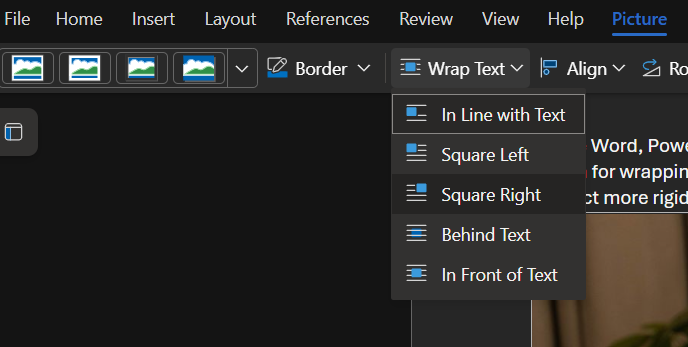
Nota: En Word Online, este proceso es ligeramente diferente. Tendrá que seleccionar el botón Ajustar texto en la cinta de opciones en lugar de en la esquina de la imagen. Véase más abajo.
2. Alternativa pura a PowerPoint: Múltiples cuadros de texto
Pero no tiene por qué hacerlo en Word. Hay una forma de hacerlo en PowerPoint, aunque no sea tan sencilla. Pero puede que prefieras no tener que ir de Word a PowerPoint y viceversa. Estos son los pasos que puede seguir para agrupar cuadros de texto alrededor de sus imágenes en PowerPoint:
- Inserta primero tu imagen y colócala donde quieras.
- Utilice Insertar → Cuadro de texto para añadir pequeños bloques de texto en cada lado.
- Copia y pega tu párrafo y recorta cada recuadro para ajustarlo.
- Alinee todo para que parezca un texto fluido.
- También puedes agrupar los cuadros de imagen y texto para que se muevan juntos.
Requiere un poco de esfuerzo, pero puedes controlar manualmente el diseño y todo sigue siendo editable en PowerPoint.
3. Ajuste manual con saltos de línea o espacios
Para dar forma a bordes irregulares, puede probar estos pasos para añadir saltos de línea y espacios:
- Coloca tu imagen en la diapositiva.
- Pegue el párrafo completo en un cuadro de texto.
- Añade espacios manualmente o pulsa Mayús+Intro para empujar las líneas a su sitio.
- Repita hasta que el texto se deslice limpiamente alrededor de la imagen.
Esta es probablemente la menos efectiva, pero es una opción, especialmente para diseños simples de una sola columna.
Cuándo elegir cada método
| Escenario | El mejor método |
| Necesidad de texto real alrededor de formas complejas | Word > Importación de objetos |
| Quieres objetos de PowerPoint editables y en los que se pueda hacer clic | Múltiples cuadros de texto |
| Corrección temporal de los bordes irregulares de la imagen | Espacios o entradas manuales |
Errores comunes y soluciones
A pesar de estas soluciones, no ponga sus expectativas demasiado altas. No son soluciones perfectas y, en realidad, no existe una solución perfecta para el ajuste de texto en PowerPoint. Con esto en mente, tenga en cuenta algunos de estos errores comunes, así como algunas soluciones que puede probar.
Esperando la envoltura a nivel de palabra: No, eso no existe en PowerPoint. Si es crítico, necesitará una de las soluciones anteriores.
Un cuadro de texto gigante y una imagen en la parte superior: El texto no refluye debajo de la imagen. La imagen sólo lo cubre.
Cuadros de texto superpuestos aleatoriamente: Agrupa tus elementos para que permanezcan alineados, sobre todo si los mueves más tarde.
Problemas con los cuadros de texto predeterminados: La selección de “Ajustar texto a la forma” en las diapositivas maestras no se aplica a menos que arrastre el cuadro de texto manualmente.
Consejos finales para un aspecto más limpio
Sigues luchando por conseguir el aspecto adecuado para tus diapositivas. Sí, lo entendemos... Si no intentas envolver el texto, puede ser un suplicio. Pero aquí tienes algunos consejos finales que puedes probar para darle el toque final:
- Desactive los contornos de los cuadros de texto para darles brillo.
- Utilizar cuadrículas y guías (Ver > Guías) para alinear las cosas con precisión.
- Agrupa todo antes de guardar para conservar el diseño.
- Guarde la diapositiva como un diseño personalizado en el Patrón de diapositivas para reutilizarla en el futuro.
- Si envuelve texto con frecuencia, guarde una plantilla con un cuadro de texto y una imagen ficticia listos para usar.
Simplifica la planificación de la presentación de diapositivas: Deja que Twistly se encargue del resto
Si estás cansado de hacer el trabajo pesado con el diseño de diapositivas, puedes dejar que Twistly se encargue del trabajo duro.
Utiliza el complemento Twistly para PowerPoint, que emplea inteligencia artificial para generar automáticamente diseños perfeccionados. Son profesionales y modernos, con imágenes y cuadros de texto ya colocados. Todo lo que tienes que hacer es proporcionar una indicación rápida o la información que te gustaría que se incluyera. El complemento hará el resto.
Se acabó pelearse con flujos de texto o diseños rígidos... Twistly le ofrece un punto de partida inteligente.
Crear PowerPoint
Diapositivas con IA
Cree presentaciones basadas en IA a partir de
cualquier mensaje, documento o vídeo


Aunque PowerPoint no tiene una función integrada de ajuste de texto, es por diseño y hay algunas soluciones que puedes probar. Pero para facilitar la creación de diapositivas, sáltate el caos y hazte con Twistly.












Empieza a hacer presentaciones con IA en segundos
Acceso instantáneo
Empieza a explorar inmediatamente todas las funciones de Twistly
Sin compromisos
No necesita tarjeta de crédito y puede cancelar en cualquier momento
Asistencia dedicada
Nuestro equipo está aquí para ayudarle en cada paso del camino durante su juicio.