



Las presentaciones de PowerPoint pueden llevar horas de trabajo y un fallo repentino del sistema o cambios no deseados realizados por otra persona pueden arruinar tu trabajo. Una vez que haya guardado los cambios, se podría pensar que no se puede volver a la versión anterior de PPT.
¿Cómo ver el historial de versiones en PowerPoint para restaurar los archivos anteriores? ¿Dónde está la opción de historial de versiones en PowerPoint y cómo acceder a ella? Este artículo se asegurará de que usted no pierde ningún archivo, cada vez.
Para evitar este tipo de incidentes y errores, le recomendamos encarecidamente que utilice la función Autoguardar de PowerPoint. Esta función guardará automáticamente su presentación después de un cierto tiempo. Los usuarios pueden modificar la duración del intento de guardado automático del archivo.
¿Qué es Autoguardar en PowerPoint?
Autosave es una función de PowerPoint que guarda automáticamente los cambios realizados en una presentación cada pocos segundos cuando se almacena en un servicio en la nube como OneDrive o SharePoint. Los usuarios deben conectar su cuenta personal de OneDrive o la de su organización a PowerPoint para activar esta función.
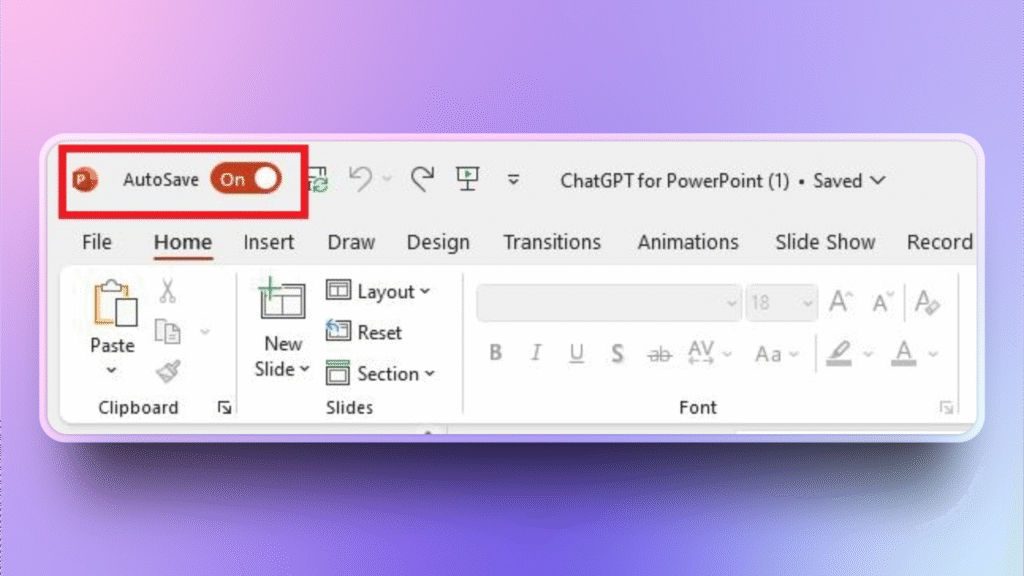
Encontrará un pequeño botón en la esquina superior izquierda de la ventana de PowerPoint. Enciéndalo y se le pedirá que se conecte y verifique su cuenta. Una vez verificada, el progreso de su presentación se guardará automáticamente después del tiempo establecido.
Ver el historial de versiones en PowerPoint
El historial de versiones suele estar disponible para las presentaciones con la función Autoguardar activada. Asegúrate de que la función Autoguardar está activada para que todo el progreso se guarde automáticamente en tu cuenta de almacenamiento en la nube.
Ahora, imagina que estás trabajando en una presentación de PowerPoint, pero crees que los cambios recientes no son lo suficientemente buenos, y quieres restaurar la versión anterior. Pulsar CTRL+Z no funcionará porque quieres restaurar la versión anterior, en lugar de deshacer los cambios recientes.
En esta situación, puede ver el historial de versiones y restaurar la versión que desee. He aquí unos sencillos pasos sobre cómo ver el historial de versiones en PowerPoint.
Paso 1: Abrir la presentación de PowerPoint
Abre la versión actual de la presentación de PowerPoint y asegúrate de estar conectado a Internet para acceder a la versión anterior del archivo desde tu cuenta de almacenamiento en la nube, OneDrive.
Paso 2: Haga clic en la pestaña Nombre del PPT
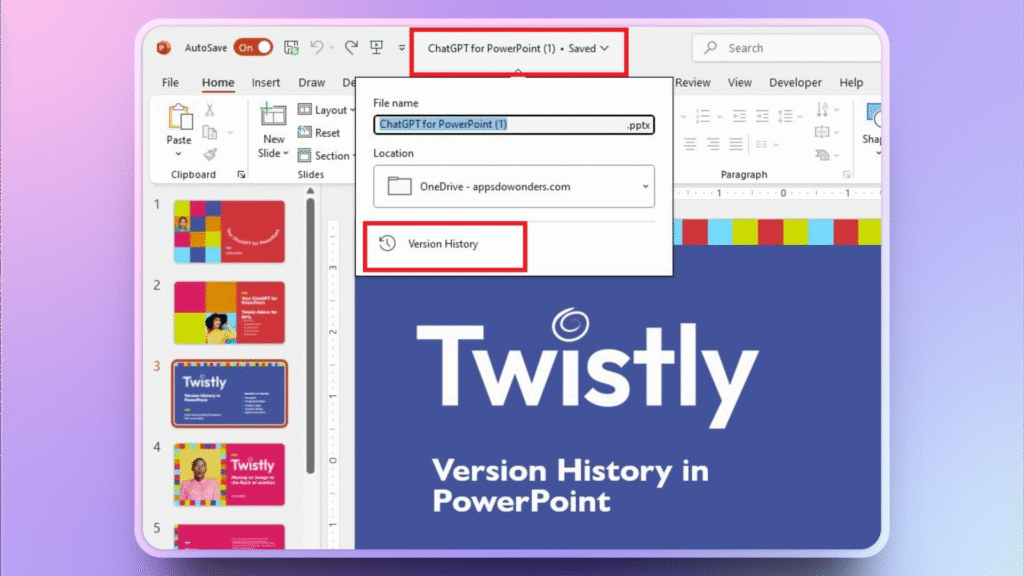
¿Ves una pestaña con el nombre de la presentación en la parte superior, justo al lado del botón Autoguardar? Haz clic en la pestaña del nombre y aparecerá un menú desplegable.
Haga clic en el botón Historial de versiones del menú. Este menú también mostrará la carpeta de destino de la presentación guardada en su cuenta.
Paso 3: Localice la versión de PPT que necesita
Aparecerá una ventana independiente en la parte derecha de la pantalla en la que podrá ver las distintas versiones disponibles de la presentación.
La “Versión abierta” representa la versión activa en la que está trabajando actualmente, mientras que las otras versiones son las versiones en las que trabajó por última vez.
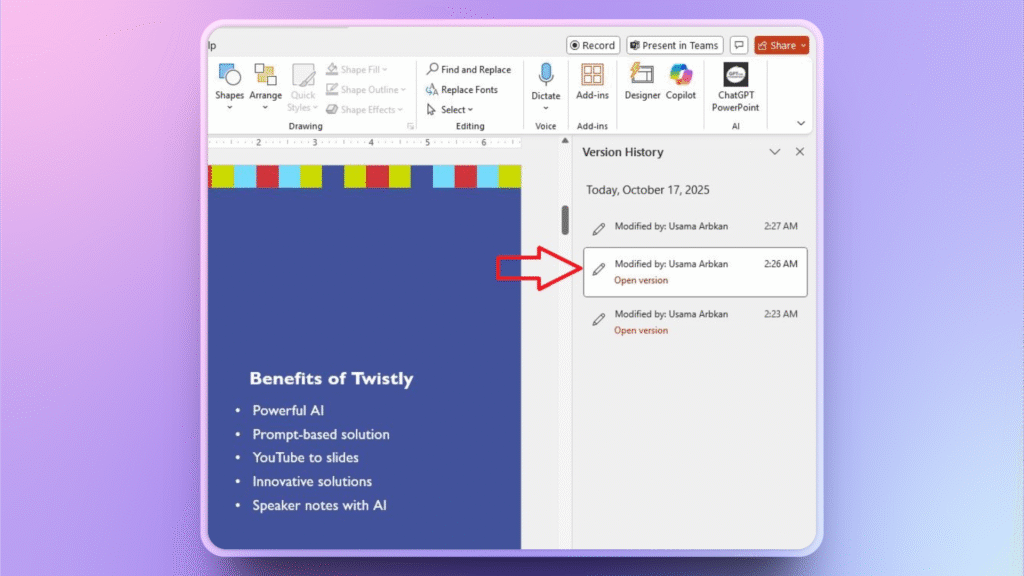
También puede ver el nombre del autor y la marca de tiempo, de modo que es fácil hacer un seguimiento de los cambios mientras colabora con otros miembros del equipo.
Paso 4: Restaurar versión anterior
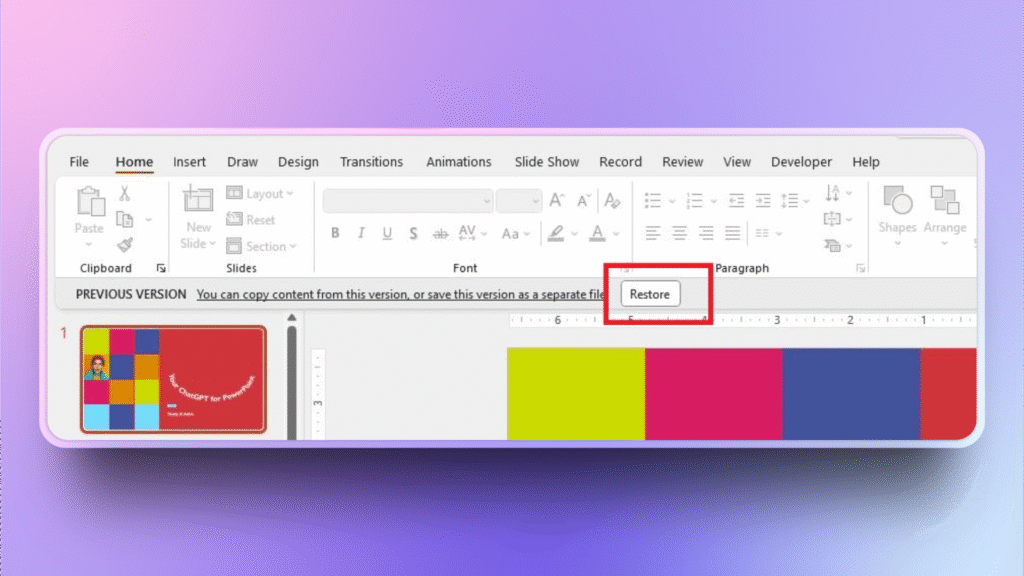
Haz clic en cualquier versión y se abrirá una nueva ventana de PowerPoint con la versión seleccionada de la presentación. Haga clic en el botón Restaurar y ahora podrá realizar cambios en la versión restaurada y guardarla como archivo independiente.
¿Cómo cambiar la configuración de guardado automático en PowerPoint?
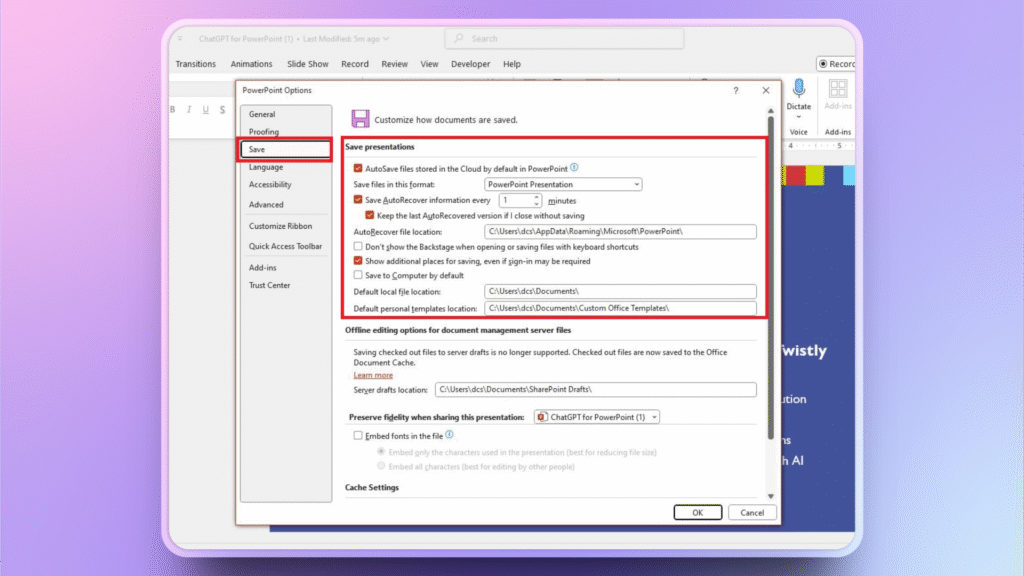
PowerPoint ofrece múltiples configuraciones relacionadas con la función Autoguardar que puede ajustar según sus necesidades. Haga clic en Archivo >> Opciones y verá diferentes ajustes en la nueva ventana emergente.
¿Cómo hacer PPT de última hora como un profesional?
Has perdido la versión final de tu importante presentación de PowerPoint, o no puedes restaurar la versión deseada. Has estropeado la próxima reunión. Bueno, usted no necesita entrar en pánico ya que tenemos la solución perfecta para crear presentaciones profesionales de PowerPoint en cuestión de minutos.
Twistly es un complemento de IA para PowerPoint que funciona dentro del software PowerPoint y permite a los usuarios generar diapositivas y presentaciones completas a partir de indicaciones de IA, temas y otros métodos de entrada.

¿Cómo funciona Twistly?
Twistly funciona con los últimos modelos de IA e integra funciones similares a ChatGPT en PowerPoint. Hacer presentaciones completas o diapositivas seleccionadas no lleva más de uno o dos minutos. Estos son los sencillos pasos para hacer presentaciones de PowerPoint de última hora con IA:
- Abra PowerPoint e inicie Twistly, seleccione el método de entrada para crear una presentación
- Introduzca su mensaje, tema o texto, seleccione el número de diapositivas y ajuste otras opciones.
- Revise el esquema generado por la IA y modifíquelo si es necesario.
- Seleccione una plantilla PowerPoint AI de la biblioteca Twistly y espere unos instantes
- Tu presentación profesional estará lista para que puedas editarla o presentarla de inmediato.
Con estos cinco sencillos pasos puede obtener una presentación atractiva en menos de 90 segundos. Siempre tendrás acceso a todas las funciones nativas de PowerPoint. No hay limitaciones ni restricciones de ningún tipo.
Descargar Twistly es gratis
Hay muchas otras funciones de IA que pueden mejorar tu experiencia con PowerPoint y ayudarte a dominar el arte de las presentaciones profesionales. Los nuevos usuarios pueden probar la versión de prueba gratuita de Twistly durante un tiempo limitado. Descargue Twistly ahora y empiece a hacer presentaciones de PowerPoint que puedan impresionar a cualquiera.
Crear PowerPoint
Diapositivas con IA
Cree presentaciones basadas en IA a partir de
cualquier mensaje, documento o vídeo


Conclusión
Puede ver el historial de versiones en PowerPoint y restaurar la versión anterior utilizando la función Autoguardar. Asegúrese de haber activado la función Autoguardar para que los fallos y errores no deseados no interfieran en su flujo de trabajo.
Si alguna vez te sientes atascado debido a plazos ajustados, no te preocupes, ya que Twistly puede generar diapositivas atractivas y profesionales en cuestión de segundos. En lugar de cambiar entre herramientas de IA aleatorias, instala Twistly y disfruta de un ChatGPT personalizado para PowerPoint.












Empieza a hacer presentaciones con IA en segundos
Acceso instantáneo
Empieza a explorar inmediatamente todas las funciones de Twistly
Sin compromisos
No necesita tarjeta de crédito y puede cancelar en cualquier momento
Asistencia dedicada
Nuestro equipo está aquí para ayudarle en cada paso del camino durante su juicio.