


¿Cómo transferir una presentación de Canva a Google Slides?
Después de hacer una presentación de Canva impresionante, guardarla para usarla en el futuro es el verdadero reto. ¿Deberías guardar las presentaciones de Canva como PDF y PPTX o transferirlas a Google Slides? Hay múltiples opciones para guardar y compartir presentaciones de Canva que discutiremos en este artículo.
Nuestro tema principal de discusión es cómo transferir una presentación de Canva a Google Slides. Cuando se transfiere a Google Slides, el uso y la presentación de diapositivas Canva se hace más fácil y accesible todo el tiempo.
Transferencia de una presentación de Canva a Google Slides
Existen diferentes métodos para convertir presentaciones de Canva a Google Slides, y en este artículo hablaremos de los más rápidos y cómodos. Es necesario tener una cuenta de Google verificada para que estos métodos funcionen; la mayoría de nosotros ya tenemos una.
Método 1: Convertir Canva a Google Slides mediante Google Drive
Google Drive es una solución de almacenamiento en la nube de Google, y puedes transferir directamente diseños y presentaciones de Canva a Google Drive. Sigue estos pasos para transferir una presentación de Canva a Google Slides usando Google Drive.
Paso 1: Crea tu presentación en Canva
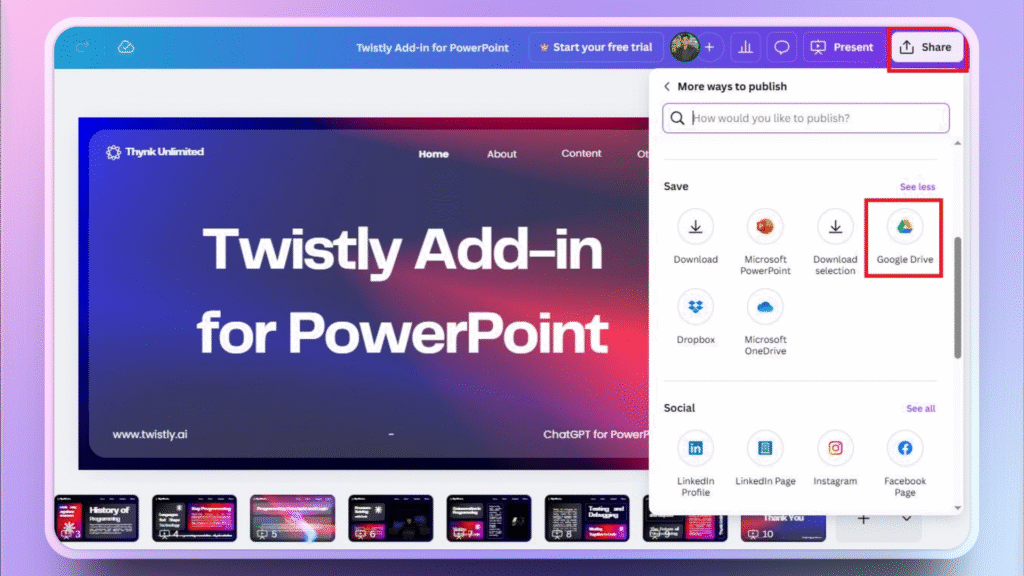
Elige una plantilla de presentación de Canva y edítala. Una vez finalizada, haz clic en el botón Compartir >> haz clic en tres puntos para mostrar más opciones >> selecciona Google Drive para guardar la presentación.
Paso 2: Guardar la presentación de Canva en Google Drive
Se le pedirá que “Conectar Google Drive,así que haz clic en este botón y permite el acceso a tu cuenta de Google Drive. Una vez confirmado, selecciona la carpeta de destino en Google Drive para guardar tu presentación de Canva.
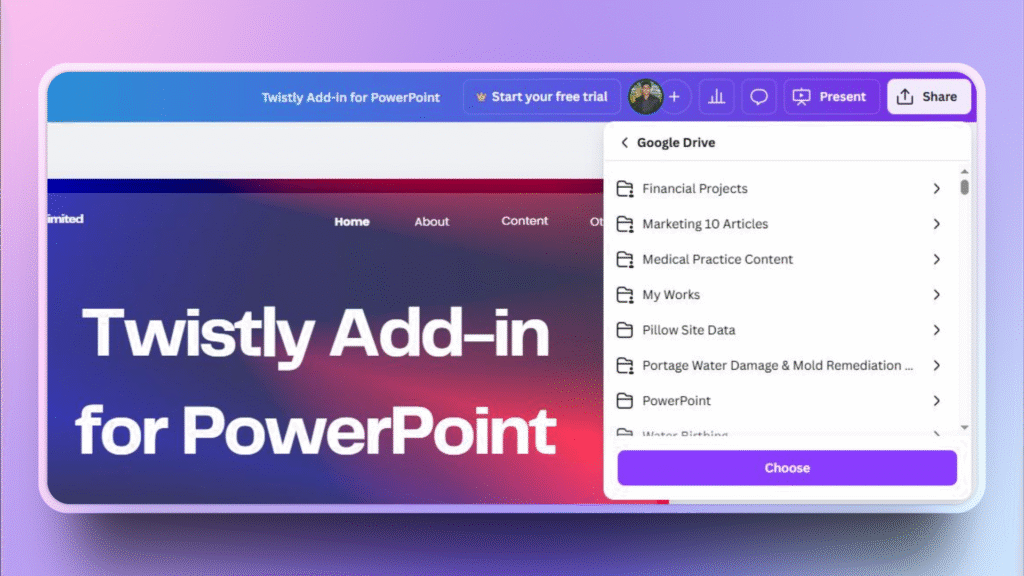
En la siguiente pantalla, seleccione el tipo de archivo como PPTX, seleccione todas las páginas y haga clic en Guardar. Recibirá el mensaje de notificación de que su diseño se ha guardado.
Paso 3: Abrir la presentación en Google Drive
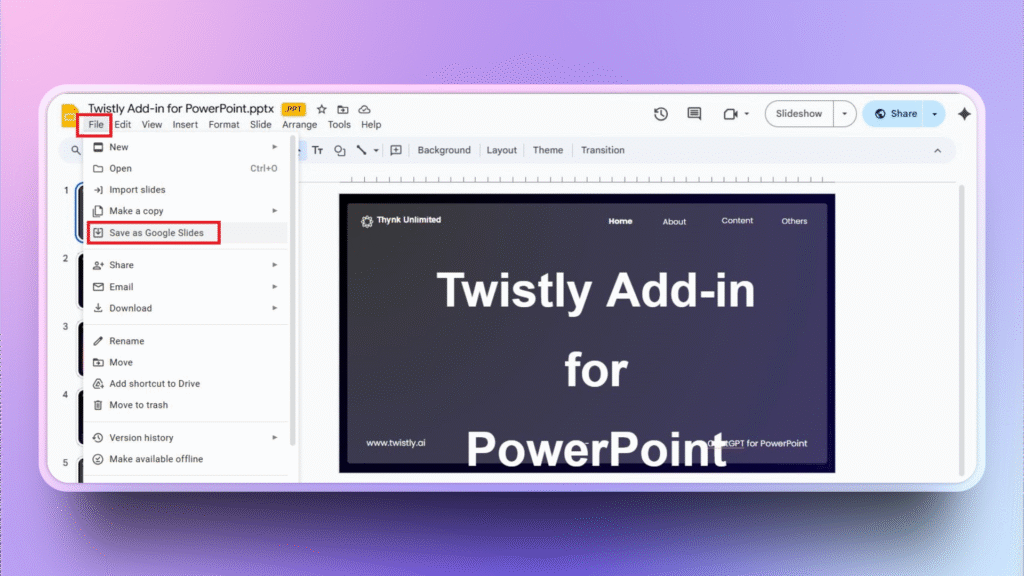
Ahora, ve a tu carpeta de Google Drive y abre la presentación guardada. Podrás ver que la presentación está abierta como PPT (presentación de PowerPoint).
Haz clic en Archivo >> Guardar como Google Slides, y se abrirá una nueva pestaña en la que tu presentación de Canva se abrirá ahora como Google Slides.
Advertencia: Problemas con este método
Cuando tu presentación de Canva está abierta en Google Slides, puedes ver que algunas fuentes y elementos de diseño están fuera de diseño. Este es un problema común con los creadores de presentaciones en línea.
Transferir una presentación de Canva a Google Slides puede estropear el diseño. Con la edición manual y los cambios, puedes arreglar las fuentes y otros elementos en Google Slides.
Método 2: Guardar como archivo .PPTX e importar a Google Slides
La otra opción para transferir una presentación de Canva a Google Slides es guardar la presentación como .PPTX y luego importarla a Google Slides. El proceso es fácil y similar al primer método.
A continuación te explicamos cómo transferir una presentación de Canva a Google Slides utilizando este método.
Paso 1: Guarda tu presentación de Canva como .PPTX
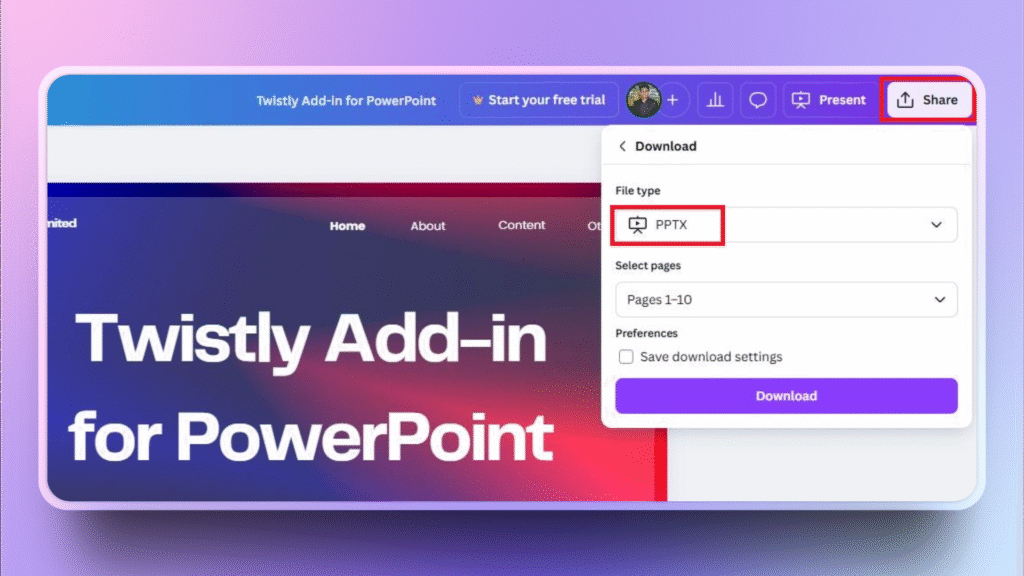
Una vez finalizada la presentación, haga clic en el botón Compartir >> Descargar >> Tipo de archivo como PPTX y Descargar. Puede seleccionar diapositivas concretas o todas las diapositivas de la presentación.
Paso 2: Abrir .PPTX en Google Slides
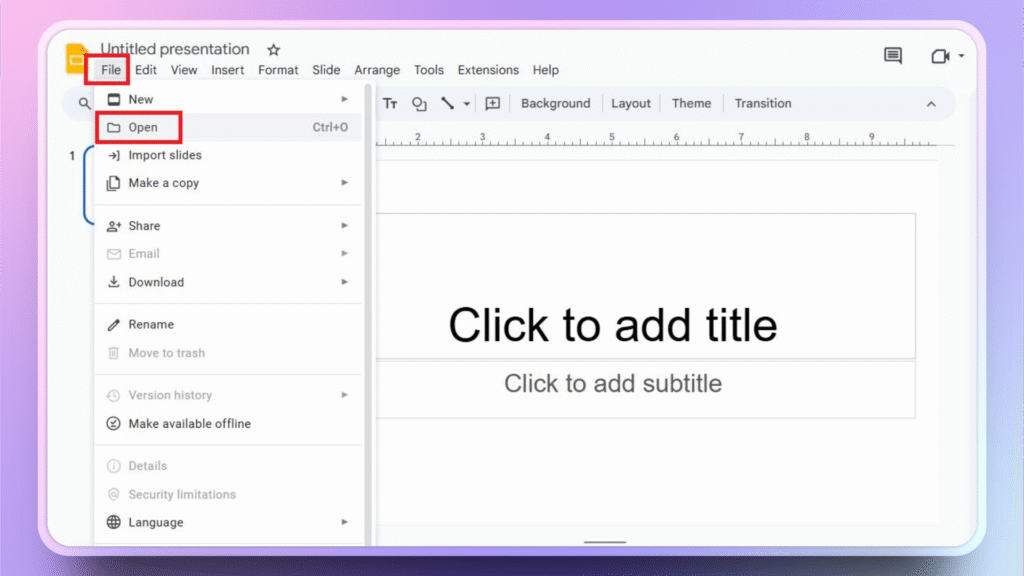
Abre Google Slides >> Inicia una nueva presentación en blanco >> haz clic en Archivo >> Abrir.
Paso 3: Cargar archivo PPTX
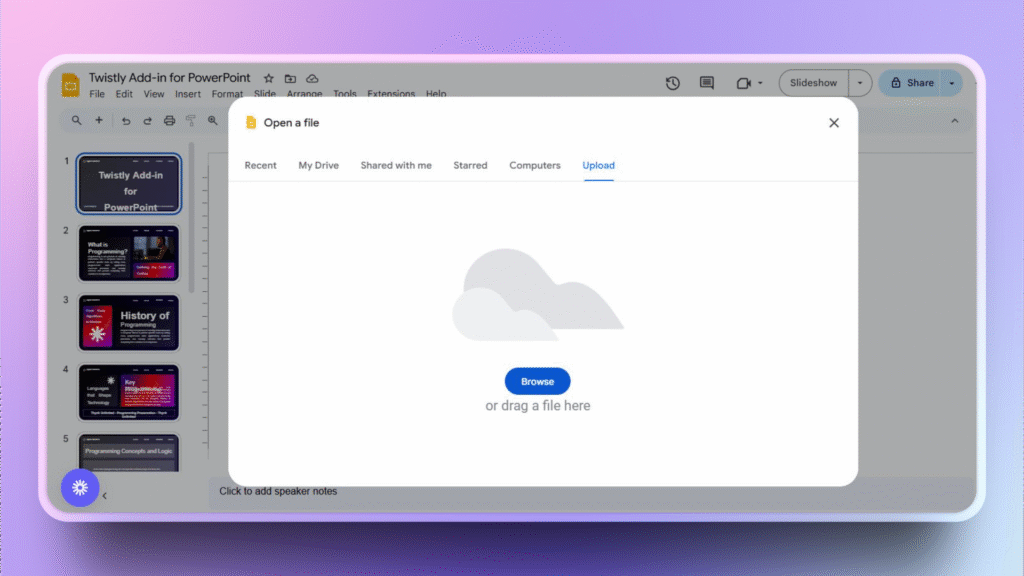
Selecciona la pestaña Cargar y busca en tu ordenador el archivo PPTX que has guardado recientemente en Canva. Sube una presentación de PowerPoint y podrás editar y modificar la presentación de Canva en Google Slides.
¿Cómo superar los problemas de formato al guardar Canva?
Ambos métodos ofrecen formas sencillas de transferir una presentación de Canva a Google Slides, pero los problemas de formato son los mismos en ambos casos. Una vez transferido el diseño de Canva, deberás realizar ediciones manuales en muchos elementos.
La forma ideal de superar estos problemas de exportación y distorsión del diseño es utilizar PowerPoint para hacer presentaciones. PowerPoint es utilizado por millones de usuarios y goza de gran aceptación para realizar presentaciones en distintos eventos y entornos.
Automatizar presentaciones de PowerPoint con Twistly
PowerPoint es una poderosa herramienta para hacer presentaciones realmente geniales, pero la falta de IA y automatización hace que sea más difícil para los usuarios frecuentes hacer las cosas rápidamente. Con Twistly, puedes generar fácilmente diapositivas o presentaciones completas de PowerPoint en cuestión de segundos.
¿Qué es Twistly?
Twistly es un complemento para PowerPoint que se puede instalar en PowerPoint y que convertirá su software en un ChatGPT personalizado para presentaciones. Con Twistly, los usuarios pueden generar presentaciones con IA utilizando plantillas interactivas de PowerPoint con IA.
En lugar de perder el tiempo transfiriendo presentaciones de Canva a Google Slides y editándolas manualmente, instala Twistly ahora y disfruta de una integración perfecta de ChatGPT para PowerPoint. Para los nuevos usuarios, la versión de prueba gratuita es el verdadero placer.
Crear diapositivas de PowerPoint con IA
Crea presentaciones basadas en IA a partir de cualquier mensaje, documento o vídeo

Conclusión
Guarda la presentación de Canva como archivo PPTX e impórtala a Google Slides, o guárdala en Google Drive y abre directamente el archivo guardado en Google Slides.
Ten en cuenta que convertir una presentación de Canva a Google Slides puede arruinar el diseño existente de tu presentación. Utiliza Twistly para PowerPoint si no quieres dedicar tiempo a la postedición.












Empieza a hacer presentaciones con IA en segundos
Acceso instantáneo
Empieza a explorar inmediatamente todas las funciones de Twistly
Sin compromisos
No necesita tarjeta de crédito y puede cancelar en cualquier momento
Asistencia dedicada
Nuestro equipo está aquí para ayudarle en cada paso del camino durante su juicio.