



Presentar fórmulas, símbolos y potencias en el formato correcto es importante para mantener la profesionalidad de las diapositivas. Muchos usuarios no prestan atención a los superíndices y subíndices en PowerPoint. Sorprendentemente, entendemos que algunos de ustedes pueden no tener ni idea de que es el superíndice y cómo subíndice en PowerPoint.
Si usted es un instructor, médico, matemático, o tiene diferentes fórmulas en su presentación, esta guía es para usted. Alguna vez ha tratado de escribir símbolos como ™ pero no pudo encontrar cómo escribir estos símbolos especiales? Esta guía detallada le enseñará cómo subíndice en PowerPoint.
¿Qué son los superíndices y subíndices en PowerPoint?
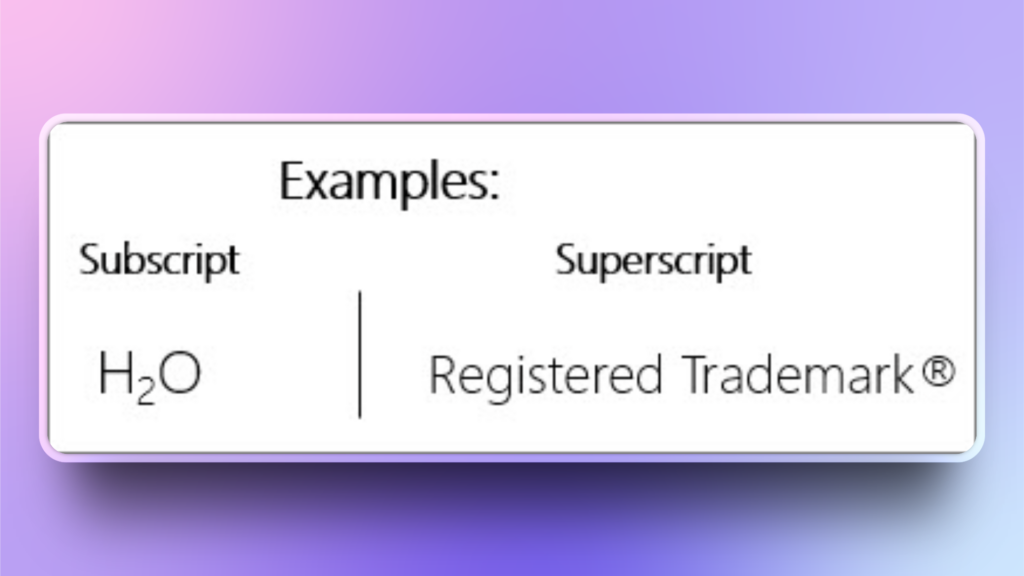
Aunque estos términos sean nuevos para muchos, todos hemos visto superíndices y subíndices sin darnos cuenta de sus nombres. El superíndice es el texto situado ligeramente por encima de la línea de base del texto normal. Las marcas, los exponentes y las citas son ejemplos de superíndices. Por ejemplo, (2)², (-3)².
Si un texto o valor se coloca ligeramente por debajo de la línea de base, se denomina subíndice. En esta guía, nos centraremos en cómo hacer subíndices en PowerPoint. Las fórmulas químicas y las ecuaciones matemáticas suelen tener subíndices. Por ejemplo, H₂O, CO₂.
¿Cómo hacer subíndices en PowerPoint?
PowerPoint tiene diferentes opciones para subíndice o superíndice. Por ahora, vamos a centrarnos en la adición de un subíndice en sus diapositivas. En primer lugar, vamos a empezar con el método más comúnmente utilizado para subíndice en diapositivas PPT.
Método 1: Convertir texto en subíndice con fuentes avanzadas
No necesita las ecuaciones ni ningún otro valor para los subíndices porque con este método, los usuarios pueden convertir cualquier texto, número, palabra o carácter en un subíndice. Siga estos pasos.
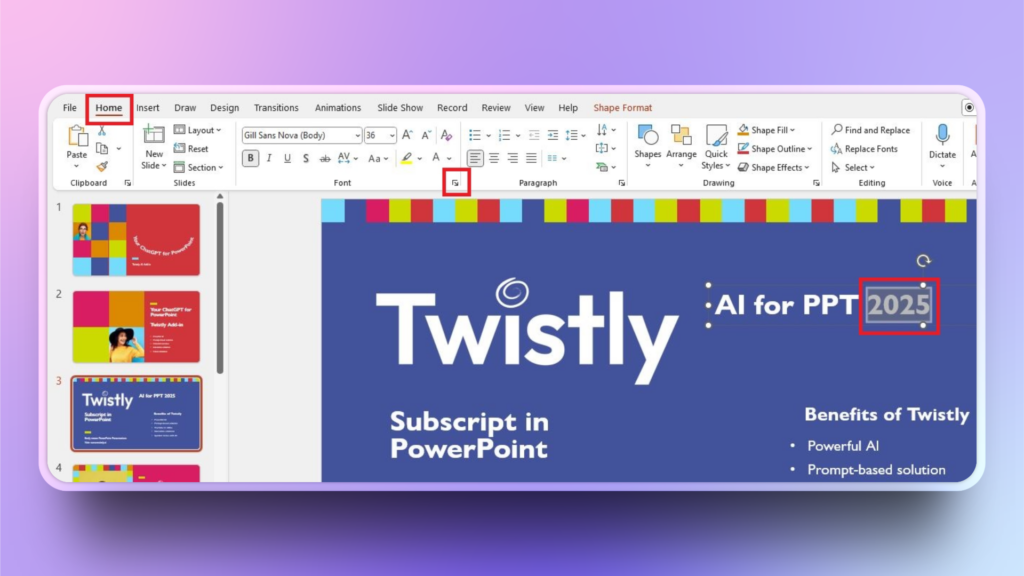
Primer paso: Abra su presentación de PowerPoint y seleccione la palabra o el texto que desea subtitular y, a continuación, haga clic en la flecha situada en la parte inferior izquierda de la sección Fuente, como se muestra en la imagen siguiente.
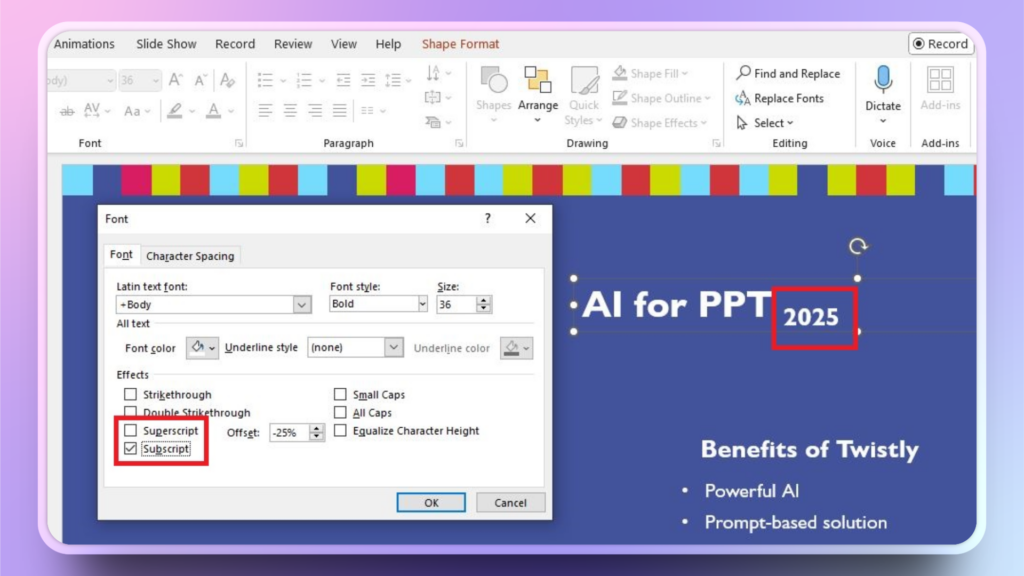
Segundo paso: Aparecerá una nueva ventana con opciones avanzadas para subíndice y superíndice en PowerPoint. En la ventana emergente, marque Subíndice y haga clic en Aceptar. Verá que el texto seleccionado se ha colocado por debajo de la línea de base.
Método 2: Convertir texto a subíndice con accesos directos
El uso de teclas de acceso directo para diferentes tareas en PowerPoint ayuda a acelerar el proceso. En algunos teclados, se utiliza la misma tecla para insertar los signos “=” y “+”. Por lo tanto, para subíndice o superíndice en PowerPoint con teclas de acceso rápido:
- Superíndice: CTRL más Mayús + cantar (CTRL MAYÚS +)
- Subíndice: CTRL más signos = (CTRL =)
Algunos foros muestran CTRL + como tecla de acceso directo para subíndice porque la misma tecla tiene ambos signos. Seleccione el texto en su diapositiva y, a continuación, pulse la tecla de acceso directo correspondiente para subíndice o superíndice en PowerPoint.
Método 3: Añadir símbolos especiales como subíndice
Los dos primeros métodos cubren los aspectos básicos de cómo convertir un texto en subíndice y superíndice. Ahora bien, es posible que no pueda encontrar los símbolos especiales en el teclado. PowerPoint ha incluido diferentes símbolos especiales que los usuarios pueden insertar en sus diapositivas.
He aquí cómo insertar un símbolo en diapositivas de PowerPoint y cómo subíndice o superíndice el símbolo especial. Siga estos pasos.
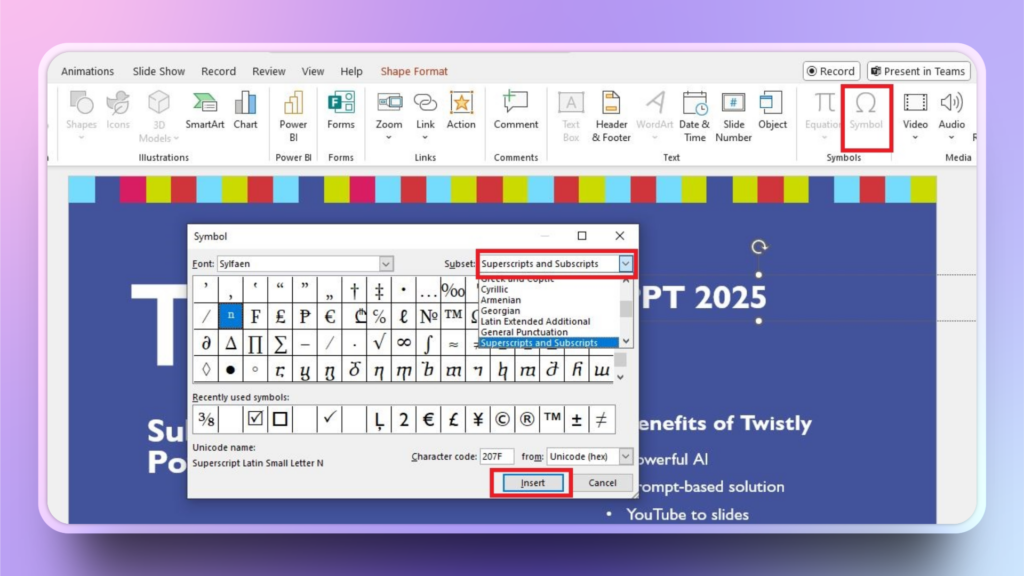
Primer paso: Abre tu diapositiva, selecciona el texto o palabra donde quieras añadir un símbolo y ve a la pestaña Insertar. Haz clic en la opción Símbolo y aparecerá una nueva ventana emergente.
En la barra de texto de subconjuntos, escribe superíndice y subíndice y haz clic cuando veas la opción en la lista. Ahora, elige cualquier símbolo especial que quieras añadir a la diapositiva. Haz clic en Insertar para añadir el símbolo a la diapositiva.
Segundo paso: Ahora seleccione el símbolo, utilice el primer método o las teclas de método abreviado para convertir el símbolo especial en un subíndice o superíndice.
¿Cómo diseñar una presentación de PowerPoint para principiantes?
Subíndice, superíndice, símbolos especiales y hay cientos de conceptos más que la mayoría de los usuarios desconocen. PowerPoint es una herramienta poderosa y explorar su verdadero potencial para realizar presentaciones atractivas llevará algún tiempo.
Dedicar semanas a aprender los conceptos básicos de PowerPoint parece una pérdida de tiempo para alguien que no procede del mundo del diseño.
Incluso a los profesionales a veces les resulta frustrante hacer las mismas diapositivas una y otra vez. Cómo puedes acelerar el proceso de presentación y elevar tus diapositivas de PowerPoint?
Crear PowerPoint
Diapositivas con IA
Cree presentaciones basadas en IA a partir de
cualquier mensaje, documento o vídeo


Crear diapositivas atractivas con Twistly
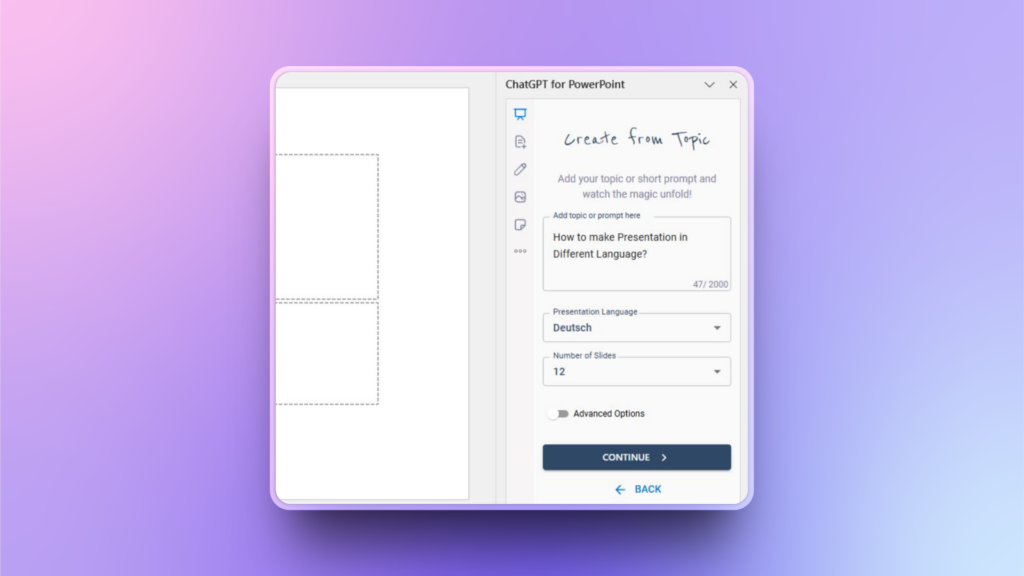
ChatGPT no genera directamente diapositivas o presentaciones de PowerPoint para los usuarios. Twistly es un complemento para PowerPoint que actúa como ChatGPT personalizado para hacer presentaciones. Funciona igual que ChatGPT, se introduce el tema, se hacen selecciones básicas y Twistly hace el resto.
Sin ningún tipo de edición, redacción o formateo, Twistly puede generar presentaciones atractivas y profesionales en uno o dos minutos. No tienes que preocuparte por tablas, imágenes, viñetas y otros aspectos visuales de las presentaciones, Twistly se encargará de todo.
Palabras finales
No es necesario perder el tiempo aprendiendo a realizar subíndices en PowerPoint, ya que Twistly puede generar diapositivas PPT profesionales en cuestión de minutos. No es solo un reclamo, sino que los nuevos usuarios pueden probar Twistly de forma gratuita antes de realizar la compra.
Nos enorgullecemos de ofrecer el mejor creador de presentaciones AI que es muy diferente de otros creadores de PPT AI del mercado. Twistly no da ideas ni sugerencias, sino que prácticamente convierte tu tema en una presentación profesional, con imágenes, contenido, formato y otros elementos que hacen que las diapositivas sean atractivas y eficaces.
Suscríbase ahora a un precio competitivo.
Crear diapositivas de PowerPoint con IA
Crea presentaciones basadas en IA a partir de cualquier mensaje, documento o vídeo













Empieza a hacer presentaciones con IA en segundos
Acceso instantáneo
Empieza a explorar inmediatamente todas las funciones de Twistly
Sin compromisos
No necesita tarjeta de crédito y puede cancelar en cualquier momento
Asistencia dedicada
Nuestro equipo está aquí para ayudarle en cada paso del camino durante su juicio.