



Los equipos y los trabajadores remotos utilizan Zoom a diario, y a veces tienen que compartir presentaciones de PowerPoint con otros miembros del equipo en Zoom. ¿Cómo compartir PowerPoint en Zoom de forma eficaz? Basta con abrir la presentación de PowerPoint, compartir la pantalla e iniciar el pase de diapositivas.
Pero hay un problema con este enfoque: los espectadores verán las miniaturas de la presentación antes de la presentación de diapositivas, y usted no quiere que eso suceda. Vamos a ver las posibles maneras de compartir su presentación de PowerPoint en Zoom como un profesional.
¿Qué es Zoom?
Zoom es una popular plataforma de comunicación basada en la nube para videoconferencias, que ofrece funciones como vídeo y audio de alta calidad, pantalla compartida, chat y webinar. Los usuarios pueden acceder a Zoom a través de ordenadores de sobremesa, portátiles o smartphones y unirse o crear reuniones virtuales.
Además de la comunicación en directo, los miembros de la reunión también pueden compartir documentos, archivos e incluso su pantalla en directo. La presentación de diapositivas de PowerPoint en Zoom ofrece una experiencia interactiva para el presentador y los espectadores.
Compartir PowerPoint en Zoom
Hay diferentes formas posibles de compartir PowerPoint en Zoom. Si dispone de una configuración de doble monitor, puede utilizar una pantalla para compartir las diapositivas y la otra para las notas del presentador.
Para una configuración con un solo monitor, basta con iniciar la presentación de diapositivas en el ordenador y compartir la pantalla con los miembros. De este modo, el presentador tendrá acceso a las funciones de Zoom y a las diapositivas de la presentación de PowerPoint.
Opción 1: Compartir la presentación en una ventana
Si necesita acceder a las funciones del programa Zoom, debe iniciar la presentación de diapositivas en una ventana en lugar de a pantalla completa. Este método suele recomendarse para que los presentadores puedan acceder fácilmente a los controles de Zoom sin interrumpir la presentación de diapositivas. Aquí están los sencillos pasos sobre cómo compartir PowerPoint en Zoom en una ventana.
Paso 1: Abrir PowerPoint y Zoom
Antes de iniciar la reunión de Zoom, vamos a configurar la presentación de diapositivas de PowerPoint de la manera correcta. Abra su presentación, vaya al menú Pestaña Pase de diapositivas >> Configurar pase de diapositivas y, a continuación, elija la opción “Navegado por un individuo (ventana)” y pulse OK.

Paso 2: Iniciar la presentación
Elija si desea iniciar el pase de diapositivas desde la diapositiva actual o desde el principio. Basta con dejar la presentación en marcha y cambiar a la reunión de Zoom.

Paso 3: Iniciar reunión y compartir pantalla
Una vez iniciada la reunión, haga clic en el botón Compartir pantalla y, cuando se haya iniciado la compartición de pantalla, cambie a la presentación de diapositivas de PowerPoint.

En las opciones, seleccione la ventana de presentación de diapositivas de PowerPoint y haga clic en Compartir. En lugar de a pantalla completa, la presentación de diapositivas se iniciará en una ventana independiente, como en la imagen siguiente.

Como puedes ver, la ventana de presentación tiene bordes y opciones para minimizar y mover la ventana sin interrumpir la presentación.
Opción 2: Compartir PowerPoint en pantalla completa
Si las funciones de Zoom y otras herramientas no son necesarias durante tu presentación, sigue los mismos pasos pero en la configuración de la presentación, elige la opción “Presentado por un ponente (pantalla completa)” y sigue los mismos pasos que se mencionan en el primer método.
De este modo, al compartir la pantalla se mostrará el pase de diapositivas en modo de pantalla completa, y no podrá acceder a las demás herramientas durante el pase de diapositivas.
Nota: Asegúrate de iniciar la presentación de diapositivas antes de compartir la pantalla si no quieres que el público vea las miniaturas de las diapositivas antes de tiempo. Si inicia la presentación de diapositivas antes de compartir la pantalla, se mostrará directamente la pantalla de presentación de diapositivas, no las miniaturas.

¿Cómo generar notas de orador para una presentación con Zoom?
Tienes la presentación lista y quieres compartirla en Zoom, pero los temas de conversación no están listos. La reunión va a empezar en los próximos 15 minutos y parece imposible generar notas de orador para todas las diapositivas.
Sinceramente, es imposible generar notas de orador para una presentación detallada en pocos minutos. No puedes repasar todas las diapositivas y luego escribir la explicación detallada de cada una de ellas. ¿Cómo generar notas de orador al instante?
Crear PowerPoint
Diapositivas con IA
Cree presentaciones basadas en IA a partir de
cualquier mensaje, documento o vídeo


Generar notas de orador con Twistly
Twistly es un complemento para PowerPoint basado en IA que puede generar notas de orador para cualquier diapositiva específica o para todas las diapositivas en cuestión de segundos. Todo lo que tienes que hacer es seguir estos sencillos pasos:
Primer paso: Abra la presentación de PowerPoint, inicie Twistly
Segundo paso: Seleccione Notas del orador, el 5th del menú
Tercer paso: Seleccione si desea generar notas del orador para todas las diapositivas o para esta diapositiva
Paso 4: Sus notas de orador están listas. Presente con confianza
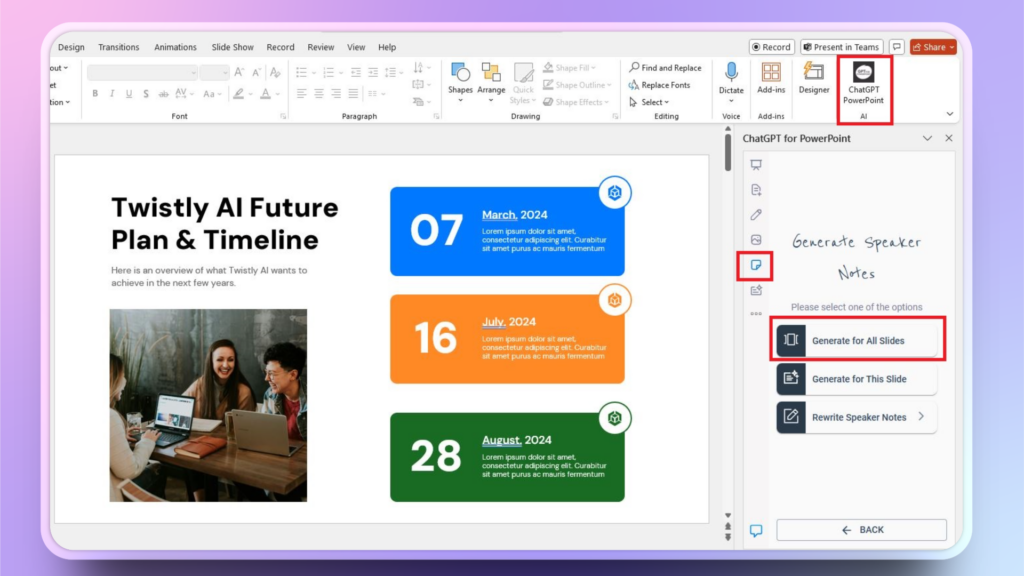
Eso es todo, generar notas de orador con Twistly es más fácil que añadir una nueva diapositiva en blanco, dos clics, y tus temas de conversación estarán listos. No sólo puedes hacer notas de orador, sino que también puedes hacer montones de otras tareas increíbles con Twistly. Puedes hacer presentaciones profesionales a partir de temas o indicaciones de AI.
¿Qué más puedes hacer con Twistly? ¿Por qué no pruebas Twistly gratis durante un tiempo limitado? Experimenta la potencia de uno de los mejores creadores de presentaciones con IA en 2025 para PowerPoint.
Palabras finales
Zoom y PowerPoint son dos herramientas populares para reuniones y compartir ideas. A continuación te explicamos cómo compartir PowerPoint en Zoom sin problemas. Si alguna vez te quedas atascado en algún punto mientras haces una presentación, que no cunda el pánico, ya que Twistly es la solución a todos tus retos relacionados con PowerPoint.












Empieza a hacer presentaciones con IA en segundos
Acceso instantáneo
Empieza a explorar inmediatamente todas las funciones de Twistly
Sin compromisos
No necesita tarjeta de crédito y puede cancelar en cualquier momento
Asistencia dedicada
Nuestro equipo está aquí para ayudarle en cada paso del camino durante su juicio.