

¿Cómo guardar una plantilla de PowerPoint como predeterminada?
Es posible que su empresa disponga de un formato o plantilla exclusivos para las presentaciones empresariales en PowerPoint. Tener acceso con un solo clic a la plantilla personalizada de PowerPoint puede mejorar el flujo de trabajo.
Las plantillas actuales de PowerPoint pueden parecer demasiado genéricas o simples. Cómo guardar una plantilla de PowerPoint como predeterminada para que cada nueva presentación utilice esa plantilla personalizada?
En este artículo, vamos a discutir la guía paso a paso sobre cómo guardar una plantilla de PowerPoint como predeterminada y cómo hacer su presentación más atractiva con plantillas AI.
TL;DR

Puedes establecer una plantilla personalizada de PowerPoint como predeterminada para agilizar las nuevas presentaciones, garantizando que cada diapositiva empiece con el diseño que hayas elegido. Twistly va más allá al ofrecer plantillas basadas en IA que generan automáticamente diapositivas profesionales y visualmente equilibradas dentro de PowerPoint. Con Twistly, crear presentaciones únicas y pulidas es cuestión de segundos, sin tener que empezar desde cero.
Guía paso a paso para cambiar la plantilla por defecto
En primer lugar, es necesario tener una plantilla de PowerPoint que desea establecer como predeterminado para sus próximas presentaciones de PowerPoint. Hay sitios o recursos en línea desde donde se pueden encontrar las plantillas deseadas.
Siguiendo el mismo método, puede aplicar cualquier otra plantilla existente de la biblioteca de PowerPoint como plantilla predeterminada. En primer lugar, veremos cómo establecer una plantilla personalizada como predeterminada para las presentaciones de PowerPoint.
Método 1: Plantilla personalizada por defecto
Ha encontrado una plantilla increíble, o su empresa le ha proporcionado una. Ahora, aprenderemos cómo guardar una plantilla de PowerPoint como predeterminada. Siga estos pasos, y sus nuevas presentaciones utilizarán esta nueva plantilla como predeterminada.
Paso 1: Abrir plantilla PowerPoint
Abra una plantilla de PowerPoint que desee establecer como predeterminada. También puede utilizar cualquier presentación existente y utilizar su diseño como plantilla para las siguientes presentaciones.
Vaya a Diseño y haga clic en la flecha para mostrar más opciones en la sección Temas. Ahora, haga clic en el icono “Guardar tema actual” para guardar la plantilla.
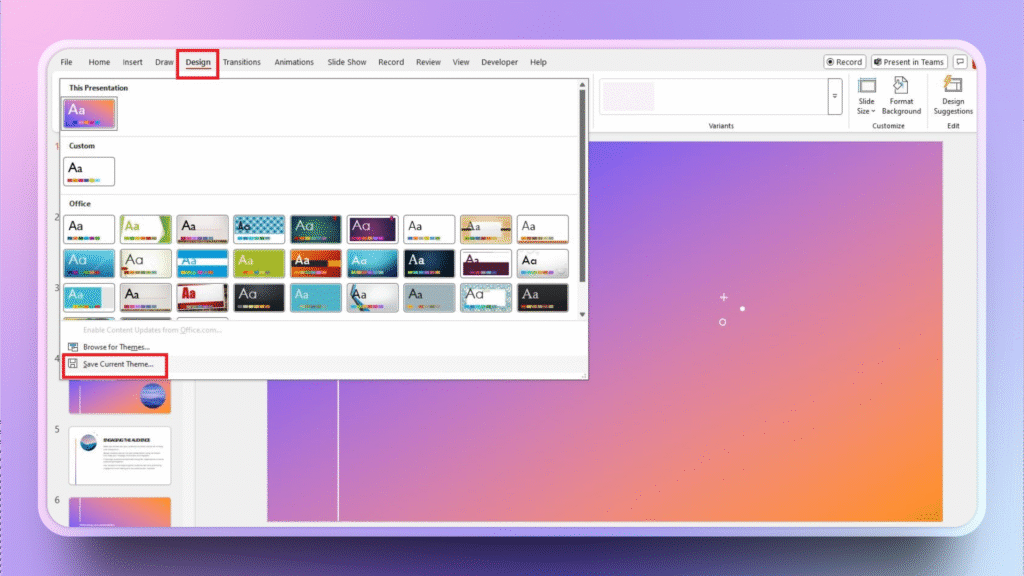
Paso 2: Guardar el tema actual
Aparecerá una nueva ventana que te mostrará una ruta para guardar la plantilla, como en la imagen adjunta. Ponle un nombre a tu tema y guárdalo.
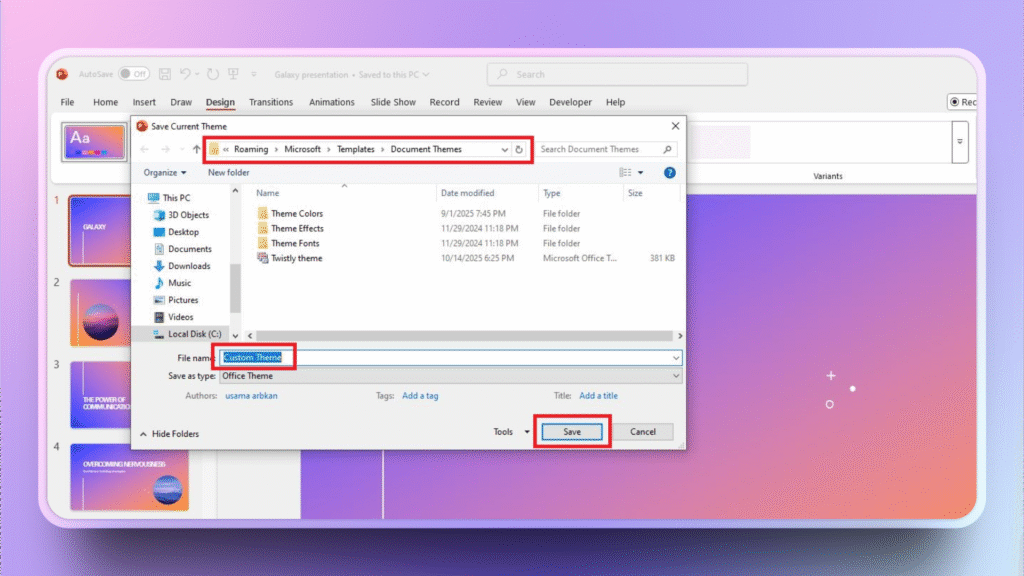
Paso 3: Cambiar el tema predeterminado
Tu tema actual se ha guardado, pero aún no lo hemos establecido como predeterminado.
Ir a Diseño >> sección Temas >> haga clic en Flecha para mostrar más temas >> Personalizado y haga clic con el botón derecho en el tema que acabamos de guardar. Si pasas el ratón por encima del tema, aparecerá su nombre en tu dispositivo.
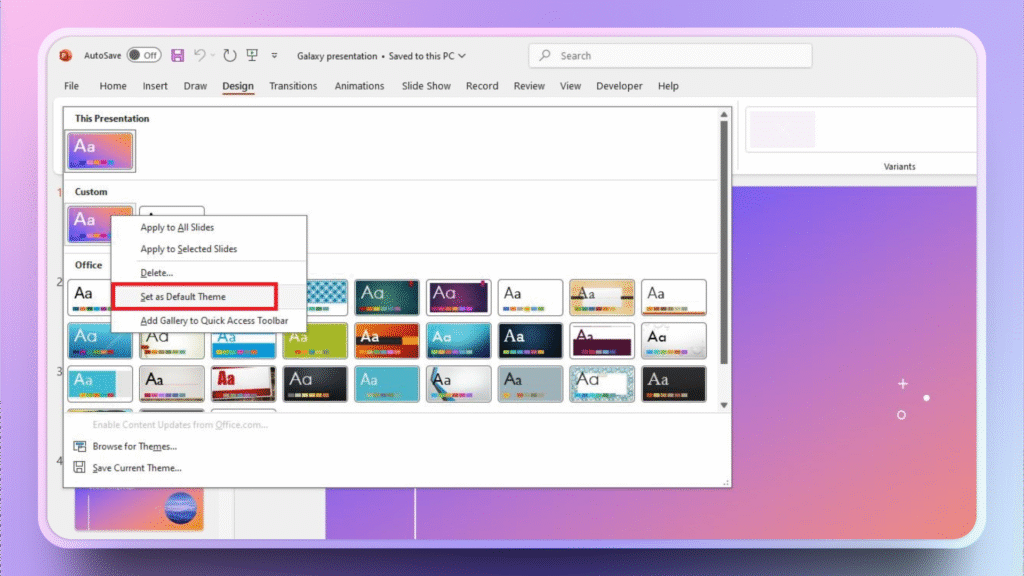
Paso 4: Iniciar nueva presentación
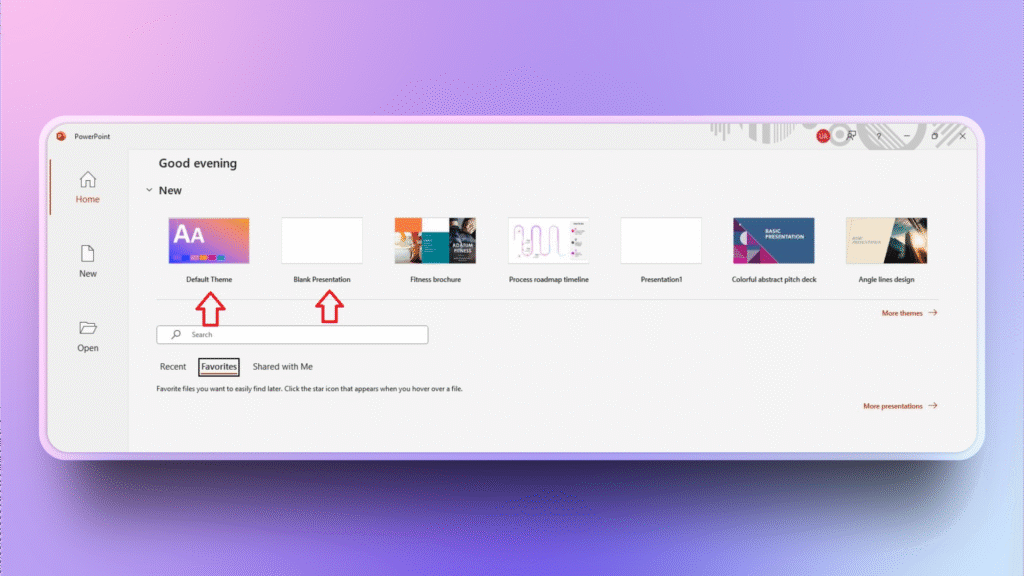
Abra PowerPoint y la primera pantalla le mostrará opciones para iniciar una nueva presentación con el tema personalizado o una presentación en blanco.
Eligiendo el Tema por Defecto se abrirá una nueva presentación en la plantilla personalizada que acabamos de guardar antes.
Paso 5: Cree su nueva presentación
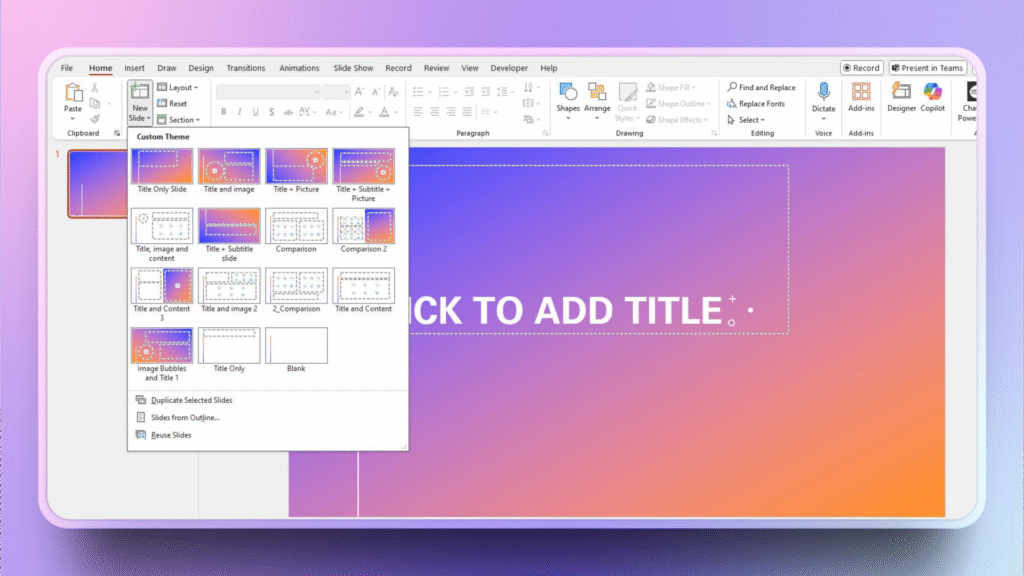
Así es como se verán las diapositivas de su nueva presentación. Todas estas diapositivas utilizan el diseño del tema recién guardado como predeterminado.
¿Cómo hacer presentaciones atractivas con IA?
Todas estas plantillas y temas disponibles en sitios en línea han sido utilizados siempre por millones de usuarios. Hacer algo único ahora parece un reto. Pero espera, tenemos una solución inteligente para ti.
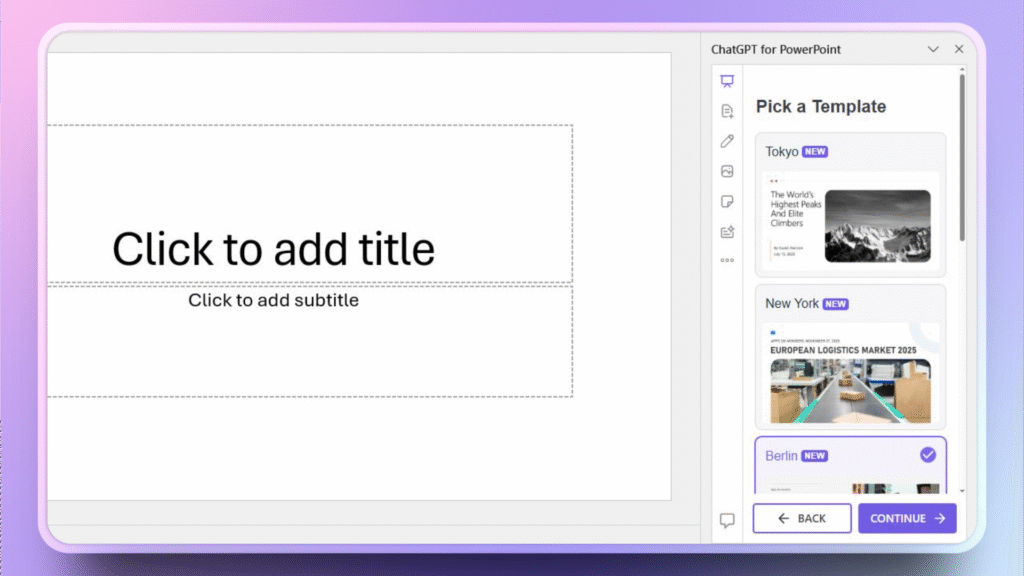
¿Qué le parece utilizar plantillas PowerPoint con IA? ¿Cuáles son los beneficios de las plantillas AI PowerPoint y dónde puedes encontrarlas? Twistly es un complemento AI para PowerPoint que cuenta con una amplia biblioteca de plantillas AI PowerPoint totalmente personalizables y flexibles.
Ventajas de las plantillas PowerPoint AI
Utilizar Twistly para hacer presentaciones puede aumentar tu productividad. Una presentación completa con Twistly lleva menos de uno o dos minutos. Todas las plantillas y temas de la biblioteca de Twistly están diseñados por expertos para garantizar una combinación perfecta de texto, elementos visuales, datos y otros elementos de las presentaciones profesionales.
- Genera al instante diapositivas profesionales sin empezar desde cero.
- AI crea diseños frescos y modernos en lugar de plantillas manidas.
- Obtenga textos y elementos visuales adaptados automáticamente a su tema.
- Garantiza la uniformidad de colores, fuentes y elementos de diapositivas.
- Modifique fácilmente los diseños para adaptarlos a su marca o tema de presentación.
- La IA elige imágenes de alta calidad y diseños equilibrados.
- Autogeneración de gráficos e infografías para datos complejos.
- Herramientas como Twistly funcionan directamente dentro de PowerPoint para facilitar el flujo de trabajo.
Descargar Twistly para AI Plantillas PowerPoint
Unas increíbles plantillas AI PowerPoint están a sólo unos clics de distancia. Descarga Twistly gratis y disfruta de una prueba por tiempo limitado. Hacer presentaciones de PowerPoint profesionales y atractivas nunca ha sido tan fácil. Todo lo que tienes que hacer es instalar el complemento Twistly, y podrás disfrutar de funciones similares a ChatGPT para PowerPoint.
Crear PowerPoint
Diapositivas con IA
Cree presentaciones basadas en IA a partir de
cualquier mensaje, documento o vídeo


Conclusión
Hay diferentes formas de guardar una plantilla de PowerPoint como predeterminada, pero este método es el más sencillo. Sigue estos sencillos pasos para cambiar el tema predeterminado. Si estás aburrido de las plantillas genéricas de PowerPoint, descarga Twistly y disfruta de plantillas únicas y flexibles para tus presentaciones personales o de empresa.












Empieza a hacer presentaciones con IA en segundos
Acceso instantáneo
Empieza a explorar inmediatamente todas las funciones de Twistly
Sin compromisos
No necesita tarjeta de crédito y puede cancelar en cualquier momento
Asistencia dedicada
Nuestro equipo está aquí para ayudarle en cada paso del camino durante su juicio.