


PowerPoint es una gran herramienta de presentación con multitud de efectos, animaciones y transiciones. Compartir un archivo PPT requiere que el receptor tenga instalado el software de PowerPoint. Pero compartir un archivo PDF es mucho más fácil y cómodo para el autor y el lector. ¿Cómo guardar un PowerPoint como PDF para compartirlo fácilmente? Sin necesidad de herramientas adicionales, puedes guardar una presentación en formato PDF.
Es más probable que los usuarios abandonen el archivo si no disponen del software adecuado para acceder a su contenido.
Imagina que envías una presentación increíble a clientes potenciales, pero la mayoría de ellos no se molestan en abrir el archivo debido a la falta de disponibilidad del software PowerPoint. Si no quieres que esto te ocurra, guarda un PowerPoint como PDF y compártelo a través de canales online.
Guardar un PowerPoint como PDF
Dirigirse a un público diverso requiere cubrir todos los aspectos posibles que puedan influir en su compromiso con el contenido. La mayoría de los navegadores tienen instalado un lector de PDF y los usuarios no necesitan herramientas adicionales para ver archivos PDF en sus dispositivos.
Puede guardar una nueva presentación como PDF o utilizar las herramientas en línea para convertir cualquier presentación existente a PDF. Hay diferentes métodos para guardar una presentación como PDF y aquí vamos a discutir todas las formas posibles para nuestros lectores.
Crear diapositivas de PowerPoint a partir de un archivo PDF.
Crea presentaciones basadas en IA a partir de cualquier mensaje, documento o vídeo

Método 1: Utilizar la función “Guardar como
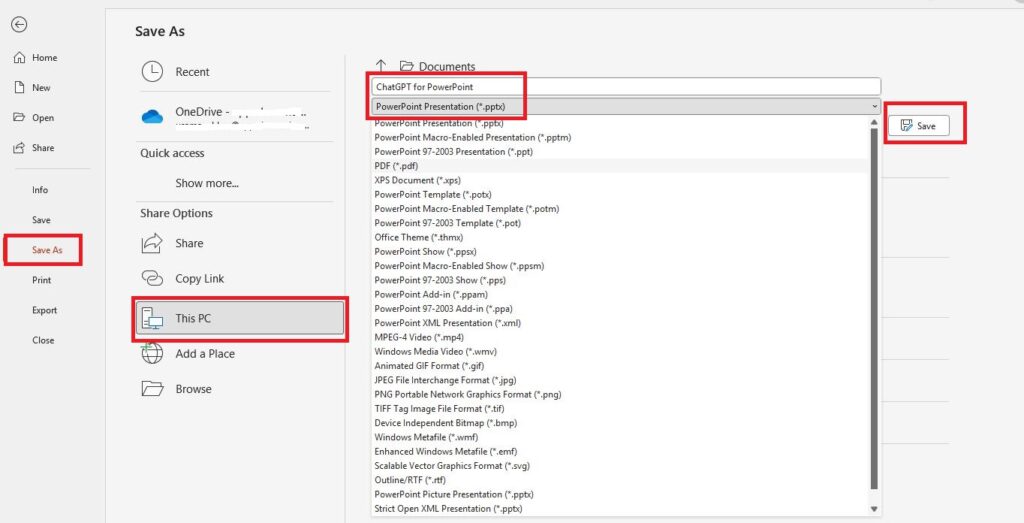
Guardar como de PowerPoint permite hacer copias del documento original. Cuando necesite hacer copias del archivo de presentación en el mismo formato o en formatos diferentes, utilice Guardar como en lugar de Guardar opción. A continuación se explica cómo guardar una presentación de PowerPoint como PDF utilizando la función Guardar como.
- Abra su presentación PowerPoint, nueva o existente
- Haga clic en el Expediente en la cinta superior
- Navegue hasta el Guardar como opción
- Seleccione la carpeta de destino
- Cambia el nombre del archivo si es necesario
- Elija el tipo de archivo, PDF
- Haga clic en Guardar
Método 2: Exportar como PDF/XPS
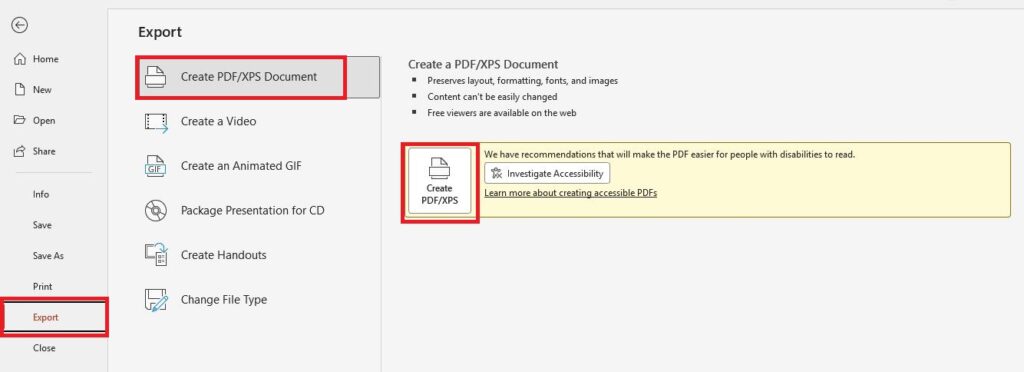
Los usuarios pueden exportar sus presentaciones de PowerPoint en distintos formatos y tipos de archivo. Utilización de Exportación para guardar presentaciones como PDF es similar al método 1. Los pasos son simples, y aquí es cómo guardar PPT como PDF a través de la función Exportar.
- Abra su presentación y haga clic en el Expediente en la cinta superior
- Haga clic en Exportación del panel izquierdo, seleccione Crear documento PDF/XPS
- En el panel derecho, haga clic en la opción Crear PDF/XPS botón
4. Confirme el nombre del archivo y la carpeta de destino y haga clic en Publicar en la nueva ventana emergente.
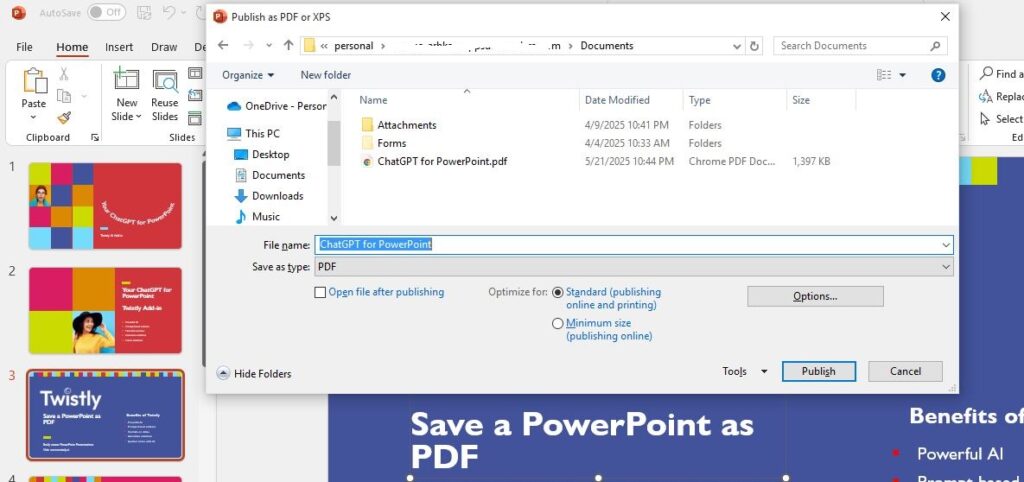
Este método proporciona más flexibilidad y control, ya que el autor puede cambiar la calidad del archivo PDF para compartirlo en línea o imprimirlo.
Método 3: Imprimir en PDF
Rara vez nos encontramos con situaciones en las que necesitemos una copia impresa de la presentación. Casi todo es digital, y presentamos y compartimos presentaciones a través de canales en línea y digitales.
Sin embargo, la función Imprimir en PowerPoint es muy útil para imprimir la presentación completa, cualquier diapositiva específica o las notas. Vamos a utilizar esta opción para guardar nuestro archivo de PowerPoint como PDF.
- Abra la presentación de PowerPoint, haga clic en el botón Archivo opción.
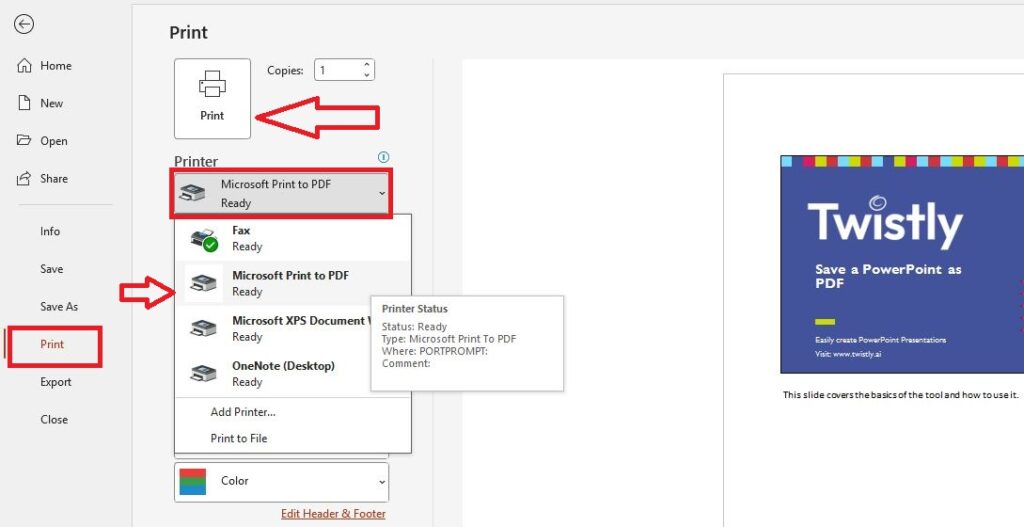
- Seleccione Imprimir, elija la opción “Microsoft Print to Ready” del menú desplegable.
- Haga clic en Imprimir, selecciona la carpeta de destino, el nombre del archivo y haz clic en Guardar.
- Tienes la versión PDF de la presentación guardada en la carpeta del dispositivo.
Ventajas de guardar una presentación como PDF
Cada formato de archivo tiene ventajas y limitaciones diferentes. Compartir una presentación en formato .PPTX permite acceder a transiciones, efectos y animaciones originales que hacen la presentación más envolvente. Pero este formato requiere el uso de software y también ocupa más espacio.
Por otro lado, PDF es un formato popular para compartir en línea y no requiere ninguna herramienta o software específico. He aquí por qué es posible que desee aprender cómo guardar un PowerPoint como PDF:
- Impedir que los usuarios modifiquen o editen fácilmente el contenido del archivo.
- Mantener el formato original de las diapositivas de la presentación
- Compatible con la mayoría de dispositivos
- Funcionalidad multiplataforma
- Compartir fácilmente en diferentes canales y dispositivos
- Comodidad y fácil accesibilidad para públicos diversos
¿Cómo convertir un PDF en diapositivas de PowerPoint?
¿Tienes un archivo PDF y quieres convertirlo en una presentación? Puede parecer una tarea difícil, ya que PowerPoint no dispone de esa opción, pero nosotros se lo pondremos fácil.
Existe un increíble complemento AI para PowerPoint que puede convertir fácilmente cualquier PDF, Word o documento en diapositivas de presentación. Qué es ese complemento de IA para PowerPoint y cómo funciona?
Complemento Twistly AI para PowerPoint
Twistly AI es un complemento asombroso que funciona igual que ChatGPT para PowerPoint. ¿Has utilizado ChatGPT para escribir ensayos y artículos a partir de temas y prompts? Lo mismo ocurre con Twistly, ya que puedes convertir cualquier información, texto o archivo PDF en diapositivas de presentación.
¿Cómo convertir un PDF en PPT?
No hay muchos creadores de presentaciones AI que ofrezcan las funciones avanzadas de Twistly. Esta herramienta es fácil de usar, y aquí tienes unos sencillos pasos a seguir para convertir un PDF en un archivo PPT:
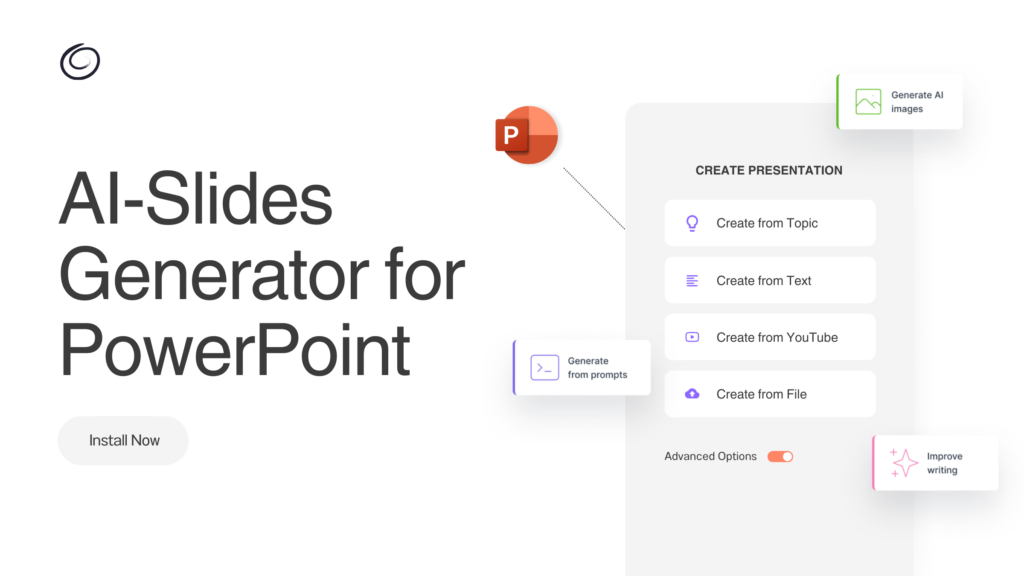
- Abra PowerPoint, inicie Twistly y seleccione la opción Crear a partir de archivo opción
- Cargue su archivo PDF, elija el idioma y el número de diapositivas
- Revisar el esquema de la presentación y continuar
- Elija la plantilla y espere a que se produzca la magia
Tu PDF se convierte ahora en diapositivas de presentación profesionales, con texto, imágenes y elementos visuales relevantes. Sin ninguna intervención manual, Twistly convierte su PDF en una presentación de PowerPoint. Visita el siguiente enlace para conocer las instrucciones paso a paso para convertir un PDF en una presentación de PowerPoint.
Palabras finales
Utilice la opción Guardar como, la función Imprimir o el botón Exportar para guardar un PowerPoint como PDF. También puedes convertir un PDF a PPT con Twistly. Twistly dispone de varias funciones que pueden ayudarte a mejorar tu comunicación generando atractivas presentaciones con IA. Pruebe gratis el complemento Twistly y haz presentaciones instantáneas a partir de temas, archivos y texto.
Preguntas más frecuentes












Empieza a hacer presentaciones con IA en segundos
Acceso instantáneo
Empieza a explorar inmediatamente todas las funciones de Twistly
Sin compromisos
No necesita tarjeta de crédito y puede cancelar en cualquier momento
Asistencia dedicada
Nuestro equipo está aquí para ayudarle en cada paso del camino durante su juicio.