


El toque humano puede hacer que cualquier experiencia de aprendizaje sea más atractiva y eficaz. Los estudiantes pueden prestar más atención si disponen de narración en vídeo para explicar temas complicados. Como instructor, profesor o vendedor, ¿cómo te grabas en PowerPoint?
¿Cómo grabar una presentación en la que puedas añadir una grabación de vídeo en tiempo real de ti mismo explicando las diapositivas? PowerPoint tiene una opción de grabación integrada en la que los presentadores pueden grabar una narración de vídeo o audio sin necesidad de utilizar ningún 3rd solicitud de parte.
¿Por qué grabarse en PowerPoint?
Los presentadores prueban todas las herramientas posibles para hacer sus presentaciones más dinámicas y eficaces. Los comentarios en directo sobre los complejos contenidos de las diapositivas pueden mejorar la transmisión del mensaje y la experiencia de aprendizaje de los espectadores.
El caso de uso más común de la función Grabar es el de los instructores que comparten sus diapositivas PPT con diferentes clases y alumnos. Como los temas y las lecciones son los mismos, los instructores se graban a sí mismos explicando las diapositivas y luego las comparten con sus clases con narración de vídeo.
Ventajas de grabarse a sí mismo
De este modo, aprender a grabarte en PowerPoint puede ahorrarte esfuerzos repetitivos. Hay muchas herramientas y funciones adicionales que los presentadores pueden utilizar mientras explican las diapositivas.
Te explicaremos todo en detalle sobre cómo grabarte en PowerPoint. Antes de empezar, aquí tienes algunas ventajas de utilizar esta función para tutoriales, presentaciones de marketing y clases a distancia:
- Mayor compromiso gracias al toque humano de la presentación
- Claridad del contenido gracias a la narración en directo del presentador
- Conexión más fuerte e interactiva entre presentadores y público
- Demuestre su experiencia y sus competencias de forma más elaborada
Pasos para grabarte en PowerPoint
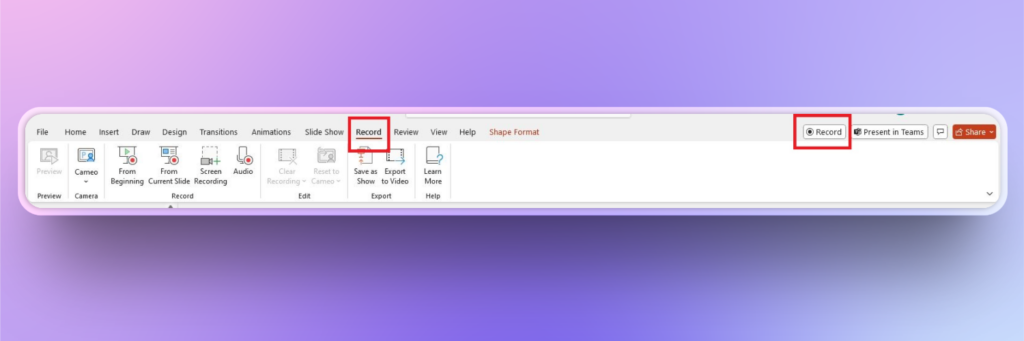
Hay una pestaña dedicada a Grabar en la cinta superior que ofrece distintos controles para grabarte a ti mismo, o también puedes utilizar el botón Grabar de la esquina superior derecha, como se muestra en la imagen siguiente.
Paso 1: Elegir las preferencias de grabación
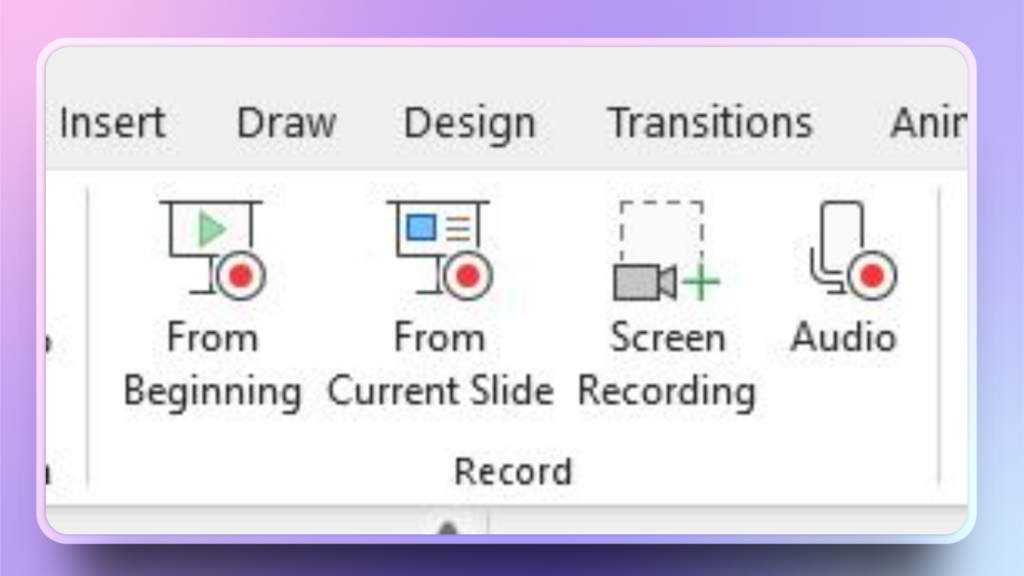
PowerPoint ofrece diferentes opciones de grabación para una experiencia personalizada. Seleccione los ajustes adecuados antes de iniciar la grabación para poder centrarse sin problemas en la entrega del mensaje. Puedes elegir iniciar la grabación:
- Desde el principio
- De la diapositiva actual
- Grabación de pantalla
- Grabación de audio
Paso 2: Vista de la pantalla de grabación
Digamos que queremos empezar a grabar desde la diapositiva actual, haga clic en el botón, y verá la pantalla dada con diferentes opciones. Tenga en cuenta que la grabación aún no ha comenzado. Tenemos que asegurarnos de que todo está configurado según los requisitos.
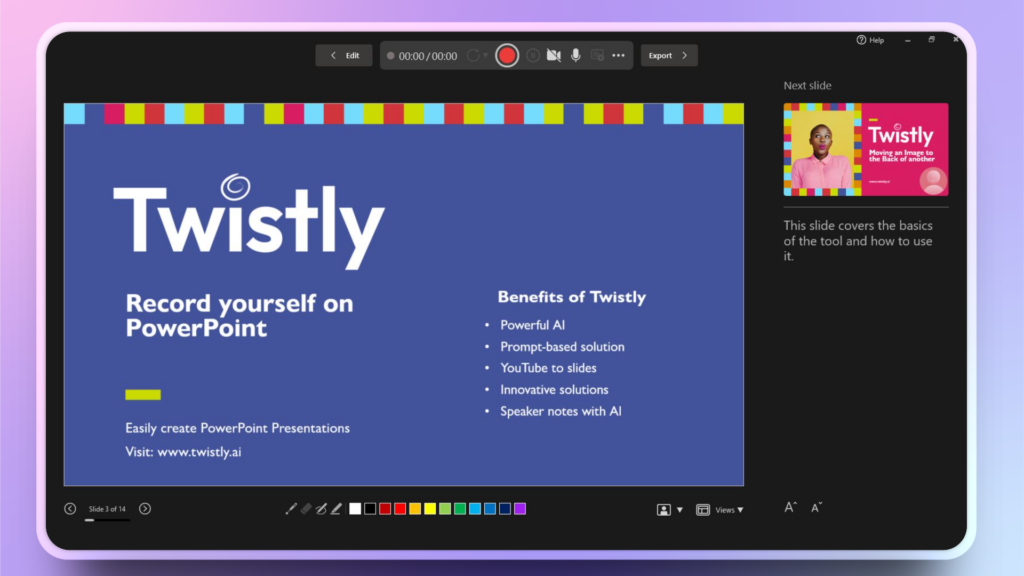
Aquí tienes diferentes opciones. Vamos a desglosar las herramientas y opciones.
Cinta superior
- Botón Editar para volver a la presentación normal
- Temporizador
- Botones de repetición, inicio/parada y pausa
- Cámara encendida o apagada
- Micrófono
- Botón de otras opciones
Panel derecho
Dependiendo de la vista, el panel derecho puede mostrar la miniatura de la siguiente diapositiva y las notas del orador.
Menú inferior
- Controles de diapositivas siguientes y anteriores
- Controles láser o marcadores para la presentación
- Controles de mostrar/ocultar fondo
- Ver opciones
- Controles de tamaño de fuente
Paso 3: Iniciar la grabación y guardar el vídeo
Una vez que hayas ajustado la configuración de la grabación, pulsa el botón de inicio y empieza a grabar tú mismo. Puedes cambiar de vista o pasar a la diapositiva siguiente o anterior según quieras.
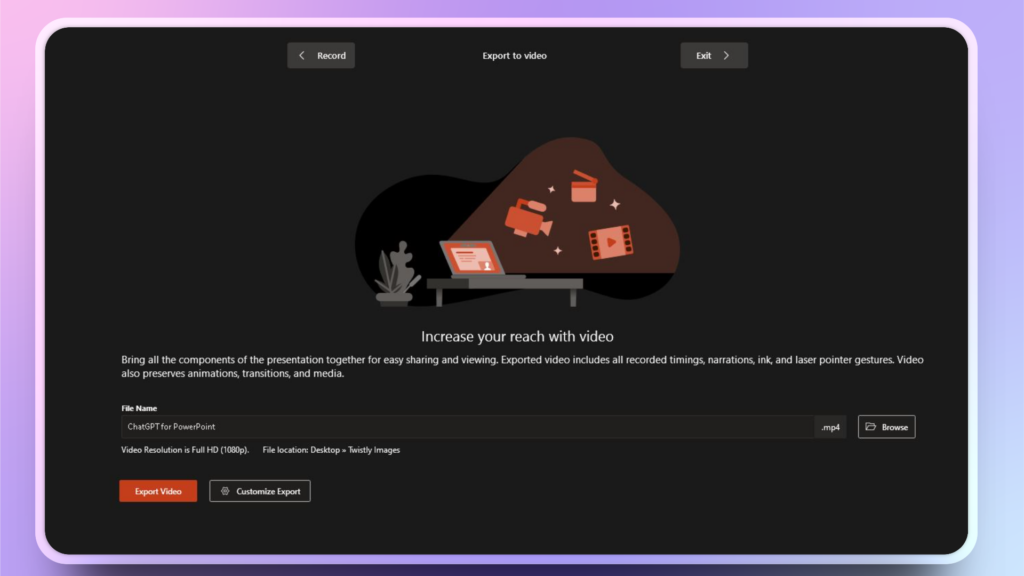
Para cualquier diapositiva específica, también puedes repetir la grabación y, una vez hecho esto, haz clic en Exportar para guardar el vídeo en tu ordenador.
Ahora, elige la carpeta de destino y el nombre de tu grabación, y se guardará en tu dispositivo. Reprodúcela para revisar la grabación y compártela con los demás si todo está perfecto.
¿Cómo hacer una presentación más atractiva?
Grabarte a ti mismo en PowerPoint es una forma estupenda de hacer que tus diapositivas PPT sean más atractivas, pero lleva tiempo y tienes que ser un experto en el tema. Hay dos grandes retos que queremos resolver para un usuario normal:
- La edición manual y la explicación llevan más tiempo
- Tienes que ser un experto en el tema de la presentación
Con nuestra herramienta recomendada, cualquiera puede generar notas detalladas del ponente sobre cualquier tema, para una diapositiva concreta o para toda una presentación.
Generar notas de orador con IA
¿Necesitas temas de conversación para las diapositivas de tu presentación pero no tienes tiempo de encontrar los datos y la información pertinentes? Utiliza Twistly para generar notas de orador para tu presentación con IA, en unos pocos clics.
Twistly es un complemento de IA para PowerPoint que funciona como ChatGPT para presentaciones y puede hacer presentaciones, mejorarlas, escribir notas del orador y realizar muchas otras tareas con precisión.
¿Cómo generar notas de orador con Twistly?
Es fácil trabajar con Twistly, ya que está diseñado para un público más amplio, incluidos profesionales y principiantes. Sigue estos pasos para generar notas de orador con Twistly.
Paso 1: Inicie Twistly y haga clic en Speaker Notes
Abra la presentación de PowerPoint, inicie Twistly y elija la opción 5th en el menú de la derecha, Notas del orador. En la pantalla de notas del orador, se elige:
- Generar para todas las diapositivas
- Generar para esta diapositiva
- Reescribir las notas del orador
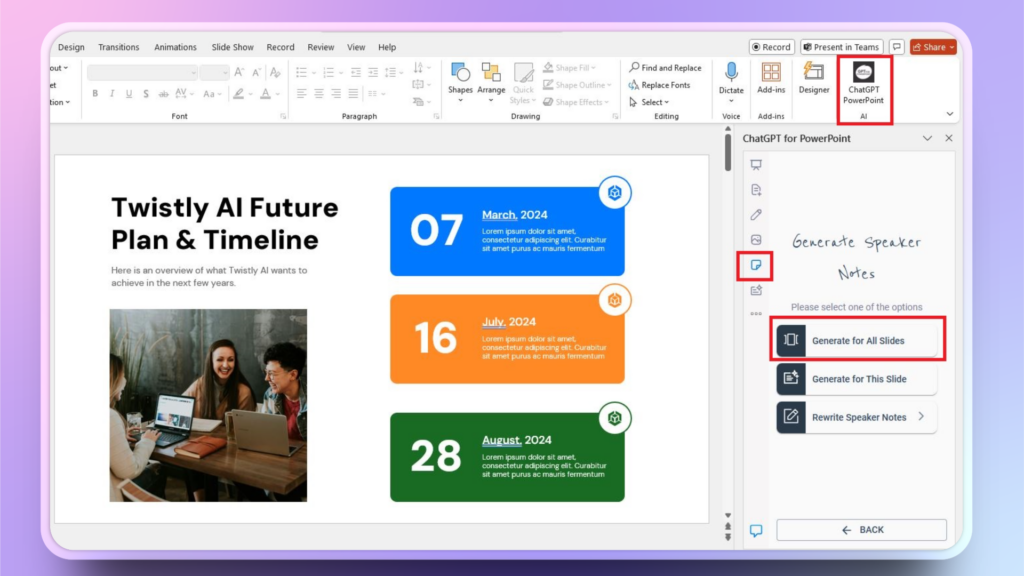
Paso 2: Generar notas del orador
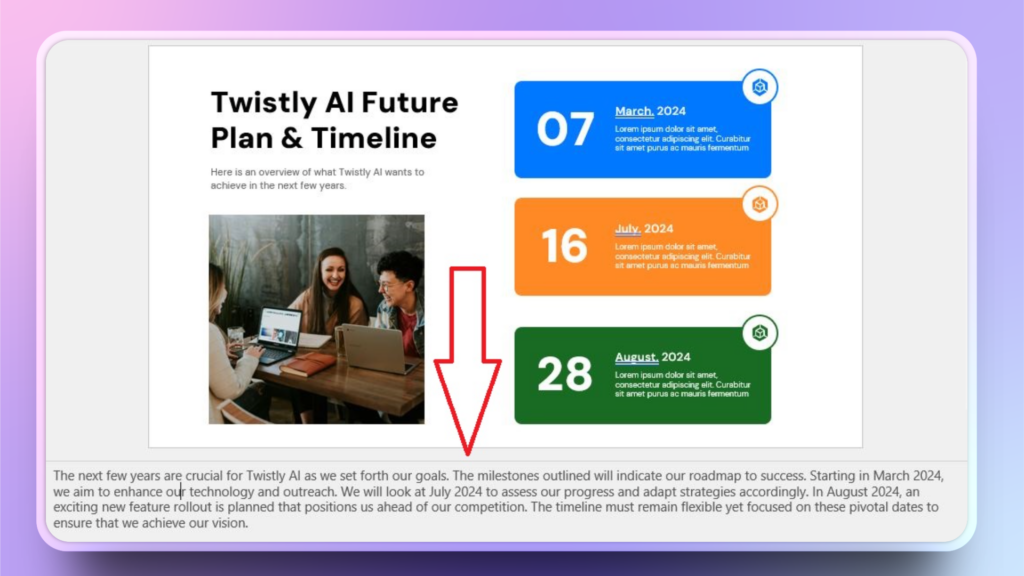
Crearemos notas de orador para todas las diapositivas. Twistly tardará unos instantes en generar notas de orador para todas las diapositivas, y recibirás una notificación una vez que la herramienta haya terminado.
Si te fijas en la vista de diapositivas, verás que cada diapositiva tiene temas de conversación para que el orador haga la presentación más atractiva, sin ningún esfuerzo manual.
Pruebe Twistly gratis
Twistly es uno de los mejores creadores de presentaciones AI para PowerPoint en 2025. Tiene muchas herramientas que te encantarán como usuario de PowerPoint. Pruebe la versión de prueba gratuita de Twistly, y una vez que encuentre Twistly vale la pena, actualizar a la versión de pago y disfrutar de su propio ChatGPT para PowerPoint.
Crear PowerPoint
Diapositivas con IA
Cree presentaciones basadas en IA a partir de
cualquier mensaje, documento o vídeo


Conclusión
Así es como puedes grabarte a ti mismo en PowerPoint o utilizar Twistly para generar notas de orador y realizar presentaciones eficaces. Tú decides si quieres ser el miembro más productivo del equipo con Twistly o si quieres perder horas cada día haciendo presentaciones aburridas.
La IA es tu amiga en la vida personal y profesional, y sólo necesitas la herramienta adecuada, como Twistly, para utilizarla en tus tareas diarias. Las presentaciones no tienen por qué ser aburridas y frustrantes, y Twistly lo ha demostrado.












Empieza a hacer presentaciones con IA en segundos
Acceso instantáneo
Empieza a explorar inmediatamente todas las funciones de Twistly
Sin compromisos
No necesita tarjeta de crédito y puede cancelar en cualquier momento
Asistencia dedicada
Nuestro equipo está aquí para ayudarle en cada paso del camino durante su juicio.