


Ya conoces la escena: estás en medio de la construcción de una cubierta de PowerPoint y alguien dice, “¿Puedes hacer la imagen de fondo menos... ruidosa?” Lo que realmente piden es un poco de magia de transparencia. Es una de esas funciones que suenan extravagantes pero que llevan unos diez segundos una vez que sabes dónde hacer clic.
Lo curioso es que la mayoría de la gente ni siquiera se da cuenta de que la transparencia se oculta en PowerPoint. Intentan soluciones extrañas, como difuminar una imagen en Photoshop, o simplemente se dan por vencidos y lo cubren todo con bloques sólidos de color. Mientras tanto, hay un control deslizante enterrado en el programa que puede resolver el problema al instante.
Así que vamos a hablar de cómo funciona, por qué es útil y cómo no abusar de ella. Porque sí, puedes pasarte con la transparencia y acabar con un lío fantasmal de formas flotando por tus diapositivas.
Por qué debería importarte la transparencia
Piensa en lo que ocurre cuando pones texto blanco directamente sobre una foto con mucho movimiento. La mitad de las veces es ilegible. Ahí es donde la transparencia salva el día: colocas un rectángulo semitransparente detrás del texto y, de repente, resalta.
O digamos que quieres llamar la atención sobre una parte de un gráfico. Podrías marcarla con un círculo rojo brillante, como si estuvieras corrigiendo los deberes, pero quedaría muy tosco. ¿Mejor? Desvanece todo lo demás con una capa transparente y deja la parte importante intacta. Los ojos de la gente irán exactamente donde tú quieres.
Los diseñadores hacen este tipo de cosas todo el tiempo... superponer, difuminar y ajustar la opacidad. La transparencia es básicamente el “Photoshop de los pobres” dentro de PowerPoint, y la mayoría de las veces, es todo lo que necesitas.
Añadir una forma a la diapositiva de PowerPoint
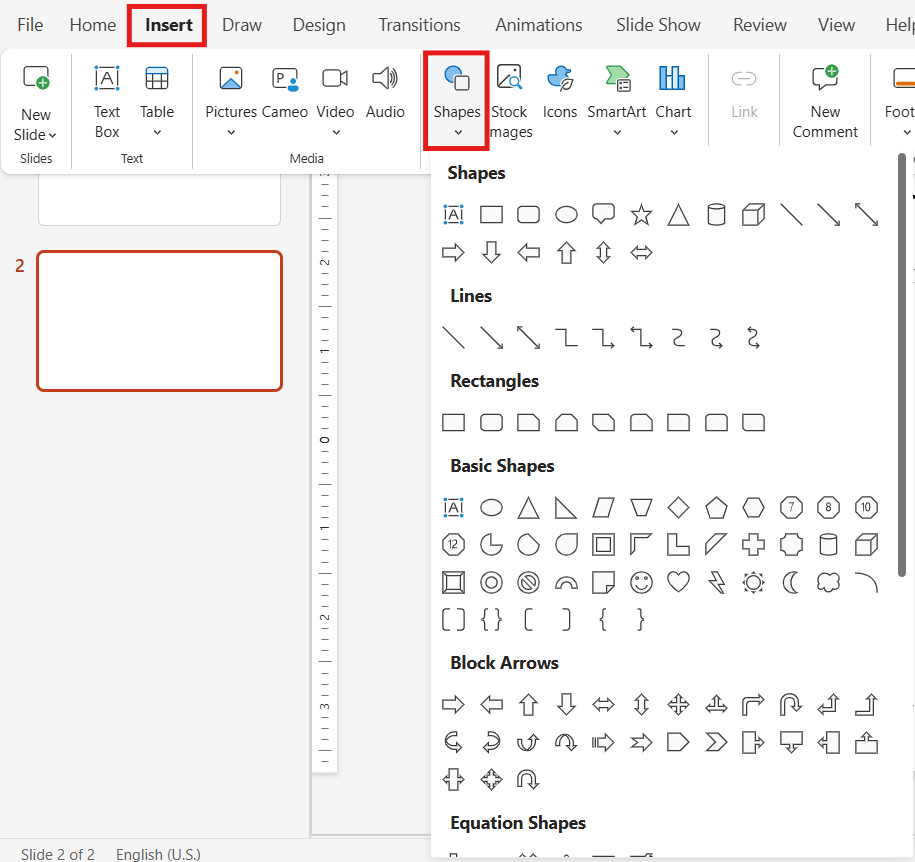
Empezaremos desde el principio por si eres nuevo en PowerPoint. En primer lugar, vaya a la Inserte haga clic en Formas y elige uno. No importa cuál. Rectángulo, círculo, triángulo... lo que quieras. Suéltelo en cualquier lugar de la diapositiva. Ahora mismo, se verá como un trozo sólido de color, probablemente con ese relleno y contorno azul por defecto. No es muy emocionante, pero no te preocupes.
¿Dónde está el deslizador de transparencia en PowerPoint?
Esta es la parte que desconcierta a la gente. El control de transparencia no está en la cinta principal, donde cabría esperar. Tienes que:
- Haga clic con el botón derecho en la forma.
- Elija Formato Forma.
- Mira el panel que aparece a la derecha.
En Rellene, hay un pequeño control deslizante etiquetado Transparencia. Ese es el control de transparencia que buscas.
Cómo utilizar las diapositivas de transparencia
La diapositiva es bastante fácil de usar, y probablemente puedas averiguarlo sin que te lo expliquemos. Pero, si sigues leyendo, te explicaremos los detalles. Simplemente arrastra el deslizador y observa cómo se desvanece la forma.
- En 0%, ...es completamente sólido.
- En 50%, Parece un cristal tintado.
- En 100%, desaparece.
Para la mayoría de los usos reales, entre 20-60% es el punto óptimo. Es suficiente para suavizar lo que hay debajo, pero no tan tenue que la gente se pregunte por qué está ahí la forma.
[Más de Twistly: ¿Dónde está el Patrón de diapositivas en PowerPoint y cómo se utiliza?]
Cómo eliminar el contorno
A PowerPoint le encanta dar a cada forma un contorno grueso. El problema es que si haces el relleno transparente pero dejas el borde sólido, se ve raro.
En el Línea (o Contorno) del panel de formato:
- Hacer coincidir la transparencia del contorno con el relleno, o bien
- Elimínelo por completo.
Por lo general, recomendamos no utilizar ningún contorno. No suele ser necesario si usted está haciendo la forma transparente de todos modos.
Gradiente Transparencia
Bien, si te sientes avanzado, intenta cambiar de Relleno sólido a Relleno degradado. Esto le permite crear formas que se desvanecen en lugar de tener la misma transparencia en todo el camino.
Puede añadir “paradas” a lo largo del degradado y ajustar cada una a una transparencia diferente. Por ejemplo:
- Sólido a la izquierda, desvaneciéndose a claro a la derecha.
- Un círculo oscuro en el centro pero suave en los bordes.
- Una barra que desaparece gradualmente, perfecta para resaltar parte de un diagrama de proceso.
Se tarda un minuto en probarlo, pero en cuanto lo descubras se te ocurrirán cientos de maneras de utilizarlo.
Crear PowerPoint
Diapositivas con IA
Cree presentaciones basadas en IA a partir de
cualquier mensaje, documento o vídeo


Usos prácticos de la transparencia de formas en PowerPoint
Genial, ¿verdad? Pero si todavía no estás seguro de cómo o cuándo lo utilizarías, aquí tienes algunas ideas que puedes tener en cuenta. Créenos... una vez que empieces con ello, encontrarás usos para esto todo el tiempo.
- Texto sobre fotos: El movimiento más común. Coloque un rectángulo blanco o negro 30% detrás de su titular para que destaque.
- Atenúa el fondo: Cubra toda la diapositiva con un rectángulo semitransparente y, a continuación, ponga en primer plano el texto o las imágenes clave.
- Resaltar datos: En lugar de flechas o círculos, utiliza una superposición transparente para resaltar parte de un gráfico. Es más limpio y distrae menos.
- Diseño en capas: Apila unos cuantos círculos o rectángulos transparentes para conseguir un moderno efecto de superposición. Esto funciona muy bien en las diapositivas de título.
Hacer una forma transparente en PowerPoint no es ciencia espacial. Es literalmente un deslizador enterrado en el panel Formato de Forma. Pero ese único control deslizante puede hacer que tus diapositivas tengan un aspecto 10 veces mejor si lo utilizas con cuidado.
Piensa en la transparencia como en los condimentos de la cocina... una pizca mejora todo el plato, pero si echas todo el bote te cargas la cena. Utilízala para mejorar la legibilidad, centrar la atención y dar a tus diapositivas un toque de diseño, y la gente pensará que te has esforzado mucho más de lo que realmente lo has hecho.












Empieza a hacer presentaciones con IA en segundos
Acceso instantáneo
Empieza a explorar inmediatamente todas las funciones de Twistly
Sin compromisos
No necesita tarjeta de crédito y puede cancelar en cualquier momento
Asistencia dedicada
Nuestro equipo está aquí para ayudarle en cada paso del camino durante su juicio.