


PowerPoint es un completo software de presentaciones con posibilidades de diseño ilimitadas. Hoy en día, los recursos en línea han facilitado a los usuarios la búsqueda de diferentes elementos visuales y formas personalizadas. ¿Sabes cómo hacer una flecha curva en PowerPoint sin utilizar recursos adicionales?
Sí, PowerPoint tiene herramientas incorporadas y opciones para hacer flechas curvas y otras formas personalizadas e iconos dentro de PowerPoint. En esta guía, vamos a discutir las maneras más fáciles de hacer una flecha curva de cualquier tamaño o forma en PowerPoint.
Cómo hacer flechas curvas en PowerPoint
Hay diferentes maneras y métodos para hacer flechas y formas relevantes para las diapositivas de PowerPoint. El nivel de personalización es diferente para cada método. Los usuarios pueden probar estos métodos para hacer flechas curvas en diapositivas de PowerPoint y hacer más cambios según sea necesario.
Vamos a empezar con los métodos más fáciles sobre cómo hacer una flecha curva en PowerPoint. Estas flechas personalizadas se pueden utilizar en diseños personalizados para diapositivas PPT.
Método 1: Utilice flechas curvas
Esta es probablemente la forma más fácil de añadir flechas curvas en PowerPoint. En la sección Formas, PowerPoint ha proporcionado formas ya hechas, incluyendo flechas curvas que los usuarios pueden utilizar fácilmente según el diseño de la presentación de PowerPoint. Aquí están los pasos sobre cómo hacer una flecha curva en PowerPoint utilizando formas.
Primer paso: Abre tu presentación, ve a la diapositiva donde quieres añadir flechas curvas y ve a la pestaña Insertar. A continuación, vaya a la sección Formas >> Flechas en bloque y elija cualquier flecha de su elección.
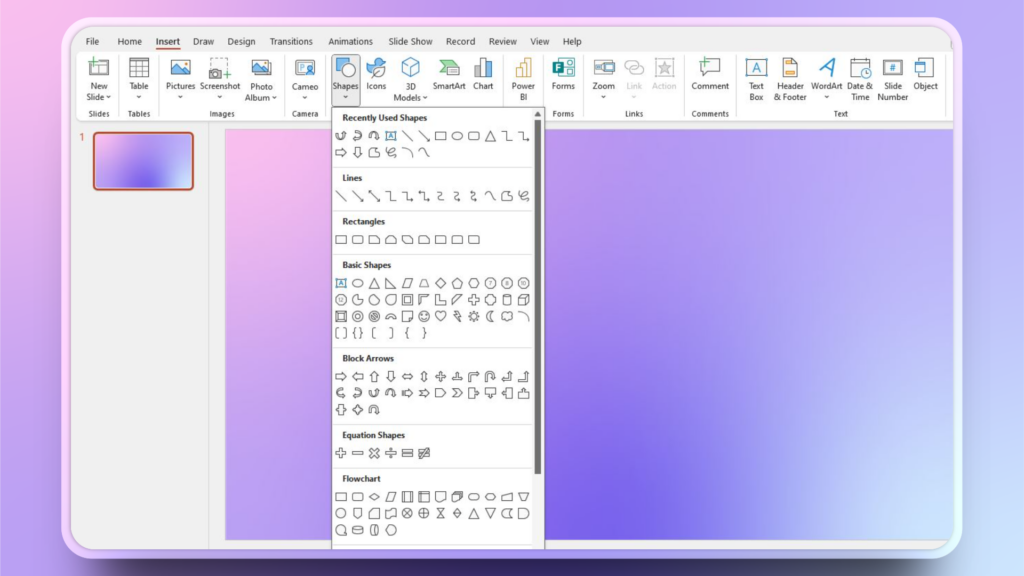
Segundo paso: Elige cualquier forma de flecha de la sección de flechas de bloque y dibújala en tu diapositiva. Puede ajustar el tamaño de la flecha mientras o después de dibujarla. Así es como una flecha curva de formas se supone que debe verse en su diapositiva.
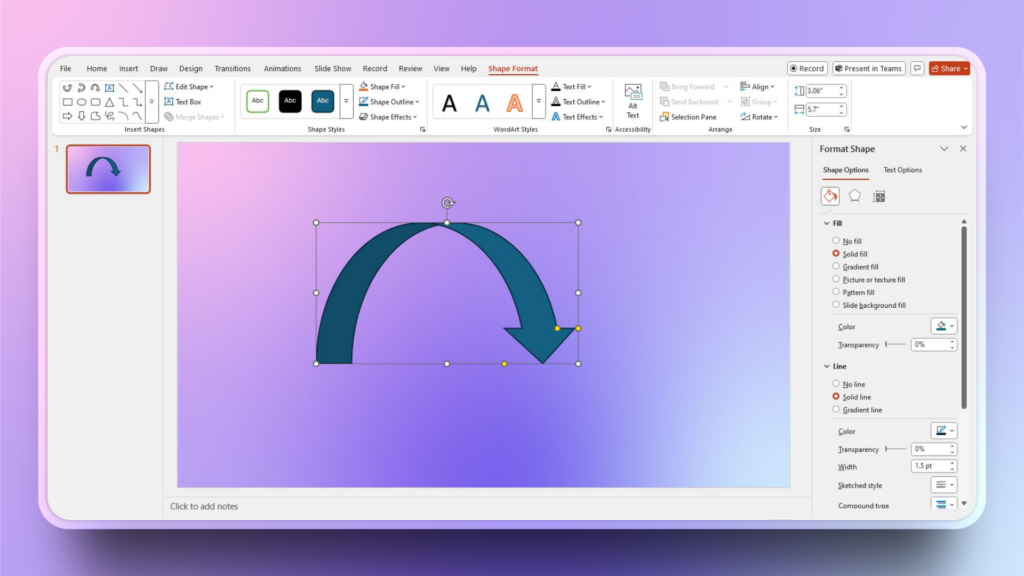
También puede cambiar el color, el tamaño, la transparencia y otros aspectos de la flecha curva desde la sección Formato de forma, como se indica en la imagen anterior.
Tercer paso: Se pueden añadir a la diapositiva varias flechas curvas con diferentes direcciones. Seleccione la flecha y arrastre los controles para cambiar el tamaño del objeto o rotarlo según los requisitos de su diseño.
Método 2: Utilizar iconos para hacer flechas curvas
Otra forma fácil de hacer flechas curvas en PowerPoint es utilizar la opción “Iconos”. Los usuarios tienen muchos iconos disponibles para el diseño de diapositivas. Los iconos son versiones mejoradas de formas, que tienen un significado y uso especiales para determinados casos y tareas.
Siga estos sencillos pasos para añadir flechas curvas en PowerPoint utilizando los iconos de la pestaña Insertar. La interfaz de usuario para buscar Iconos puede ser ligeramente diferente para versiones antiguas de PowerPoint.
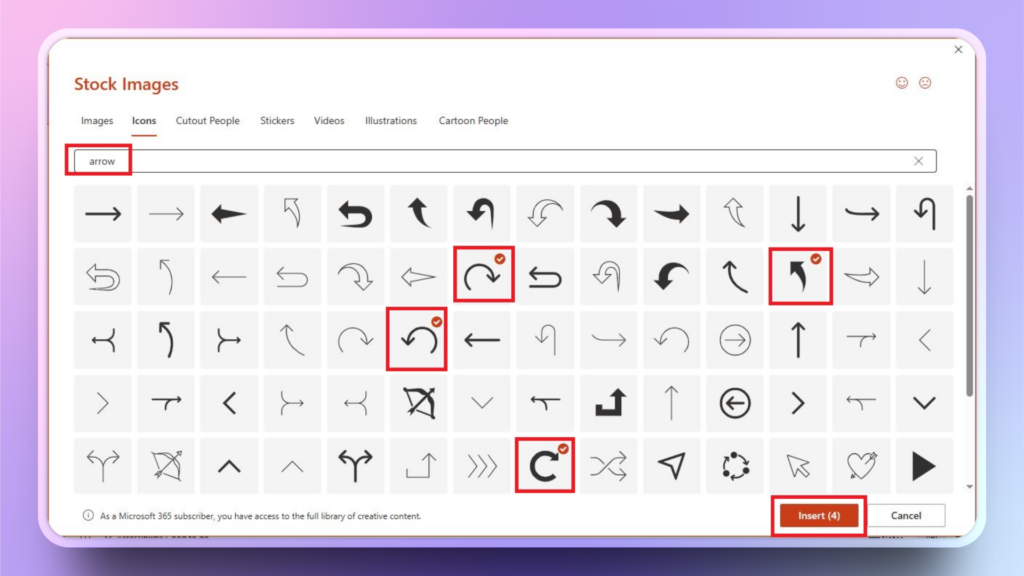
Primer paso: Navegue hasta la diapositiva en la que desea añadir flechas curvas >> ir a la pestaña Insertar >> hacer clic en el botón Iconos.
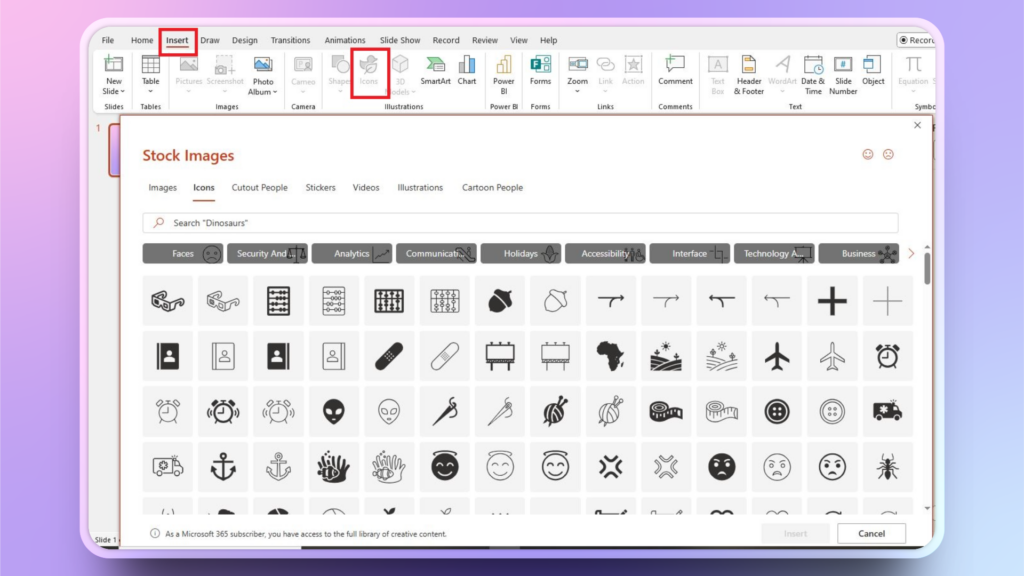
Aparecerán nuevas ventanas con un montón de iconos disponibles para su presentación de PowerPoint.
Segundo paso: En la barra de búsqueda, busca “flecha” y aparecerán distintos iconos. En los resultados de la búsqueda, elija las flechas curvas que desee y pulse Insertar. Puedes elegir varios iconos a la vez.
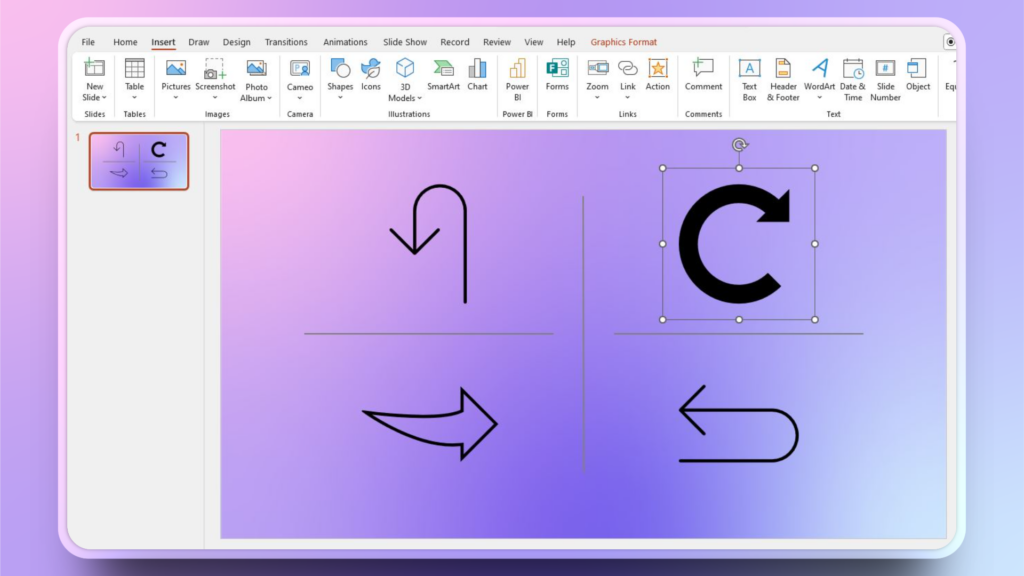
Tercer paso: Ha seleccionado flechas curvas en su diapositiva que puede editar y manipular mediante la ficha Formato de forma. Organice estos iconos como desee, cambie su tamaño o sus colores.
Método 3: Hacer una flecha curva utilizando una forma de arco
¿Desea más flexibilidad para las flechas curvas? Utilizar una forma de Arco de la sección Formas ofrece una manera más flexible de añadir flechas curvas con muchas opciones de personalización. Siga estos pasos para crear flechas curvas con una forma de arco.
Primer paso: Ir a la Insertar >> Figuras >> Arco y dibuje el arco en la diapositiva. Se dibujará un arco fino en la diapositiva como se muestra en la imagen.
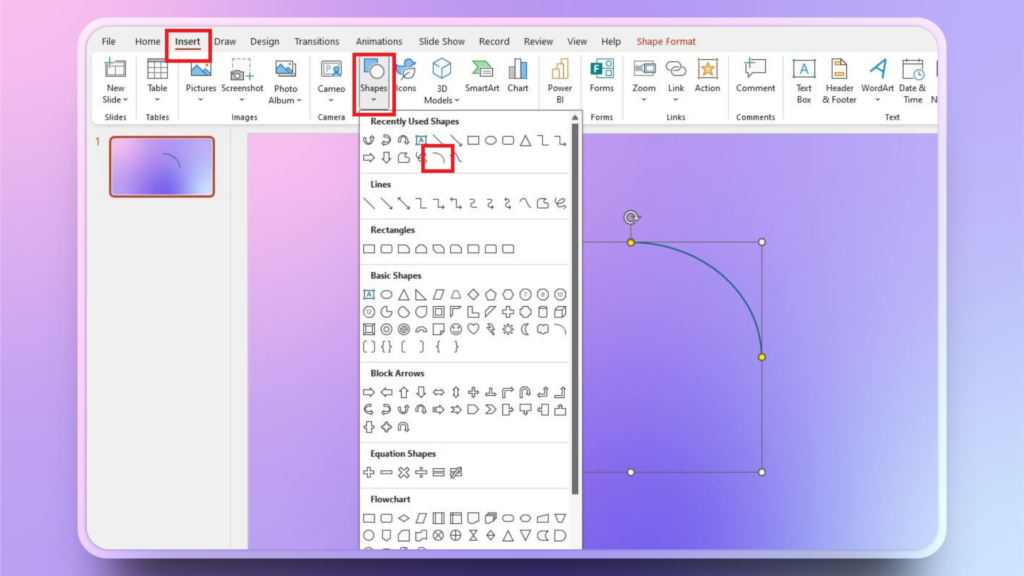
Vamos a convertir este sencillo arco en una flecha curva de tu elección. Hagámoslo más prominente con puntas de flecha.
Segundo paso: Seleccione arco >> Formato de forma y desde el panel izquierdo, aquí tienes algunas posibles ediciones que puedes aplicar para que tu flecha curva sea más visible.
- Seleccionar color
- Aumenta la anchura del arco.
- Utilice las opciones “Tipo de flecha inicial” y “Tipo de flecha final” para fijar flechas de distintos tipos en los extremos deseados.
- Ajuste el tamaño de la flecha utilizando la opción disponible
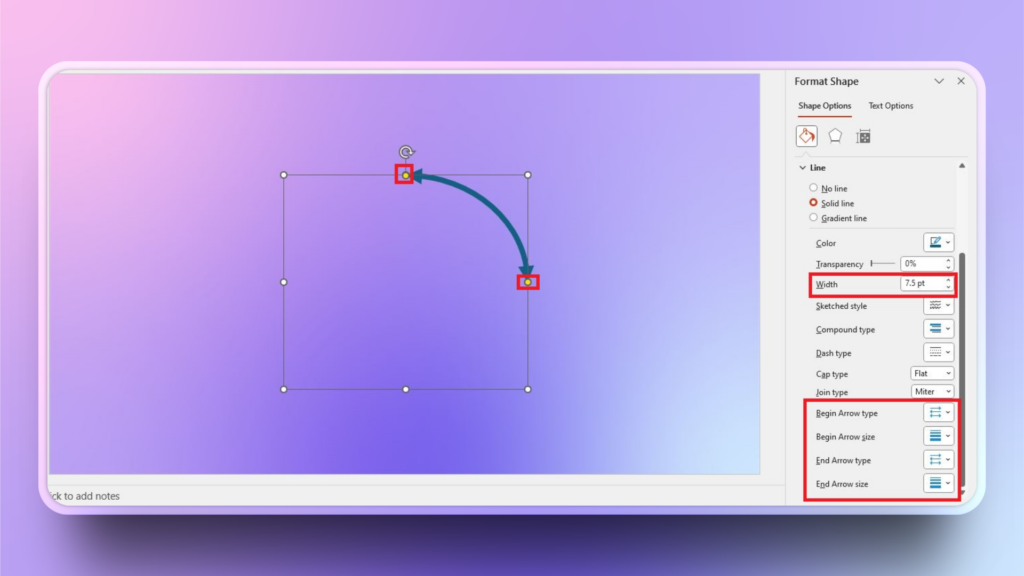
Tercer paso: Mantenga pulsado el punto amarillo del inicio o del final de la flecha y arrastre con el ratón hacia cualquier lado para aumentar el tamaño de la flecha, convirtiéndola en una forma más circular.
Mantén pulsados los controles de los bordes desde cualquier lado para cambiar la curvatura de la flecha, y también puedes girarla según necesites.
Diseñe diapositivas PPT impecables con IA
Hacer todo esto parece fácil, pero lleva mucho tiempo. Si no quieres dedicar horas a la edición manual, la IA puede ayudarte a diseñar diapositivas increíbles en PowerPoint. Incluso puedes añadir imágenes generadas por IA para tus diapositivas.
Crear PowerPoint
Diapositivas con IA
Cree presentaciones basadas en IA a partir de
cualquier mensaje, documento o vídeo


¿Cómo añadir efectos visuales con IA?
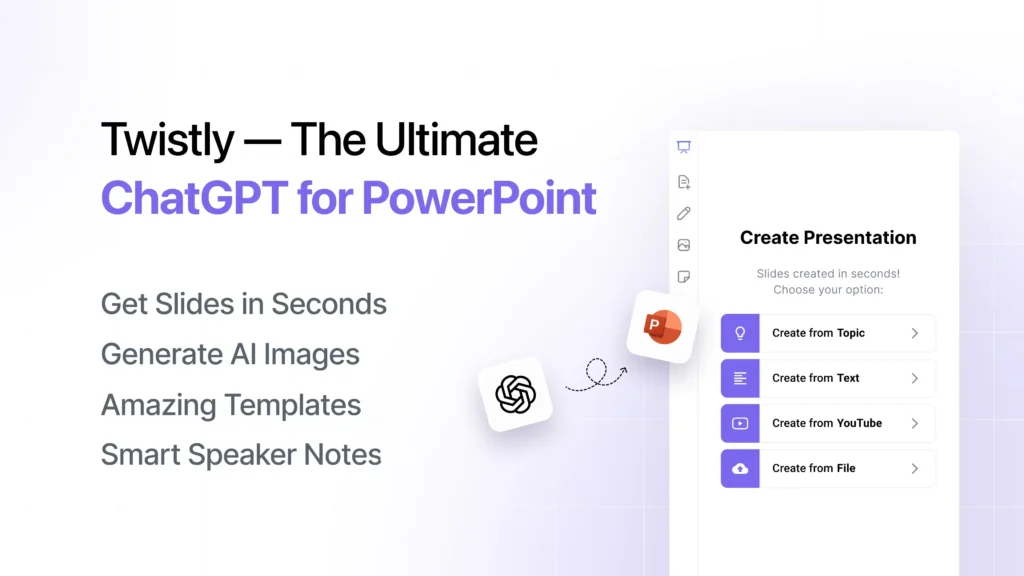
Para integrar la IA en PowerPoint, descarga el complemento Twistly de la biblioteca de complementos de PowerPoint. Es como un ChatGPT personalizado para PowerPoint que puede utilizar para generar diapositivas profesionales proporcionando únicamente el tema de la presentación.
Introduce el tema o la pregunta de IA en Twistly y él se encargará del resto. No es necesario editar, formatear, escribir o estilizar para hacer presentaciones con Twistly. Solo tienes que dar la orden y Twistly se encargará de hacerlo realidad gracias a sus avanzados motores de IA.
Conclusión
Estas son las soluciones más fáciles para hacer una flecha curva en PowerPoint. Elija el diseño manual o utilice Twistly para presentaciones AI. No pierda su valioso tiempo en presentaciones aburridas que puede convertir fácilmente en atractivas diapositivas PPT con Twistly.
Adopta la IA para PowerPoint antes de que sea demasiado tarde. Hay disponible una versión de prueba gratuita de Twistly para los nuevos usuarios, así que aprovéchala ahora al precio más competitivo. Es hora de mejorar tus presentaciones de PowerPoint con Twistly.












Empieza a hacer presentaciones con IA en segundos
Acceso instantáneo
Empieza a explorar inmediatamente todas las funciones de Twistly
Sin compromisos
No necesita tarjeta de crédito y puede cancelar en cualquier momento
Asistencia dedicada
Nuestro equipo está aquí para ayudarle en cada paso del camino durante su juicio.