


¿Cómo bloquear la relación de aspecto en PowerPoint?

¿Cuál es el mayor reto a la hora de añadir logotipos, imágenes y otros objetos a las diapositivas de la presentación? Los elementos visuales distorsionados y estirados debido al tamaño incorrecto y la desalineación.
Para obtener una presentación PowerPoint profesional y limpia con imágenes y logotipos, es necesario comprender el concepto de relación de aspecto.
En este artículo, vamos a discutir los pasos detallados sobre cómo bloquear la relación de aspecto en PowerPoint y por qué es posible que desee hacerlo. Si usted no sabe lo que la relación de aspecto es, quédate con nosotros hasta el final, ya que tenemos una herramienta increíble que va a resolver todas sus dudas con respecto a PowerPoint.
¿Qué es la relación de aspecto en PowerPoint?
La relación de aspecto se refiere a la relación proporcional entre la anchura y la altura de una imagen o forma. Suele expresarse con dos números separados por dos puntos (por ejemplo, 16:9, 4:3, 1:1).
Mantener la relación de aspecto correcta significa que los elementos visuales aparecen naturales y perfectamente dimensionados para un atractivo visual. He aquí algunas relaciones de aspecto comunes que se aplican a PowerPoint y, en general:
Relación de aspecto 16:9 - Común para presentaciones en pantalla ancha y pantallas modernas.
Relación de aspecto 4:3 - Norma más antigua para pantallas tradicionales.
Relación de aspecto 1:1 - Cuadrado perfecto, a menudo utilizado para iconos o logotipos.
Pasos para bloquear la relación de aspecto en PowerPoint
Bloquear la relación de aspecto asegura que sus imágenes, iconos o formas mantengan sus proporciones originales sin importar cómo las redimensione. En este ejemplo, hemos añadido una imagen a la diapositiva que se utilizará para mostrarle cómo bloquear la relación de aspecto en PowerPoint.
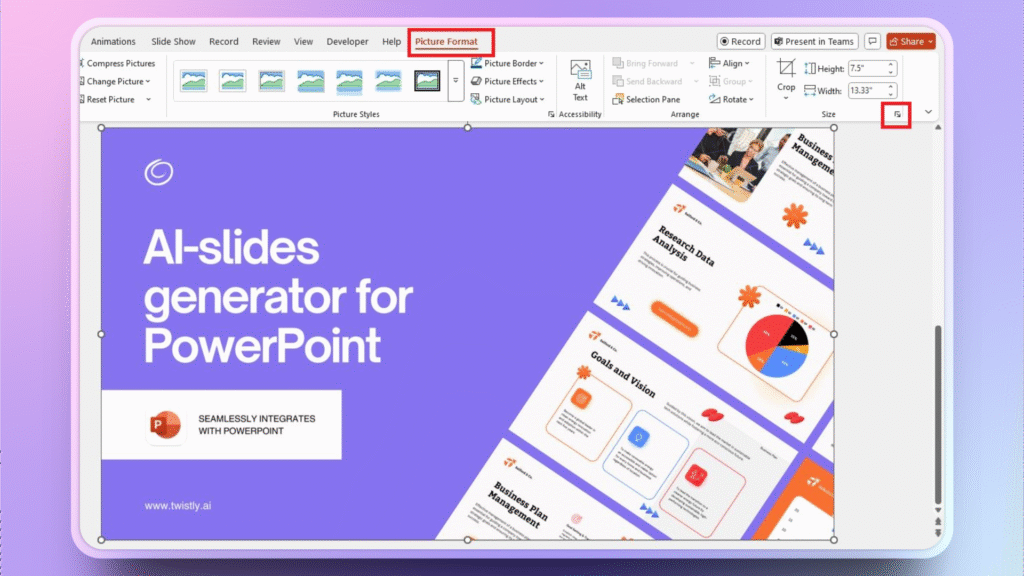
Paso 1: Seleccione la Imagen >> Formato de Imagen
Abra su presentación de PowerPoint, vaya a la diapositiva con la imagen o forma de destino y selecciónela. Para este ejemplo tenemos una imagen.
Vaya a la pestaña Formato de imagen de la cinta de opciones y, a continuación, haga clic en la flecha pequeña de la sección Tamaño de la pestaña Formato de imagen.
Paso 2: Bloquear la relación de aspecto
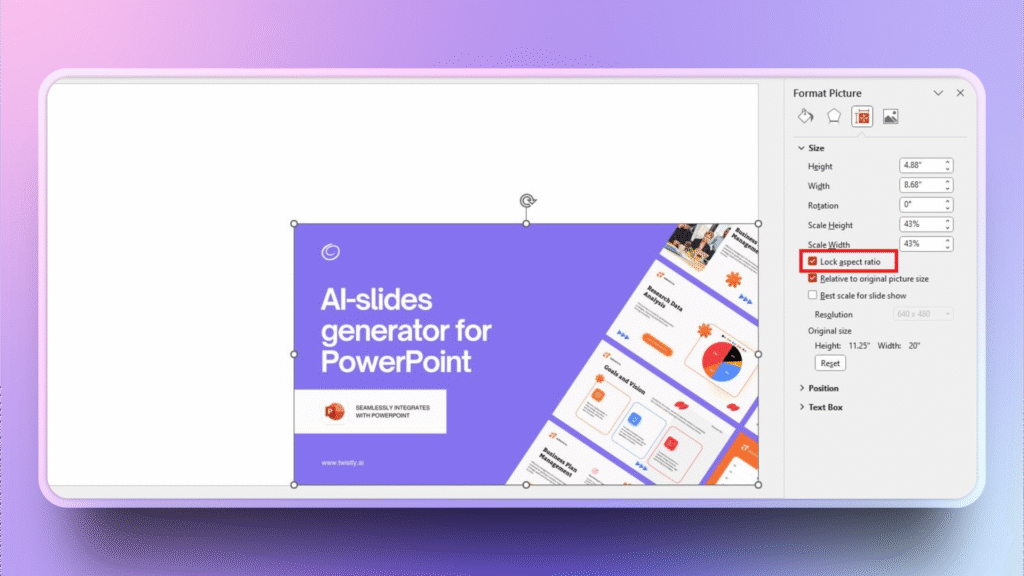
Aparecerá un nuevo panel a la derecha con diferentes opciones. Desde las opciones, asegúrate de que la casilla “Bloquear relación de aspecto” está marcada.
Con esta casilla marcada, puede cambiar el tamaño de la imagen desde cualquier esquina, y la imagen no se distorsionará ni se estirará, manteniendo la forma original de la imagen.
¿Por qué bloquear la relación de aspecto en PowerPoint?
Cuando redimensiona una imagen o forma libremente, PowerPoint le permite estirarla o aplastarla. Este tipo de edición puede arruinar las proporciones de la imagen. Si no quiere que eso ocurra, asegúrese de que la relación de aspecto está bloqueada. Aquí hay algunas otras razones por las que esto funciona mejor y por qué debe bloquear la relación de aspecto:
- Evita la distorsión o el estiramiento de la imagen.
- Mantiene el equilibrio visual y la alineación.
- Mantiene la coherencia de los logotipos o fotos de la marca.
- Ahorra tiempo al redimensionar varios elementos.
- Garantiza un diseño de diapositivas pulido y profesional.
¿Cuál es la clave para bloquear la relación de aspecto?
Marcar o desmarcar esta casilla activa o desactiva permanentemente la opción. Imagina que quieres mantener la relación de aspecto desbloqueada pero quieres activarla temporalmente.
Si cambia el tamaño de cualquier imagen o logotipo desde cualquier esquina mientras pulsa la tecla Tecla SHIFT, la relación de aspecto permanecerá bloqueada. Al soltar la tecla se desbloqueará automáticamente la relación de aspecto.
Incluso para dibujar objetos y formas, pulsar la tecla SHIFT ayuda a bloquear la relación de aspecto. Al insertar logotipos de empresas o imágenes de productos que deben mantener sus proporciones, debe bloquear la relación de aspecto.
¿Cómo añadir y editar imágenes como un profesional?
La relación de aspecto, el tamaño, los colores y muchos otros factores dificultan que los usuarios manipulen los elementos visuales de la forma correcta. Si no quieres pasar horas corrigiendo el tamaño y la relación de aspecto de las imágenes, puedes utilizar el complemento Twistly, que funciona igual que ChatGPT para PowerPoint.
Añadir imágenes con Twistly
Añadir imágenes con Twistly sólo requiere unos clics. Ni siquiera tienes que salir de PowerPoint para encontrar las imágenes adecuadas para tus diapositivas.
Desde encontrar las imágenes por ti hasta reemplazarlas y darles el formato adecuado, Twistly lo hace todo automáticamente. Sigue estos sencillos pasos para añadir o sustituir una imagen en presentaciones de PowerPoint sin preocuparte por las relaciones de aspecto y otros problemas de formato.
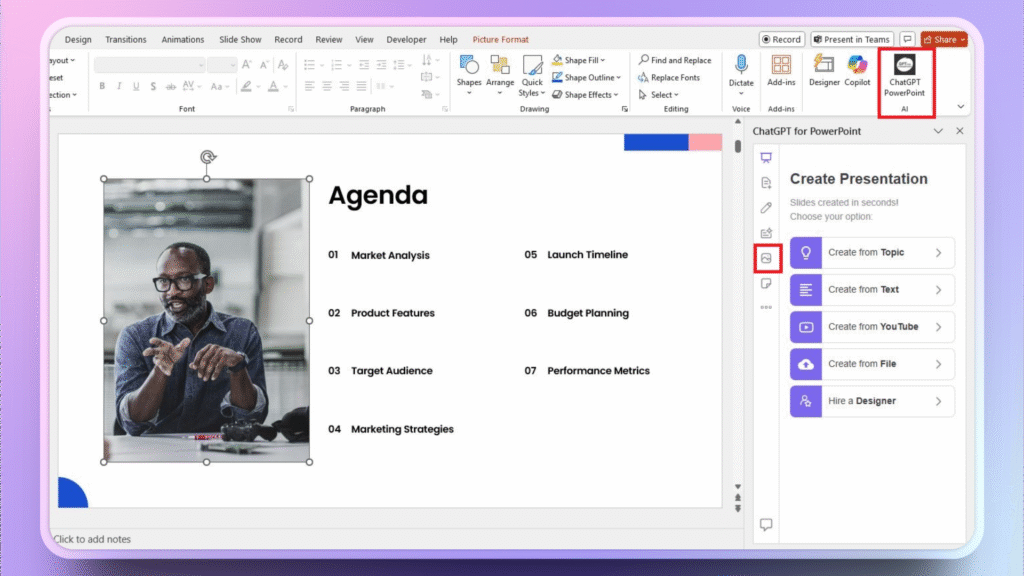
Paso 1: Abra PowerPoint e inicie Twistly
Abra su presentación e inicie Twistly y, desde la pantalla de inicio, haga clic en la opción Añadir imagen, como se muestra en la imagen siguiente.
La diapositiva de muestra ya tiene una imagen que sustituiremos en unos pocos clics con Twistly.
Paso 2: Insertar la imagen en la diapositiva
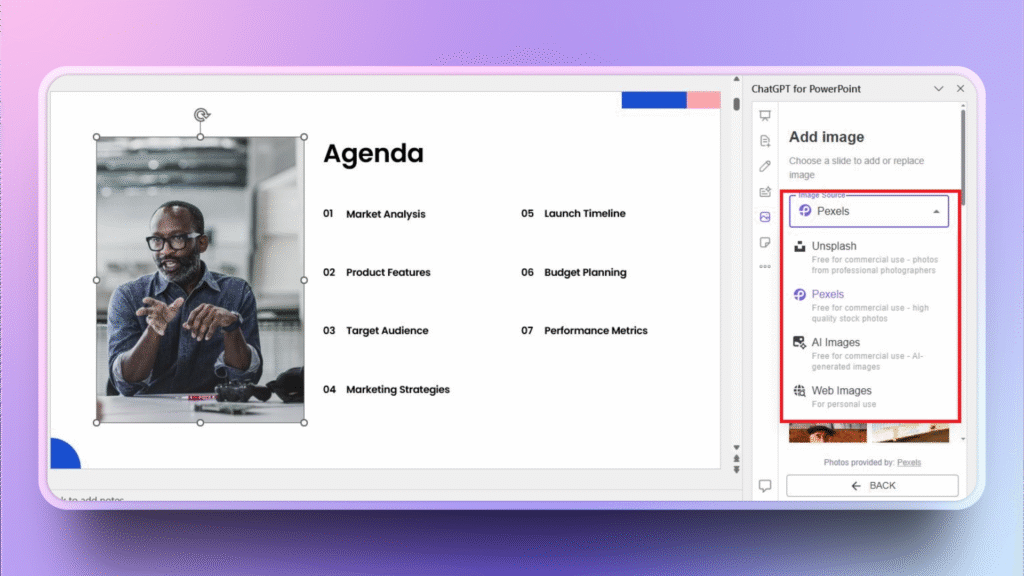
Ahora, elija Fuente de la imagen como se puede elegir entre Pexels, Unsplash, imágenes en línea, y las imágenes AI. Aquí utilizaremos sitios de imágenes de stock gratuitas.
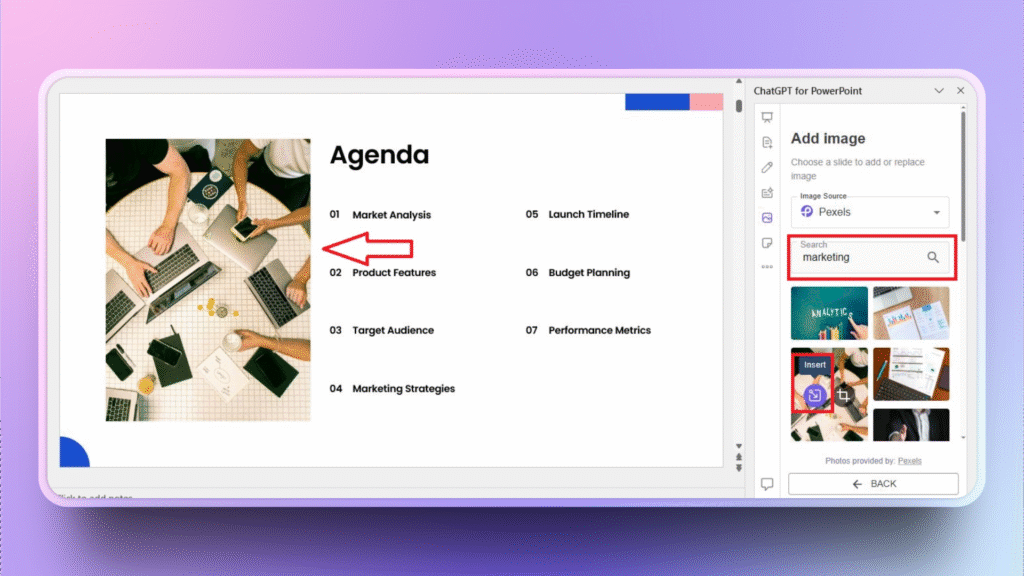
Paso 3: Buscar e insertar imagen
Introduzca el término de búsqueda de la imagen y, de entre los resultados, elija cualquier imagen e insértela como se muestra en la imagen.
La imagen existente en la diapositiva se sustituirá por la nueva sin necesidad de editarla o redimensionarla manualmente.
Pruebe ChatGPT personalizado para PowerPoint
Ésta es sólo una de las potentes funciones de Twistly que hemos descrito para usted. Si desea disfrutar de otras funciones útiles y sorprendentes de este avanzado creador de presentaciones AI, descargue Twistly ahora y comience su prueba gratuita hoy mismo.
Disfrute de una versión de prueba gratuita por tiempo limitado sin tarjeta de crédito ni compromiso financiero. Mejore su experiencia en PowerPoint con el complemento Twistly AI para PowerPoint.
Crear PowerPoint
Diapositivas con IA
Cree presentaciones basadas en IA a partir de
cualquier mensaje, documento o vídeo


Veredicto final
Bloquear la relación de aspecto en PowerPoint puede parecer un pequeño paso, pero puede suponer una gran diferencia en la calidad de tu presentación. Antes de cambiar el tamaño de tu próxima imagen o logotipo, tómate un momento para bloquear su relación de aspecto.
Evita la distorsión visual, mantiene el diseño ordenado y garantiza que cada imagen o gráfico tenga el aspecto deseado. Estas funciones inteligentes y herramientas de AI como Twistly pueden ayudarte a crear presentaciones de PowerPoint profesionales para cada proyecto.












Empieza a hacer presentaciones con IA en segundos
Acceso instantáneo
Empieza a explorar inmediatamente todas las funciones de Twistly
Sin compromisos
No necesita tarjeta de crédito y puede cancelar en cualquier momento
Asistencia dedicada
Nuestro equipo está aquí para ayudarle en cada paso del camino durante su juicio.