



¿Quiere hacer que su PowerPoint vaya más allá de la presentación lineal de diapositivas? Enlazar diapositivas te da flexibilidad de navegación. Es útil para todo tipo de situaciones o simplemente para avanzar sin perder fluidez.
Te mostraremos cómo enlazar una diapositiva con otra en tu presentación de PowerPoint y, una vez que sepas cómo hacerlo, seguro que le encuentras todo tipo de usos. Hace que la experiencia sea cómoda tanto para ti como para tu audiencia.
Por qué debería utilizar enlaces de diapositivas incrustados
¿Todavía no está convencido de que sea útil conocer esta función? Permítanos explicárselo y demostrárselo. PowerPoint fuerza por defecto una progresión recta. Esto tiene su lugar, pero los enlaces internos ofrecen una experiencia más flexible de las siguientes maneras:
- Crear una diapositiva de índice en la que se pueda hacer clic
- Crear botones de navegación como “Volver al menú”.”
- Crear visitas autoguiadas
- Saltar a detalles más profundos sin repetir información
- Aporte flexibilidad real de presentación a las cubiertas con muchas diapositivas
Lo bueno es que todo está integrado en la propia aplicación. No necesitas ningún tipo de complemento o habilidad especial para lograrlo.
Enlazar diapositivas: Instrucciones paso a paso
Así que, sin más preámbulos. Veamos cómo se hace. Hay un par de maneras de hacerlo, pero nos centraremos en la forma más sencilla e intuitiva.
Uso del cuadro de diálogo Hiperenlace
- Seleccione el objeto que desea que actúe como enlace (texto, forma, imagen, etc.).
- Ir a Insertar > Enlace > Insertar enlace, o haga clic con el botón derecho y seleccione Enlace.
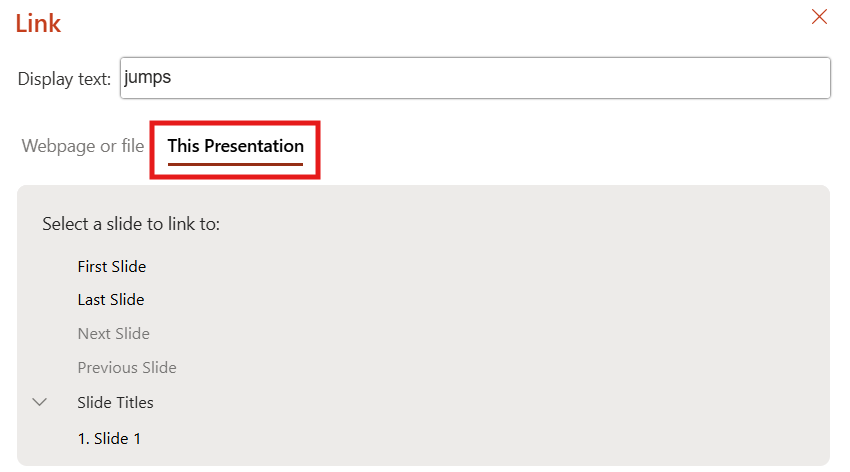
- Elija Lugar en este documento (o Esta presentación en PowerPoint en línea). Verá una lista de diapositivas con títulos.
- Elige la diapositiva de destino.
- Haga clic en OK o Insertar, y ahora su objeto es una ruta clicable a esa diapositiva.
Casos prácticos de los enlaces de diapositivas
¿Todavía te preguntas cuándo o por qué necesitarías utilizar esta habilidad? Apostamos a que ahora que sabes cómo hacerlo, le encontrarás todo tipo de usos. Pero hemos reunido algunos casos de uso propios, así que echa un vistazo y luego pruébalos en tu próxima presentación de PowerPoint.
Menú desplegable o índice
- Utilice una diapositiva al principio de la presentación con los títulos de las secciones.
- Vincule cada título a la diapositiva correcta.
- Añadir botones “Volver al menú” en las diapositivas de introducción de las secciones para facilitar la navegación.
[Leer más: Cómo crear un índice en PowerPoint]
Escenarios de ramificación o cuestionarios
- En una diapositiva de resumen, enumere las preguntas o decisiones.
- Vincule cada opción a una diapositiva detallada independiente.
- Utilice formas invisibles o transparentes en las opciones para que tu diseño se mantenga limpio.
Navegación de resumen a detalle
- Para cada tema clave, enlace desde la diapositiva resumen a las diapositivas de apoyo.
- Incluya un botón “Volver al resumen” para volver atrás.
- Ideal para enlazar con un apéndice.
Barras de navegación persistentes
- Coloque iconos de navegación en los que se pueda hacer clic (inicio, siguiente, atrás) en las diapositivas o gráficos principales.
- Duplicar en todos los grupos de diapositivas para mayor coherencia.
Crear diapositivas de PowerPoint con IA
Crea presentaciones basadas en IA a partir de cualquier mensaje, documento o vídeo

Problemas frecuentes y consejos adicionales
Como ocurre con todo en PowerPoint, los usuarios se encuentran con problemas. Esto puede parecer bastante sencillo, pero pueden surgir problemas. A continuación, te presentamos algunos de los que deberías tener en cuenta antes de ponerte manos a la obra, así como algunos consejos para sacar el máximo partido a esta función.
- Usted puede encontrar que los enlaces sólo funcionarán en el modo Presentación de diapositivas. Esto es de esperar para este tipo de enlaces. No funcionarán en la vista de edición Normal. Pulse F5 para probarlos.
- Si elimina o mueve diapositivas enlazadas, el hipervínculo se rompe. Vuelva a comprobarlo después de cualquier edición.
- Es fácil perderse al enlazar estas diapositivas, incluso en tu propia presentación. Por lo tanto, utiliza nombres descriptivos para los títulos de las diapositivas que te ayuden tanto a ti como a tu público.
- Agrupe los elementos de navegación y copiarlos a través de las diapositivas para que el formato se mantenga consistente. Además, es mucho más fácil que intentar reconstruir los botones de navegación o la tabla de contenidos para cada diapositiva.
- Utilice formas invisibles o botones transparentes para que su diseño tenga un aspecto limpio sin dejar de ser interactivo.
- Limite los enlaces para que su audiencia no se pierda en la navegación hiperlope Después de todo, es posible tener demasiado de algo bueno.
Los enlaces internos de diapositivas son muy potentes. Una vez que sepas cómo configurarlos, harán que tu presentación pase de ser lineal a interactiva. Son fáciles de crear y no requieren plugins externos. Sólo flexibilidad integrada.












Empieza a hacer presentaciones con IA en segundos
Acceso instantáneo
Empieza a explorar inmediatamente todas las funciones de Twistly
Sin compromisos
No necesita tarjeta de crédito y puede cancelar en cualquier momento
Asistencia dedicada
Nuestro equipo está aquí para ayudarle en cada paso del camino durante su juicio.