


La forma más sencilla de crear o insertar un hipervínculo en una diapositiva de PowerPoint es introducir la dirección del sitio web y pulsar Intro o la barra espaciadora. PowerPoint conectará automáticamente el sitio en línea con la dirección web introducida. Si pulsa la barra espaciadora después de escribir www.appsdowonders.com, ahora es un hipervínculo en el que se puede hacer clic.
¿Qué pasa si usted necesita para adjuntar esta URL a una palabra específica, archivo, imagen u objeto en la presentación? ¿Cómo insertar un hipervínculo en PowerPoint a un texto ancla? ¿Qué otras posibilidades hay para insertar hipervínculos en una diapositiva?
¿Dónde se puede insertar un hiperenlace en una diapositiva?
Las opciones para añadir enlaces en una diapositiva no se limitan al texto. La idea de insertar hipervínculos en una diapositiva es redirigir a los usuarios a un archivo o recurso que sea relevante para el tema original. Así pues, aquí tienes otras posibilidades para manipular e insertar hipervínculos en PowerPoint:
- Una forma con texto puede convertirse en un enlace clicable
- Cualquier forma o grupo de formas puede utilizarse como hipervínculo en el que se puede hacer clic.
- Sólo el texto de una forma puede convertirse en un enlace clicable
- Los objetos SmartArt también pueden convertirse en enlaces en las diapositivas
- Cualquier foto, imagen o elemento visual puede ser un enlace clicable
Un usuario común de PowerPoint se encuentra con sólo unas pocas situaciones en las que podría querer insertar un enlace en PowerPoint para:
- Archivo o página web existente
- Lugar en este documento
- Crear nuevo documento
- Dirección de correo electrónico
Para cada opción, el proceso de insertar o editar un enlace es prácticamente el mismo. Añadiremos imágenes de apoyo y elementos visuales para que el proceso le resulte más fácil y comprensible.
¿Cómo insertar hipervínculos en PowerPoint?
La opción más utilizada es añadir un enlace a un sitio web o página en línea. Al hacer clic en el enlace, el usuario será dirigido a ese sitio web o página de destino. Desglosaremos la manipulación de enlaces en PowerPoint en cuatro partes principales.
1. Añadir enlace a sitio web en línea en PowerPoint
Estás promocionando un producto y quieres mostrar el sitio web oficial o la tienda del producto al hacer clic en el nombre del producto, la imagen o el botón. He aquí cómo añadir un enlace a la página web en su diapositiva.
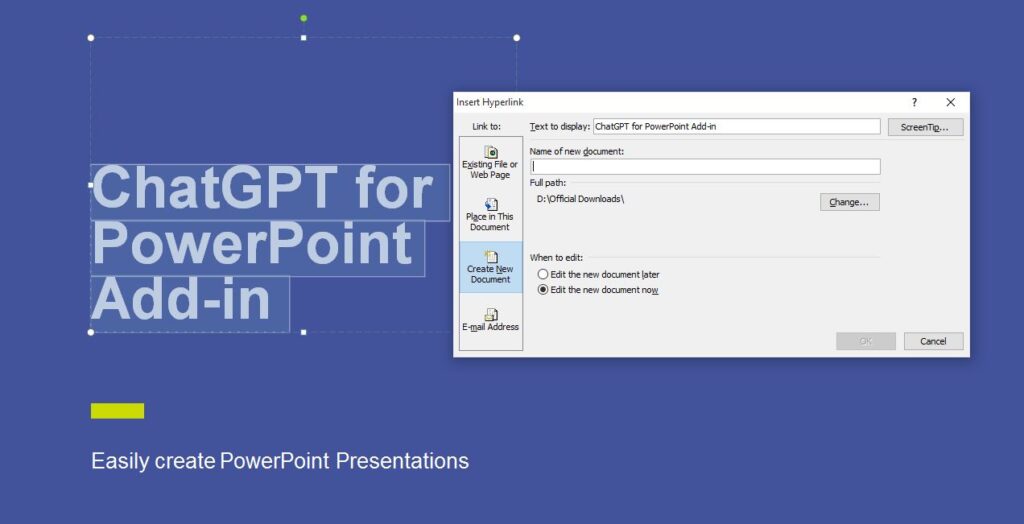
Primer paso: Vaya al sitio o página web de destino que desea enlazar a su diapositiva de presentación y copie la URL del sitio. Haga clic en la barra de direcciones y copie la dirección completa.
Segundo paso: Seleccione el texto, imagen u objeto en la diapositiva donde desea añadir el enlace.
Tercer paso: Ir a Insertar pestaña >> Vínculos >> Hipervínculo, y aparecerá una nueva ventana.

Paso 4: Haga clic en la primera opción “Archivo o página web existente”, introduzca la URL copiada en la barra de direcciones y pulse el botón Aceptar.
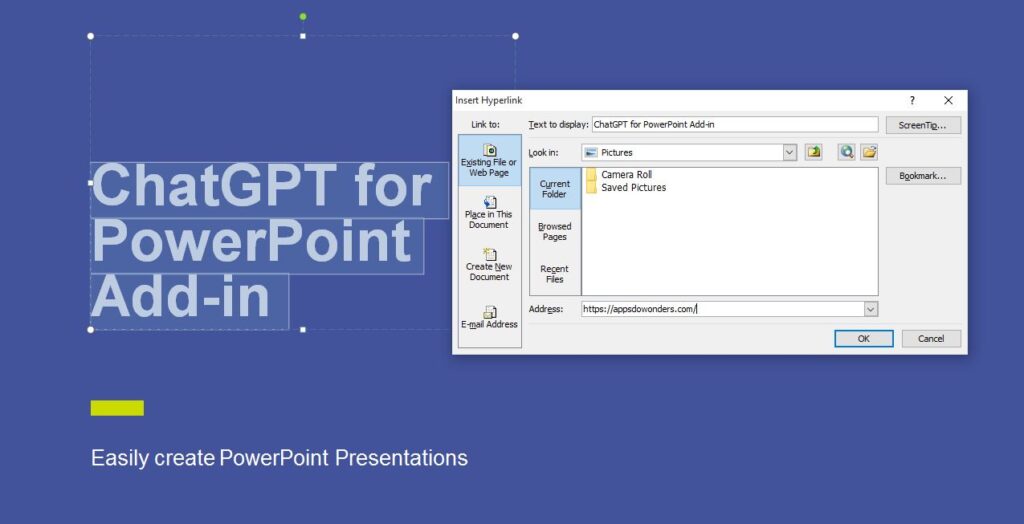
Paso 5: El texto o la imagen seleccionados se vinculan ahora a esa URL y el texto de anclaje puede cambiar de color según su configuración. Al hacer clic en el texto se abrirá el sitio web.

Una forma más fácil de añadir un enlace a una diapositiva
Hay una manera más fácil de añadir un enlace de sitio web a un texto en PowerPoint. Después de seleccionar el texto o la imagen en la diapositiva, haga clic con el botón derecho y elija Hipervínculo en el menú. Se abrirá la misma ventana que te permitirá introducir la URL y confirmar.
2. Insertar enlace a un documento existente
Los temas complejos pueden requerir que añada datos de otros documentos o recursos. Imagina que quieres incluir datos adicionales del departamento de ventas en tu presentación.
En lugar de añadir complejas cifras de ventas en tus presentaciones, puedes simplemente hacer un hipervínculo a un archivo existente con datos de ventas del último año. A continuación se explica cómo añadir un enlace en la diapositiva a otro documento.
- Seleccione el texto o elemento al que desea añadir un enlace
- Ir a Insertar Tab >> Hipervínculo >> en lugar de introducir la URL, ahora busque el archivo que desea vincular
- Seleccione el archivo y pulse OK, y un hipervínculo a ese archivo existente se ha añadido a su diapositiva
3. Añadir un enlace a un nuevo documento
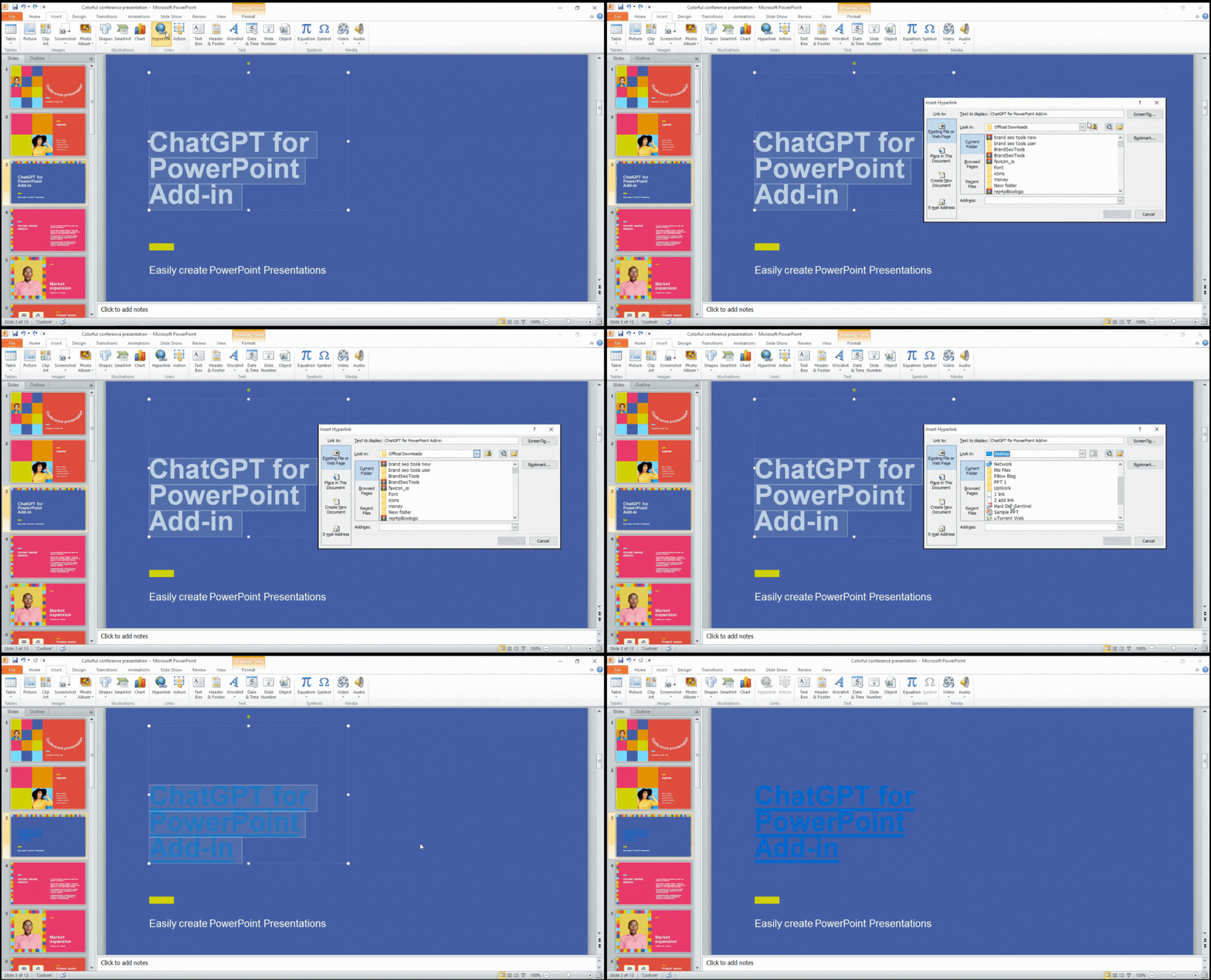
Tendrá que repetir el mismo proceso: vaya a Insertar >> Hipervínculo >> Crear nuevo documento >> Nombre del documento >> Editar ahora o más tarde y pulse Aceptar..
Este es el caso menos utilizado para insertar un enlace a una presentación de PowerPoint y rara vez se encontrará con situaciones en las que añadirá un enlace a un nuevo documento.
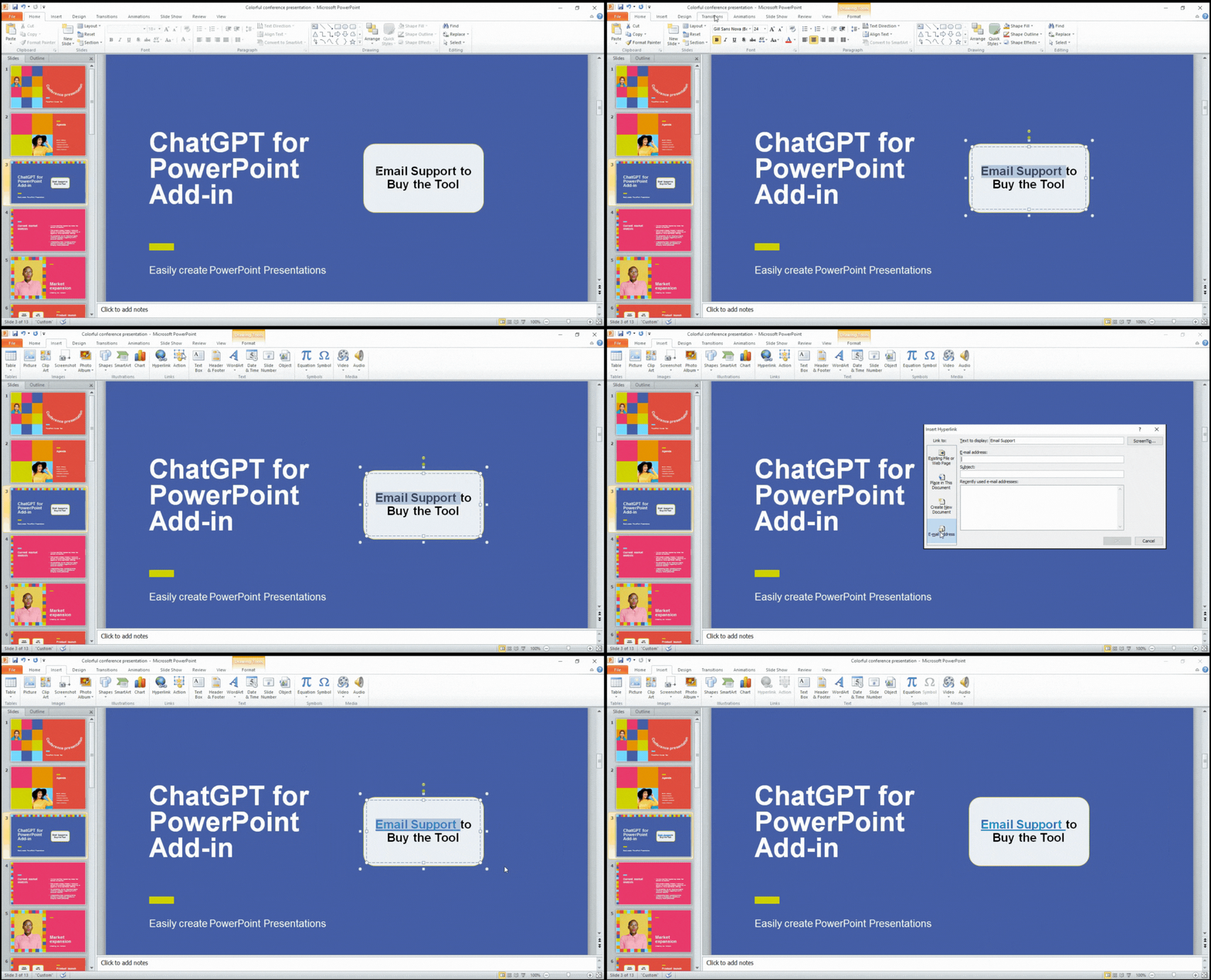
4. Insertar un enlace a un correo electrónico en PowerPoint
Has enviado una presentación increíble sobre tu producto a cientos de usuarios y quieres que se pongan en contacto contigo para la compra del producto. A continuación te explicamos cómo dirigir a los usuarios a una ventana en la que puedan ponerse en contacto contigo por correo electrónico.
- Seleccione el texto adecuado que pueda incitar a los espectadores a actuar, como póngase en contacto con nosotros, envíenos un correo electrónico o compre ahora.
- Ir a Insertar >> Hipervínculo >> Dirección de Email >> Pegar su Email y Pulsar OK.
También puede realizar otros cambios según sus necesidades para añadir texto o temas. Hay diferentes opciones para las personalizaciones aquí.
¿Cómo añadir un enlace a otra diapositiva de una presentación?
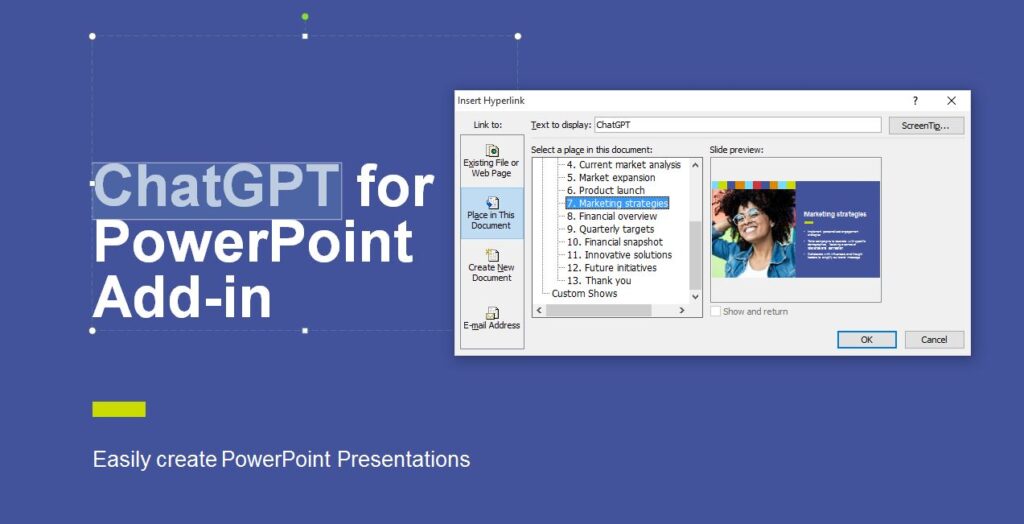
El contenido de la diapositiva 7 puede estar relacionado con un tema de la diapositiva 2. ¿Quiere saltar de la diapositiva 2 a la 7 cuando haga clic en un texto o tema específico? Puede agregar un vínculo a otra diapositiva en la misma presentación. He aquí como insertar un enlace a otra diapositiva en PowerPoint en la misma presentación.
- Seleccione el objeto o texto deseado en la diapositiva.
- Ir a Insertar >> Hipervínculo >> Colocar en este documento >> Seleccionar la diapositiva de destino >> Pulsar Aceptar.
- Aquí también puede realizar otras personalizaciones para optimizar la presentación.
Palabras finales- Cómo insertar hipervínculos en PowerPoint
Con AI, puede evitar esta molestia y simplemente utilizar las indicaciones para crear y dar estilo a las diapositivas para una presentación impactante. Pruebe ChatGPT para PowerPoint Add-in hoy mismo y tome el control de sus habilidades de comunicación.
Solución basada en IA para presentaciones de PowerPoint.
Con ChatGPT para PowerPoint, crear diapositivas es fácil, rápido y sin problemas - Obtenga el complemento Microsoft AppSource gratis hoy mismo.
Pruébelo gratis
PowerPoint le permite vincular cualquier texto, imagen o forma de la presentación a una página en línea, un archivo existente, una diapositiva dentro de la presentación, nuevos documentos o un correo electrónico. Todo lo que tienes que hacer es ir a la pestaña Insertar y explorar todas las posibilidades para insertar enlaces en las diapositivas de PowerPoint.
Preguntas más frecuentes












Empieza a hacer presentaciones con IA en segundos
Acceso instantáneo
Empieza a explorar inmediatamente todas las funciones de Twistly
Sin compromisos
No necesita tarjeta de crédito y puede cancelar en cualquier momento
Asistencia dedicada
Nuestro equipo está aquí para ayudarle en cada paso del camino durante su juicio.