


El uso de PowerPoint no se limita a las presentaciones empresariales y de marketing. Instructores, profesores y estudiantes utilizan habitualmente PowerPoint para diapositivas educativas. ¿Sabe cómo insertar una ecuación en PowerPoint? En las diapositivas científicas y matemáticas, las ecuaciones son una parte importante del contenido.
En este artículo, aprenderemos cómo insertar ecuaciones en PowerPoint y cómo dibujar una ecuación manualmente. En la biblioteca de PowerPoint sólo se incluyen fórmulas limitadas, por lo que tendrá que escribir manualmente la mayoría de las ecuaciones para las diapositivas.
Insertar ecuaciones rápidamente en PowerPoint
Hay muchos métodos populares para añadir ecuaciones a PowerPoint. La mayoría de los usuarios simplemente buscan las ecuaciones en línea y luego las copian de los resultados de búsqueda de Google y las pegan en la diapositiva. Este es un atajo para insertar ecuaciones en PowerPoint.
Aparte de este método, PowerPoint tiene funciones dedicadas de Ecuación que puede utilizar para sus próximas diapositivas de PowerPoint con valores matemáticos y cifras.
Método 1: Insertar ecuaciones desde la biblioteca
PowerPoint tiene incorporadas algunas ecuaciones populares que puedes insertar en una diapositiva con un solo clic. Estas fórmulas son para problemas matemáticos populares, incluyendo el área de un círculo, el teorema del binomio, la fórmula cuadrática, y muchos más. A continuación se explica cómo insertar una ecuación en una diapositiva de PowerPoint.
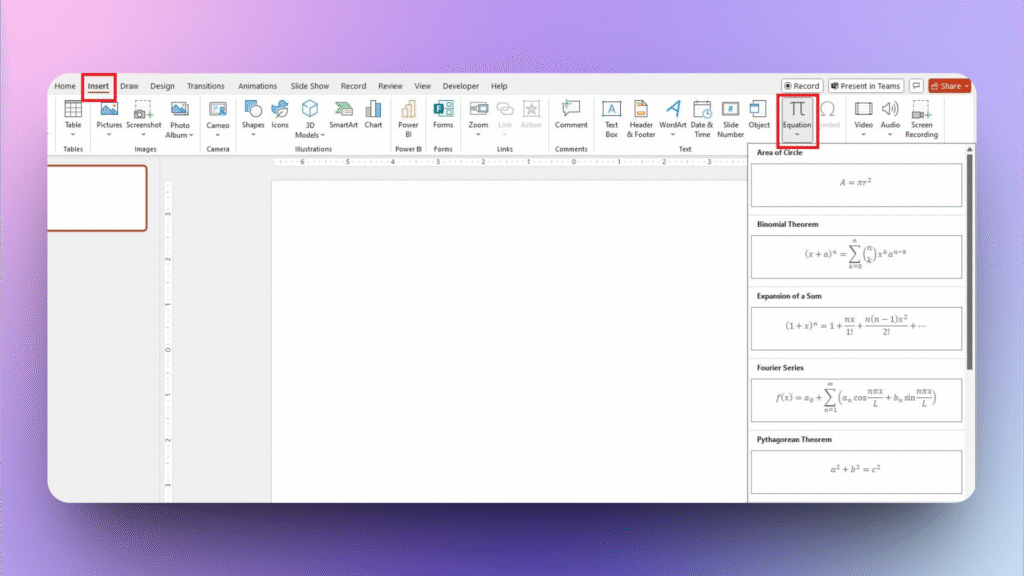
Paso 1: Abrir PowerPoint >> Pestaña Insertar
Abra la diapositiva de PowerPoint en la que desea añadir la ecuación y, a continuación, vaya a la pestaña Insertar. En la pestaña Insertar, haz clic en Ecuación para mostrar las fórmulas y ecuaciones disponibles.
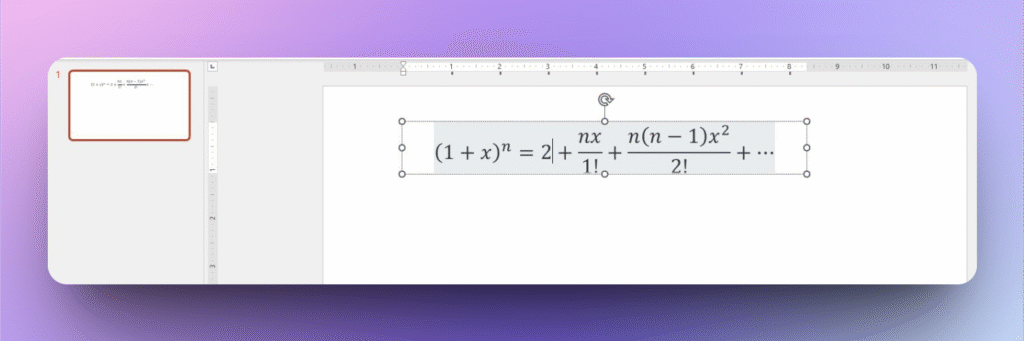
Paso 2: Editar la ecuación
Haz clic en cualquier ecuación que quieras añadir a la diapositiva. Una vez que tenga la ecuación en la diapositiva, edite los valores directamente en la diapositiva.
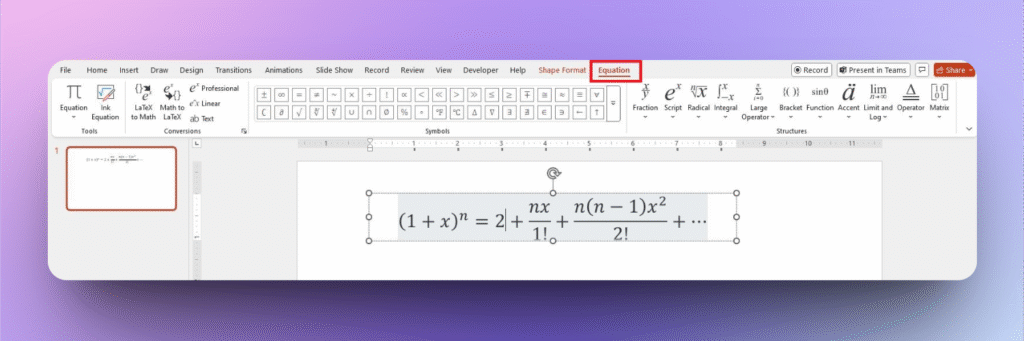
Paso 3: Editar con la pestaña Ecuación
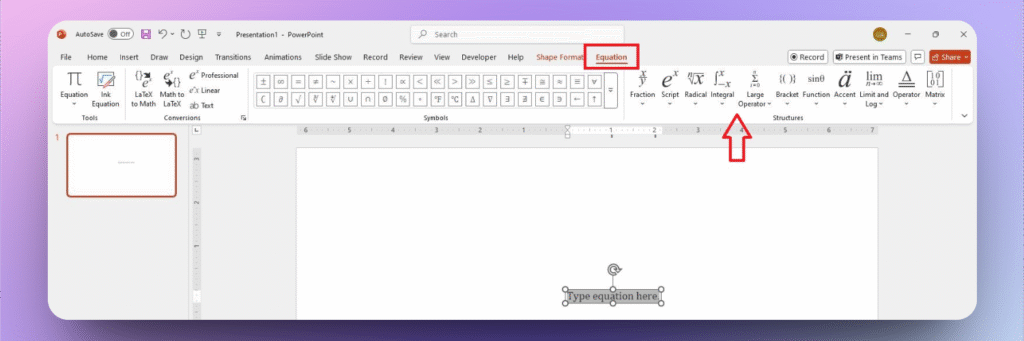
Seleccione la ecuación o fórmula en la diapositiva y luego vaya a la pestaña Ecuación de la cinta. Aquí encontrarás todo lo necesario para editar o modificar la ecuación.
Método 2: ¿Cómo escribir ecuaciones manualmente?
Si no puede encontrar las ecuaciones deseadas en la biblioteca, existe una forma manual de escribir ecuaciones para sus diapositivas de PowerPoint. He aquí cómo escribir cualquier ecuación en PowerPoint.
Paso 1: Elija la ecuación de tinta
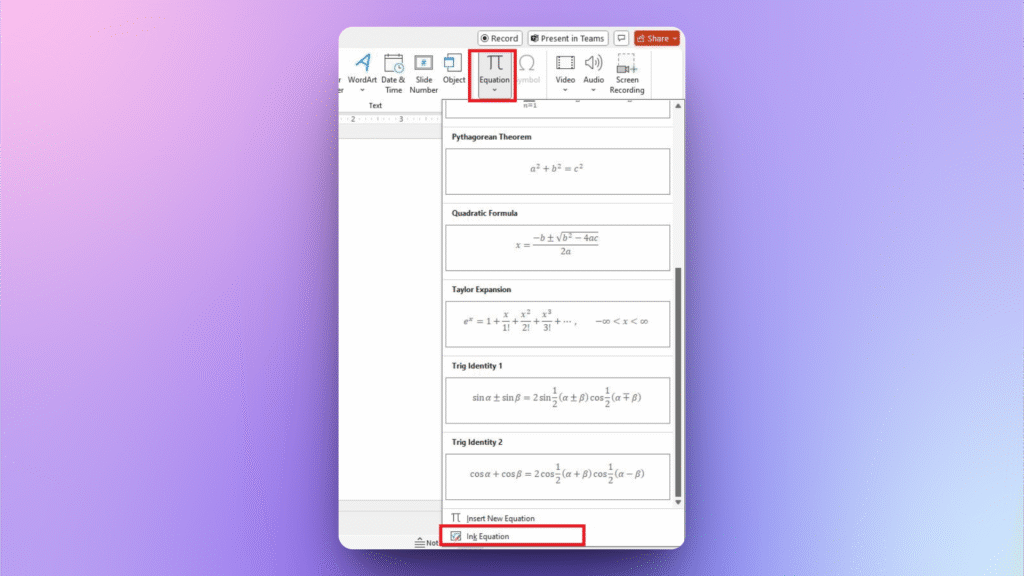
Ir a la Pestaña Insertar >> Ecuación >> Ecuación de tinta en la parte inferior de la lista. Esta opción le permitirá escribir manualmente cualquier ecuación o fórmula con la ayuda de la herramienta pluma.
Paso 2: Escriba la ecuación
Aparecerá una nueva ventana con una interfaz similar a la de una pizarra y otras opciones, como las herramientas Escribir, Borrar, Seleccionar, Corregir y Borrar.
Dibuje o escriba cualquier ecuación y PowerPoint trazará automáticamente y le ofrecerá una versión precisa de la ecuación escrita manualmente.
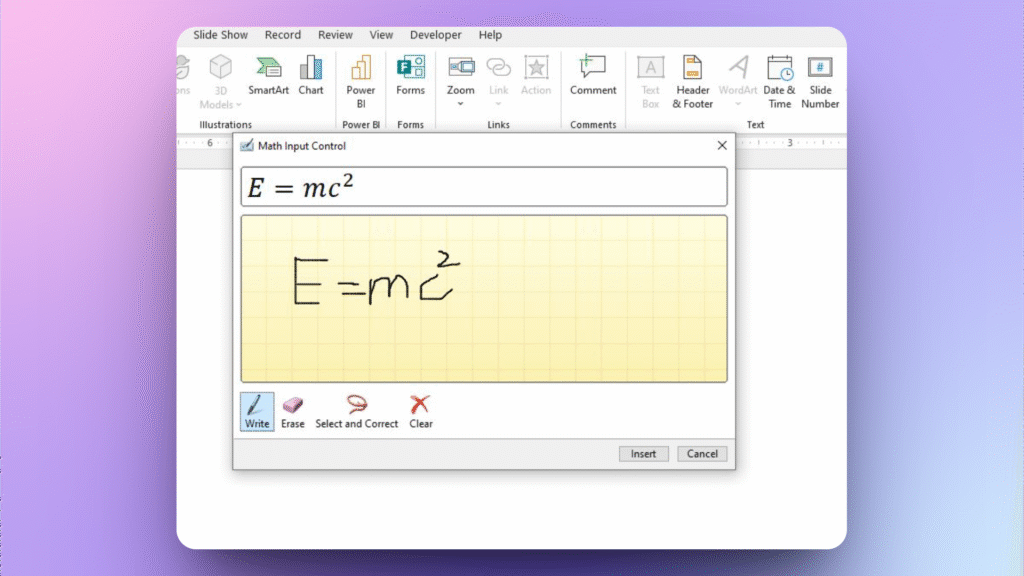
Haga clic en el botón Insertar para añadir la ecuación a la diapositiva. No es necesario que dibujes la ecuación perfectamente en la pizarra, ya que PowerPoint hará las correcciones automáticamente.
¿Cómo insertar una nueva ecuación en PowerPoint?
Puede que haya algunas ecuaciones que utilice más a menudo. En lugar de escribirlas repetidamente, los usuarios pueden añadir nuevas ecuaciones a PowerPoint. Una vez hecho esto, podrá insertar ecuaciones en diapositivas con un solo clic. A continuación se explica cómo insertar una nueva ecuación en PowerPoint para utilizarla en el futuro y acceder a ella rápidamente.
Paso 1: Insertar nueva ecuación
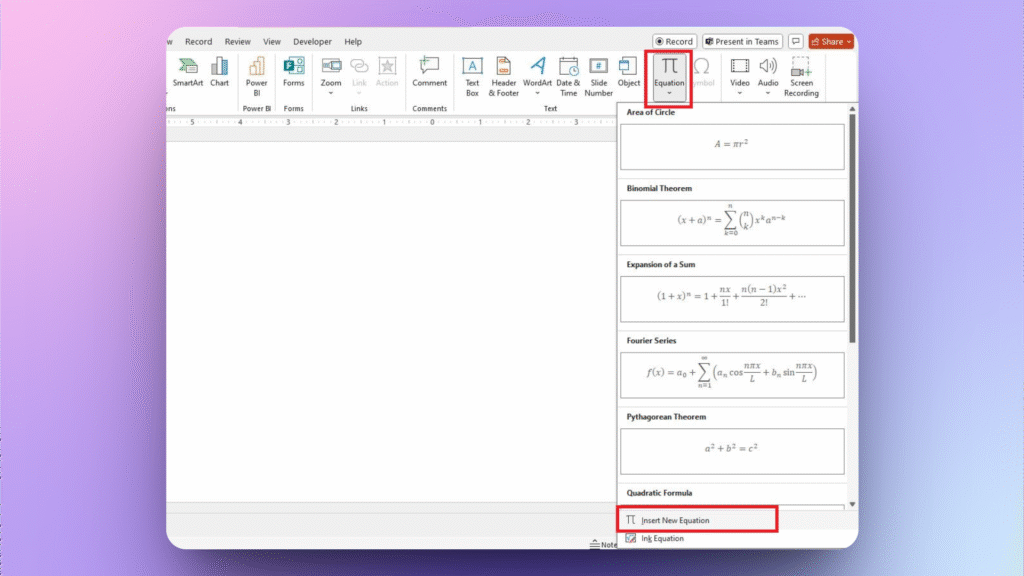
Haga clic en Pestaña Insertar >> Ecuación >> Insertar nueva ecuación. Una vez finalizadas las nuevas ecuaciones, aparecerán en la biblioteca como las demás ecuaciones, y podrás insertarlas con un solo clic.
Paso 2: Cree y finalice su ecuación
La pestaña de ecuaciones te dará todas las herramientas y elementos que necesitas para escribir tu ecuación. Te llevará algo de tiempo, pero puede ser bastante útil para diapositivas profesionales en las que se requieran muchas ecuaciones.
¿Cómo simplificar las presentaciones complicadas en PowerPoint?
Hacer y diseñar presentaciones de PowerPoint lleva tiempo. La mayoría de los usuarios invierten entre 3 y 4 horas en hacer una presentación sencilla. La recopilación de datos, el diseño, el formato y otras tareas pueden dejarte frustrado.
Si quieres presentaciones rápidas y profesionales en PowerPoint, instala Twistly y disfruta de capacidades similares a las de ChatGPT para presentaciones. Twistly tarda menos de dos minutos en crear una presentación completa desde cero.

¿Cómo simplifica Twistly las presentaciones de PowerPoint?
El uso de Twistly no requiere ninguna habilidad o experiencia especial. Tanto principiantes como profesionales pueden beneficiarse por igual de este creador de presentaciones AI. Así es como Twistly puede ayudarle a crear diapositivas profesionales y atractivas en cuestión de segundos:
- Crear una presentación completa a partir de un tema, una pregunta de AI, un texto, un documento o un enlace a un vídeo de YouTube.
- Cree, edite, pula u optimice diapositivas con funciones de IA
- Redactar contenidos con IA, añadir imágenes, crear tablas, listas y otros elementos con IA
- Presentaciones en más de 30 idiomas
- Generador de imágenes AI para imágenes personalizadas para diapositivas
- Crear notas de orador con IA
Conclusión
Utilizar fórmulas incorporadas o ecuaciones manuales puede ayudarte a insertar ecuaciones complejas en tus presentaciones de PowerPoint. La otra forma rápida es copiar una ecuación de Google y luego pegarla en tu diapositiva. PowerPoint tiene herramientas y funciones para casi todas las tareas. Sólo tienes que explorar la pestaña adecuada.
Para un usuario habitual, dedicar horas a cada presentación es técnicamente imposible. Puedes convertirte en el miembro más productivo del equipo utilizando Twistly para presentaciones de PowerPoint. Instala Twistly gratis ahora y disfruta por tiempo limitado del acceso gratuito a tu ChatGPT para PowerPoint.
Crear PowerPoint
Diapositivas con IA
Cree presentaciones basadas en IA a partir de
cualquier mensaje, documento o vídeo














Empieza a hacer presentaciones con IA en segundos
Acceso instantáneo
Empieza a explorar inmediatamente todas las funciones de Twistly
Sin compromisos
No necesita tarjeta de crédito y puede cancelar en cualquier momento
Asistencia dedicada
Nuestro equipo está aquí para ayudarle en cada paso del camino durante su juicio.