


Voltear formas en PowerPoint es una de esas cosas que suenan casi tontas cuando las oyes por primera vez. ¿Cuándo tendría que voltear una forma? Pero una vez que te pones a hacer diapositivas que realmente se ven bien y no sólo viñetas sobre un fondo blanco, te das cuenta de que es muy útil.
Si alguna vez has querido hacer que una flecha apunte hacia el otro lado o crear un diseño reflejado, voltear es exactamente lo que tienes que hacer. Y es muy rápido de hacer una vez que sabes dónde hacer clic. Vamos a desglosarlo y a mostrarte cómo voltear una forma en PowerPoint.
Pasos rápidos para voltear una forma en PowerPoint
En primer lugar, aquí está el versión súper corta si tienes prisa (o simplemente odias leer las instrucciones):
- Haga clic en la forma que desea voltear.
- Sube a la cima, encuentra el Formato (a veces sólo dice Formato dependiendo de su versión).
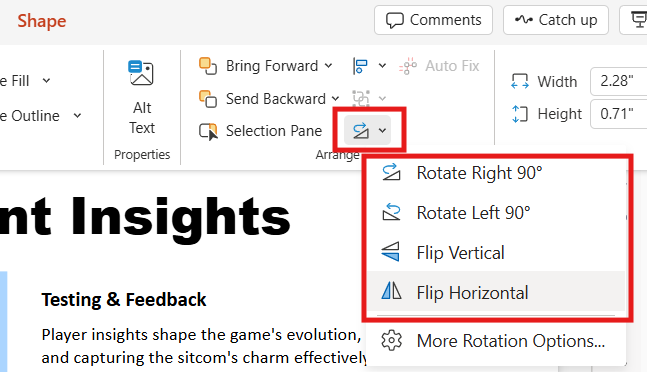
- En el lado derecho, hay un Gire botón. Haz clic en él.
- Elija Voltear horizontal si desea reflejarla de lado a lado o Voltear vertical si quieres darle la vuelta. También puede ver algunas opciones para girar la forma 90 grados.
Eso es literalmente todo. Puedes dejar de leer aquí si quieres, pero si te quedas, te explicaremos por qué podrías usar esto en la vida real, además de algunos consejos extra para que no estropees tus diapositivas.
Crear diapositivas de PowerPoint con IA
Crea presentaciones basadas en IA a partir de cualquier mensaje, documento o vídeo

¿Cuál es la diferencia entre volteretas horizontales y verticales?
Esto parece obvio, pero mucha gente da la vuelta accidentalmente a algo en el sentido equivocado, así que vale la pena aclararlo.
- Voltear horizontal: Es como pasar la página de un libro de lado a lado. La forma cambia de izquierda a derecha. Útil para flechas o iconos que necesitan mirar en la otra dirección.
- Voltear vertical: Imagina que te pones de cabeza... todo se vuelve del revés. Útil para reflejos o si quieres crear una especie de “sombra” debajo de otra forma.
Si no estás seguro de cuál necesitas, prueba ambos. PowerPoint te permite deshacer con Ctrl+Z, así que no pasa nada.
[Leer más: Cómo deshacer en PowerPoint]
Por qué podría necesitar voltear una forma en PowerPoint
A veces sólo quieres hacerlo. Pero en serio, hay algunas razones:
- Flechas que apuntan en la dirección correcta. Te sorprendería saber cuántas veces coges una flecha y luego te das cuenta de que va en la dirección equivocada para tu diagrama o diagrama de flujo.
- Crear diseños simétricos. Voltear formas te permite hacer diseños reflejados sin tener que redibujar todo manualmente.
- Hacer que los diagramas se sientan equilibrados. Cuando das la vuelta a una forma para que coincida con otro elemento, tus diapositivas parecen más intencionadas y menos como si las hubieras colocado al azar.
- Divertidos efectos de diseño. Puedes hacer divisores creativos o efectos de capas utilizando formas volteadas. A veces es sólo para hacer la diapositiva menos aburrido.
¿Se puede voltear texto en PowerPoint?
Puede voltear un cuadro de texto, pero tenga cuidado. Cuando lo volteas, el texto dentro también se voltea, así que literalmente estará al revés, como si lo miraras en un espejo. Por qué necesitarías esto, no lo sabemos. Pero es posible si alguna vez necesitas hacerlo.
¿Se pueden voltear imágenes en PowerPoint?
Si tienes una imagen, como un icono o un logotipo, se aplican los mismos pasos. Y a diferencia de voltear texto, esto sí que puede ser útil. Basta con seleccionarla, pulsar Gire, ...y luego elige la vuelta.
Ten cuidado con las imágenes que contienen palabras. Si las volteas, el texto de la imagen se refleja y suele ser ilegible. Puede que esté bien para un efecto artístico, pero si no, compruébalo dos veces.
Cómo voltear formas agrupadas
Si has agrupado un montón de formas, el volteo afectará a todo el grupo a la vez. A veces es exactamente lo que quieres. Otras veces, es una pesadilla porque una pieza acaba donde no debería.
Si sólo quieres voltear una pieza, desagrupa todo primero, voltea tu forma, luego reagrupa todo si es necesario. Puede ser molesto, pero es la mejor manera de hacerlo.
Errores comunes que hay que evitar
Lo creas o no, se pueden cometer errores al voltear formas. Puede parecer fácil, pero cuando se trabaja deprisa, se cometen errores. Aquí tienes algunos a los que debes prestar atención.
- Voltear texto accidentalmente. Como hemos dicho, no voltees los cuadros de texto a menos que quieras letras reflejadas.
- Olvidar la alineación. Después de voltear algo, compruebe que sigue alineado con el resto de la diapositiva. A veces las formas se salen de su sitio o simplemente no aparecen tan alineadas una vez volteadas.
- Voltear sin comprobar el contexto. Si volteas una flecha, el resto del diagrama deja de tener sentido. Comprueba siempre el flujo y la dirección después de dar la vuelta.
¿Se pueden voltear formas en PowerPoint en línea?
Si eres un usuario habitual tanto de la aplicación de escritorio de PowerPoint como de la versión en línea, sabrás que no todas las funciones aparecen cuando se intenta utilizar PowerPoint a través del navegador. En este caso, sin embargo, voltear formas se puede hacer en ambos.
Voltear formas no es algo que vayas a hacer en todas las diapositivas, pero una vez que sepas que está ahí, encontrarás todo tipo de formas de hacer que tus diapositivas parezcan más limpias e intencionadas.
Así, la próxima vez que necesites una flecha que apunte a la izquierda en lugar de a la derecha, no perderás tiempo buscando una nueva. Dale la vuelta y sigue adelante. Es uno de esos pequeños trucos de PowerPoint que parecen pequeños pero que te hacen parecer que sabes lo que estás haciendo. Y, de todos modos, eso es la mitad de la batalla en las presentaciones.












Empieza a hacer presentaciones con IA en segundos
Acceso instantáneo
Empieza a explorar inmediatamente todas las funciones de Twistly
Sin compromisos
No necesita tarjeta de crédito y puede cancelar en cualquier momento
Asistencia dedicada
Nuestro equipo está aquí para ayudarle en cada paso del camino durante su juicio.