



PowerPoint es la herramienta de presentación más popular, en la que confían y utilizan millones de usuarios. ¿Significa esto que PowerPoint está libre de errores y problemas? No, muchos usuarios se han enfrentado a un problema similar, declarando “PowerPoint encontró un problema con el contenido en nombre de archivo. PowerPoint puede intentar reparar la presentación.”
¿Cómo solucionar el error ” PowerPoint encontró un problema con el contenido sin perder el contenido del archivo? Si no maneja este error correctamente, es posible que no pueda ver o editar el contenido del archivo de presentación.
¿Qué es el error “PowerPoint ha encontrado un problema con el contenido”?
Este problema suele producirse cuando los usuarios intentan abrir presentaciones descargadas de fuentes en línea como OneDrive, Dropbox o archivos adjuntos de correo electrónico. PowerPoint le dirá que haga clic en la Reparación en la ventana de advertencia para solucionar el problema, pero no parece funcionar.
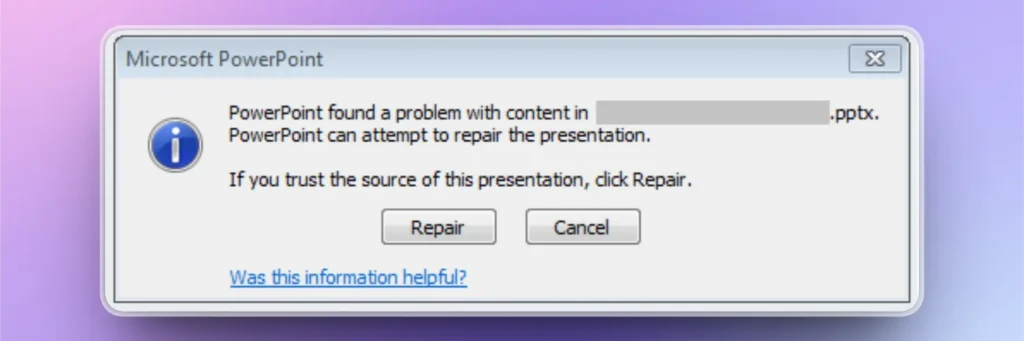
PowerPoint cuenta con estrictos protocolos de seguridad para proteger los datos de los usuarios, y este error se activa cuando el sistema detecta elementos maliciosos, incompletos o dañados en un archivo. Este error puede parecer frustrante, pero protege la integridad de los datos bloqueando los archivos de presentación no seguros.
Para solucionar el error ” PowerPoint encontró un problema con el contenido, tiene dos opciones en la ventana emergente de advertencia:
- Repare - PowerPoint intenta corregir el archivo automáticamente
- Cancelar - Detiene la apertura del archivo
Métodos para solucionar el error “PowerPoint ha encontrado un problema con el contenido
Puede haber diferentes razones detrás de este error, y vamos a discutir los posibles métodos para resolver este problema. Si un método no funciona para su archivo de presentación dañado, puede probar el siguiente.
Consejo exclusivo: Herramienta de IA para presentaciones instantáneas
Si nada funciona para tu presentación corrupta y necesitas hacer una nueva al instante, también tenemos la solución para estas situaciones. Twistly es una herramienta de IA para PowerPoint que puede crear presentaciones instantáneas sobre cualquier tema, en uno o dos minutos.
Crear PowerPoint
Diapositivas con IA
Cree presentaciones basadas en IA a partir de
cualquier mensaje, documento o vídeo


Método 1: Añadir la ubicación del archivo al Centro de confianza
A veces el archivo no tiene ningún problema, pero la ubicación del archivo descargado desencadena la advertencia. Cuando se descargan archivos de Internet, la carpeta de descarga es diferente de las ubicaciones de confianza en PowerPoint.
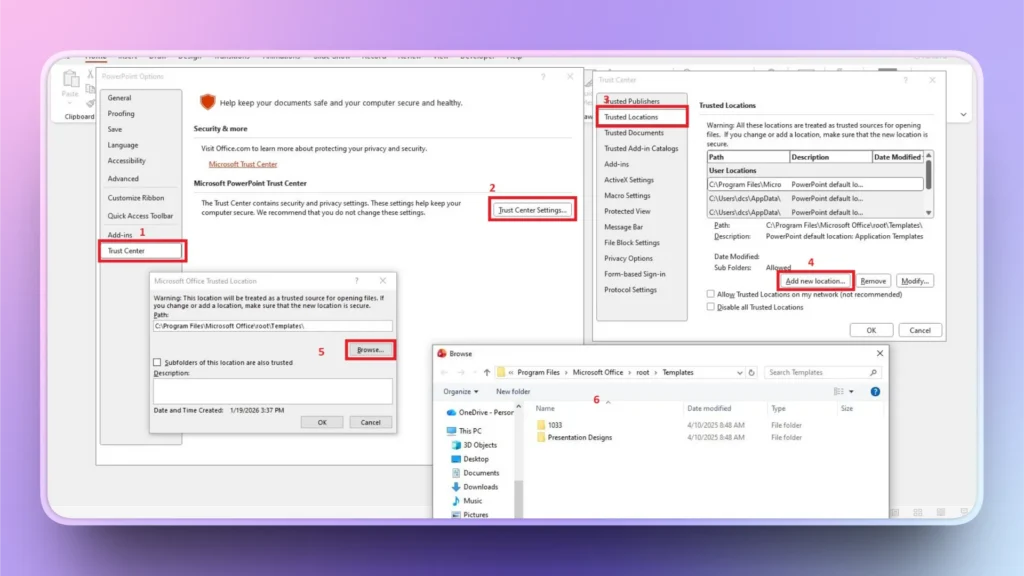
Si aparece un error para un archivo de presentación descargado externamente, puede intentar añadir la carpeta de destino a la carpeta Centro de confianza de PowerPoint.
Primer paso: Abra PowerPoint y haga clic en Archivo >> Opciones
Segundo paso: Haga clic en Centro de confianza >> Configuración del Centro de confianza.
Tercer paso: Elija Ubicaciones de confianza de la nueva ventana y haga clic en Añadir nueva ubicación
Paso 4: Busque la carpeta con el archivo y haga clic en Añadir.
Intente abrir el mismo archivo de nuevo, y su archivo de presentación se ejecutará sin problemas. Si sigue sin funcionar, siga los siguientes métodos para solucionar el error PowerPoint Found a Problem with Content.
Método 2: Desactivar la Vista Protegida en PowerPoint
La vista protegida en PowerPoint es también una característica de seguridad para mantener sus datos y software protegidos contra posibles amenazas y archivos maliciosos. Por defecto, los modos de vista protegida están activados.
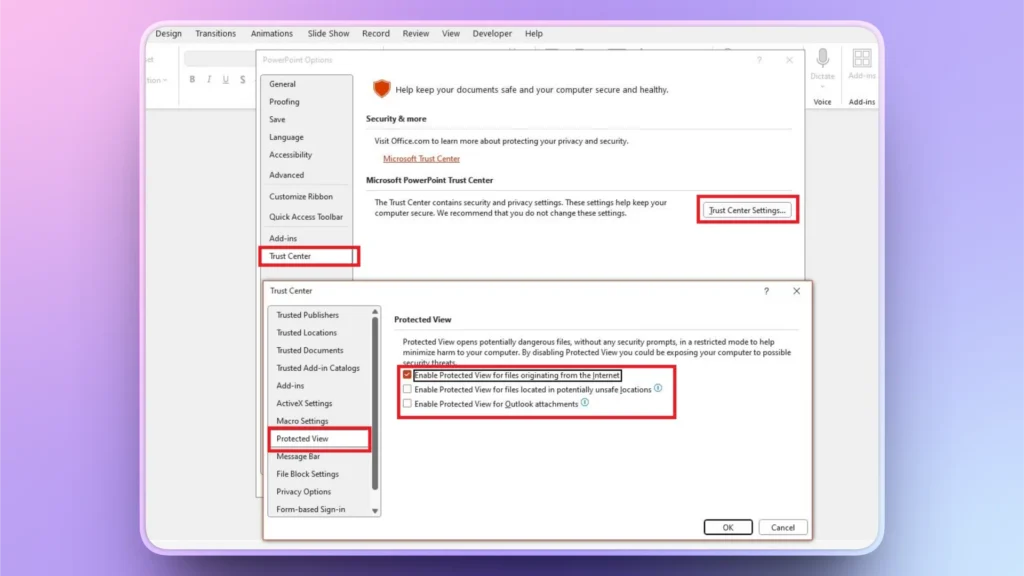
Para solucionar el error, vamos a desactivar los modos de vista protegidos. El proceso es fácil, y todo lo que tienes que hacer es seguir los pasos.
Primer paso: Abrir PowerPoint >> Archivo >> Opciones >> Centro de confianza >> Configuración del Centro de confianza.
Segundo paso: Vaya a Vista protegida y, a continuación desmarque todas las opciones.
Método 3: Mover archivo a otra carpeta
Otra solución sencilla para corregir el error es mover el archivo de presentación descargado de la carpeta existente a otra carpeta en la que estén guardadas todas las demás presentaciones.
Puede cortar/copiar fácilmente el archivo dañado y luego pegarlo en la carpeta donde ya están guardados otros archivos de presentación. Probablemente se guardará el archivo como archivo de confianza y se solucionará el problema.
Método 4: Reparar archivo de presentación
Este método rara vez funciona, pero aún así puedes intentarlo. Cuando vea el error por primera vez, haga clic en el botón Reparar, y si se soluciona el problema, ya está. Si no, entonces todos estos otros métodos todavía están ahí para salvarte de problemas.
¿Cómo crear urgentemente una nueva presentación?
Has probado todos estos métodos, pero no has podido restaurar el contenido ni solucionar el problema. El plazo vence en las próximas horas y no tienes tiempo suficiente para crear uno nuevo desde cero. ¿Qué debes hacer en esta situación?
La solución ideal es utilizar Twistly para crear una nueva presentación desde cero en 90 segundos. Twistly es una herramienta de IA para PowerPoint que aporta capacidades similares a ChatGPT a su software.

¿Cómo crear presentaciones instantáneas con Twistly?
Twistly es un complemento que puedes instalar en PowerPoint para no tener que cambiar entre aplicaciones y sitios web mientras haces presentaciones. Desde el contenido hasta las imágenes y el diseño, todo sucede dentro de PowerPoint.
Primer paso: Abra PowerPoint e inicie Twistly, y elija el método de entrada para crear una presentación
Segundo paso: Introduzca sus datos, tema o texto, y seleccione otras opciones según sus necesidades
Tercer paso: Revise el esquema de las diapositivas generado por la IA y modifíquelo si es necesario.
Paso 4: Seleccione una plantilla AI PowerPoint que se adapte al tema de su presentación
Paso 5: Revise las diapositivas finales y preséntelas con confianza.
Estos 5 sencillos pasos no necesitan edición ni formateo manual. Sólo tienes que seleccionar opciones sencillas, y AI hará el resto. Se tarda menos de 90 segundos en crear una presentación completa con Twistly.
Descargar Twistly es gratis
Ya no tienes que preocuparte por las oportunidades perdidas o las presentaciones dañadas porque ChatGPT para PowerPoint puede salvarte el día.
Descargar la versión de prueba gratuita de Twistly ahora y experimenta el mejor creador de PPT AI de 2026, gratis.
Crear diapositivas de PowerPoint con IA
Crea presentaciones basadas en IA a partir de cualquier mensaje, documento o vídeo

Conclusión
Puede solucionar el error “PowerPoint ha encontrado un problema con el contenido” añadiendo la ubicación al centro de confianza o utilizando otros métodos de este artículo. Los usuarios no tienen que preocuparse por estos errores, pero manejar el proceso con cuidado.
PowerPoint es una gran herramienta, pero aún necesita algunos complementos adicionales como Twistly para que las presentaciones resulten más fáciles y cómodas tanto para principiantes como para profesionales.












Empieza a hacer presentaciones con IA en segundos
Acceso instantáneo
Empieza a explorar inmediatamente todas las funciones de Twistly
Sin compromisos
No necesita tarjeta de crédito y puede cancelar en cualquier momento
Asistencia dedicada
Nuestro equipo está aquí para ayudarle en cada paso del camino durante su juicio.