



Tu amigo te envió una presentación en PowerPoint, descargaste el archivo, pero cuando lo abriste, PowerPoint no te permitió editar el contenido. ¿Cómo habilitar la edición en PowerPoint para cualquier presentación? La edición bloqueada no se limita a los archivos descargados de Internet.
Cualquier presentación de PowerPoint en su propio ordenador también puede tener funciones de edición bloqueadas. Existen diferentes controles de permisos en PowerPoint que pueden impedir que otros usuarios realicen cambios en el archivo de presentación. Si confías en la fuente o quieres permitir la edición a cualquiera, puedes hacerlo fácilmente en PowerPoint.
¿Por qué se desactiva la edición en PowerPoint y cuáles son las soluciones?
Una presentación de PowerPoint con la función de edición bloqueada no es nada de qué preocuparse. Hay varias razones por las que no se puede editar una diapositiva de presentación o su contenido.
Vista protegida
Al descargar cualquier plantilla o presentación de Internet, PowerPoint abre automáticamente el archivo PPT en modo protegido. Esta función ayuda a proteger su ordenador y sus datos contra posibles virus y otras amenazas a la seguridad. Si un archivo PPT está en modo protegido, verá una advertencia como ésta.

¿Cómo activar la edición?
Si confía en la fuente, sólo tiene que hacer clic en “Activar edición” y podrá realizar los cambios que desee.
Modo sólo lectura
A veces, los autores configuran el archivo de presentación como “Modo de sólo lectura”, que protege contra cualquier cambio no deseado o involuntario en el archivo. Los usuarios pueden ver el contenido de la presentación, pero no pueden realizar cambios.
Esta configuración también desalienta la edición, pero no protege contra los cambios intencionados. Las presentaciones de PowerPoint de sólo lectura mostrarán una señal de advertencia como la de la imagen.

¿Cómo activar la edición?
¿Aún quieres hacer cambios en la presentación a pesar de que el autor la haya convertido en un archivo de sólo lectura? Simplemente haga clic en el botón “Editar de todos modos”, y usted será capaz de realizar ediciones y cambios en la presentación de PowerPoint al igual que una presentación normal.
Marcado como Final
Este tipo de configuración es útil para autores, instructores y miembros de equipos que compartirán la presentación con muchos otros usuarios. Imagina que has creado un informe de ventas para el año 2024, y todo el contenido ha sido añadido. Ahora, ha marcado la presentación como final para que los usuarios no realicen ningún cambio en la presentación.
Cuando un usuario abre una presentación “Marcada como final”, verá una advertencia como la de la imagen siguiente.

¿Cómo activar la edición?
¿Estás seguro de las ediciones y todavía quieres hacer cambios en la presentación? Haz clic en el botón “Editar de todos modos” y empieza a hacer cambios en la presentación de PowerPoint. Todas las opciones de edición han sido habilitadas para usted.
Presentación protegida por contraseña
Alguien compartió una presentación contigo, pero PowerPoint requiere que introduzcas la contraseña para ver el contenido de la presentación.
No se puede acceder a un archivo protegido por contraseña sin la contraseña. Sólo los usuarios autorizados pueden acceder a las diapositivas. Verá un mensaje como éste cuando intente abrir una presentación de PowerPoint protegida por contraseña.

¿Cómo activar la edición?
Pide la contraseña al remitente o al autor. Una vez que tengas la contraseña, empieza a hacer los cambios que quieras en la presentación. Los usuarios con la contraseña pueden abrir y editar la presentación.
¿Cómo cambiar la configuración de permisos de PowerPoint?
Tanto si desea activar la edición como si desea establecer restricciones para su presentación de PowerPoint, vaya a el Expediente y, a continuación, haga clic en el botón Información etiqueta. Aquí tiene la Proteger la presentación . Haga clic en este botón y verá diferentes opciones relacionadas con los permisos para la presentación.

Compruebe esta configuración de permisos si no puede editar la presentación de PowerPoint. Si hay alguna protección activada, desactívela. Puede desactivar fácilmente los modos “Sólo listo” y “Marcado como final” desde este botón.
¿Cómo eliminar la protección por contraseña?
Cualquier usuario o persona autorizada con la contraseña válida puede desactivar este tipo de protección. Una vez abierta la presentación con la contraseña, vaya a Archivo >> Información >> Proteger presentación >> Cifrar con contraseña.
Como queremos eliminar la contraseña, deje la casilla de contraseña vacía y pulse Aceptar. PowerPoint eliminará cualquier contraseña establecida para esa presentación.
Dominar el arte de las presentaciones en PowerPoint
¿Quieres hacer presentaciones profesionales con PowerPoint pero no conoces los entresijos del programa? ¿Crees que PowerPoint es demasiado complicado para hacer diapositivas atractivas?
Bueno, no eres el único, ya que millones de usuarios sólo utilizan PowerPoint para cosas básicas. Dominar PowerPoint requiere tiempo y experiencia.
¿Cómo utilizar la IA en una presentación de PowerPoint?
ChatGPT ha revolucionado nuestra forma de utilizar Internet y otras herramientas básicas. Los usuarios pueden escribir una redacción detallada con ChatGPT con una sola indicación. ¿Puede hacer lo mismo con las presentaciones? Bueno, ChatGPT no admite presentaciones de PowerPoint directamente.
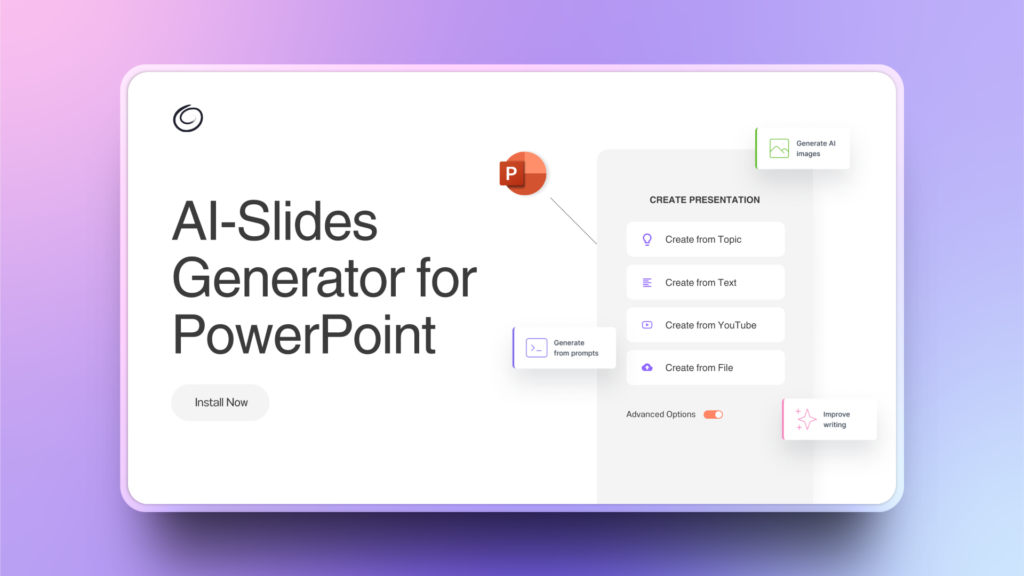
Puedes probar el complemento Twistly para PowerPoint. Funciona igual que ChatGPT para PowerPoint, pero no es necesario visitar ningún navegador o pestaña externos. Una vez instalado, Twistly funciona dentro de PowerPoint, y los usuarios pueden generar presentaciones completas introduciendo sólo una instrucción de AI o un tema.
Palabras finales
Hemos mencionado todos los posibles desafíos relacionados con los permisos de edición restringidos. Al leer este artículo, puede habilitar la edición en PowerPoint y también establecer diferentes restricciones para sus presentaciones. La mayoría de los usuarios no saben cómo acceder y utilizar estas funciones y herramientas en el software de PowerPoint.
Si crees que la falta de experiencia te impide aprovechar el verdadero potencial de PowerPoint, descarga ahora Twistly. Con Twistly, no necesitas seguir estos largos pasos. La IA formateará, diseñará y optimizará las diapositivas con contenido y elementos visuales. Tú sólo relájate y disfruta de ChatGPT para PowerPoint.
Crear PowerPoint
Diapositivas con IA
Cree presentaciones basadas en IA a partir de
cualquier mensaje, documento o vídeo














Empieza a hacer presentaciones con IA en segundos
Acceso instantáneo
Empieza a explorar inmediatamente todas las funciones de Twistly
Sin compromisos
No necesita tarjeta de crédito y puede cancelar en cualquier momento
Asistencia dedicada
Nuestro equipo está aquí para ayudarle en cada paso del camino durante su juicio.