



Los días de las presentaciones empresariales estáticas han pasado a la historia. Las partes interesadas quieren datos y perspectivas en tiempo real en la presentación, e incrustar cuadros de mando de BI en PowerPoint puede ayudarle a lograr este objetivo. Un panel de Power BI es una importante herramienta de visualización de datos cuando se habla de previsiones, KPI y rendimiento.
Incrustar un cuadro de mando de Power BI en PowerPoint le ayuda a combinar el poder de la narración con la visualización de datos. Puede tener todos los demás detalles sobre el tema y luego insertar el cuadro de mando en cualquier diapositiva específica para obtener informes transparentes.
¿Qué es Live Power BI Dashboard para PowerPoint?
Cuando decimos incrustar un cuadro de mando de Power BI en PowerPoint, significa mostrar datos y perspectivas en tiempo real en sus diapositivas. Estos cuadros de mando añaden interactividad a las diapositivas y los datos de la presentación se actualizan automáticamente cuando se realizan cambios en el conjunto de datos de Power BI.
Añadir tablas y gráficos estáticos puede funcionar para presentaciones sencillas. Cuando hablamos de una mejor interactividad y visualización de datos, es necesario aprender a incrustar cuadros de mando de Power BI en vivo en PowerPoint.
Requisitos previos para incrustar cuadros de mando de Power BI en PowerPoint
Las personas que utilizan Power BI ya tienen una cuenta y una suscripción a la herramienta. Pero para los nuevos usuarios, se necesita una licencia Power BI Pro o Premium, y también un informe publicado. Estos dos elementos son imprescindibles si desea incrustar cuadros de mando de Power BI en PowerPoint.
Para que el panel de control funcione correctamente, el dispositivo debe estar conectado a Internet, ya que PowerPoint necesita obtener datos de los conjuntos de datos de Power BI. Ya tienes una suscripción a PowerPoint, así que podemos empezar el proceso.
Método 1: Incrustar un cuadro de mando de Power BI mediante un complemento
Microsoft ha lanzado un complemento oficial de Power BI para PowerPoint. El uso de este complemento facilita el proceso de incrustación. También es la forma más fiable de incrustar un panel de Power BI en PowerPoint.
Paso 1: Abra PowerPoint y busque el complemento.
Abra PowerPoint y haga clic en el botón Complementos de la pestaña Inicio y, a continuación, busque el complemento Power BI. En la lista que aparece, elija el complemento oficial de Microsoft.
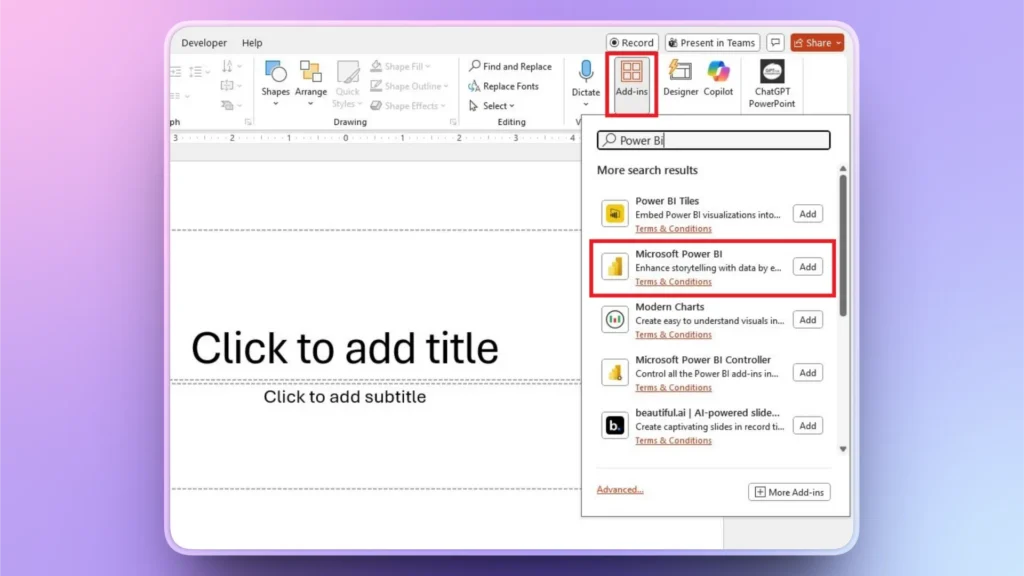
Paso 2: Añadir el complemento Power BI
Al hacer clic en el resultado de la búsqueda, aparecerá una nueva ventana. Haz clic en el botón Añadir e inicia sesión en el complemento con tu cuenta de Power BI.
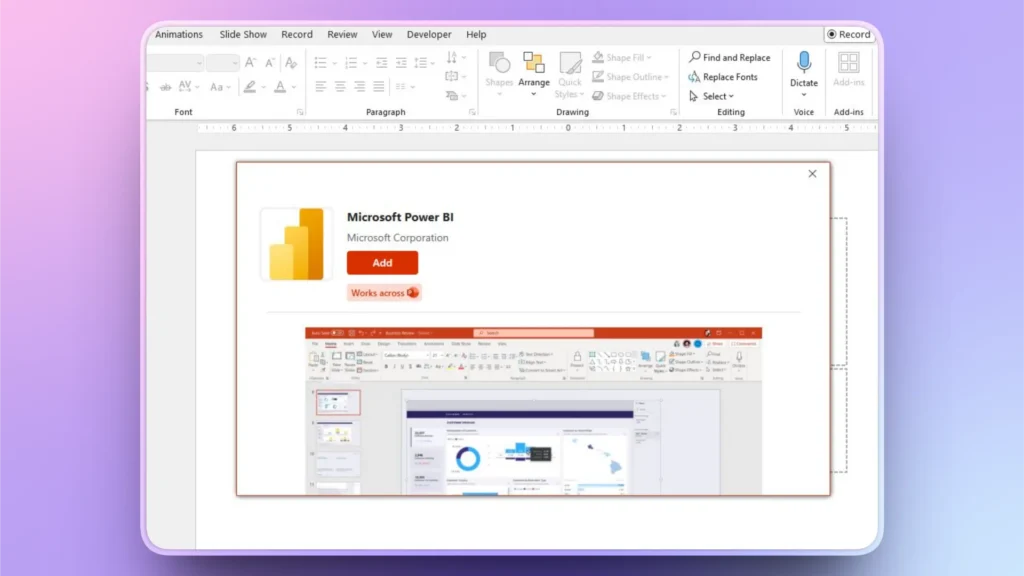
Paso 3: Seleccionar un informe o cuadro de mando
Una vez que hayas iniciado sesión, navega por tu cuenta y selecciona un informe, un cuadro de mando completo o un visual individual. Haz clic en el botón Insertar y cambia el tamaño o la posición del panel de control según tus necesidades.
Método 2: Incrustar Power BI Dashboard en vivo a través de Share Link
Power BI ofrece una función específica y segura para compartir enlaces que permite a los usuarios insertar informes, cuadros de mando o elementos visuales en diapositivas de PowerPoint.
En primer lugar, abra su informe en Power BI Service y, a continuación, haga clic en Compartir. Aparecerá un enlace a la fuente. Copie el enlace y péguelo en la diapositiva de PowerPoint.
Este método ofrece controles limitados pero funciona bien para mostrar los datos en tiempo real. Si se requiere algún cambio en el informe, el usuario tendrá que utilizar Power BI para esos cambios.
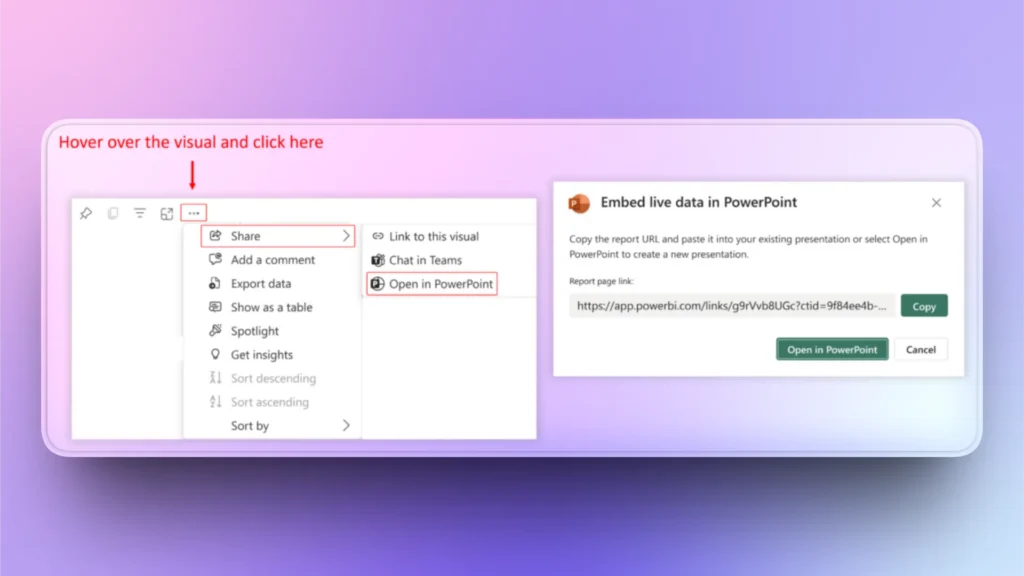
También existen otros métodos para incrustar cuadros de mando de Power BI en PowerPoint, pero ofrecen visuales estáticos. Utilizar el complemento es la forma más sencilla y fiable.
¿Cuándo incrustar un panel de Power BI en directo?
Un usuario normal de PowerPoint que puede hacer que los visuales estáticos y gráficos funcionen para la presentación puede no encontrarse con esta situación. Este proceso es útil sobre todo para profesionales y expertos financieros que necesitan presentar en directo.
Puede incrustar un cuadro de mando de Power BI en PowerPoint cuando necesite un seguimiento de datos en vivo y en tiempo real para sus presentaciones. Algunos casos de uso comunes de los cuadros de mando incluyen:
- Reuniones del Consejo
- Revisiones del rendimiento de las ventas
- Información financiera
- Cuadros de mando operativos
- Narración basada en datos
Mejor complemento de IA para PowerPoint
En el primer método, ha visto que el complemento hace que las tareas complicadas sean más sencillas y cómodas para los usuarios de PowerPoint. Hay muchos otros complementos disponibles. Si desea un único complemento que cambie por completo su experiencia con PowerPoint, descargue Twistly.
Twistly no es más que un ChatGPT personalizado para PowerPoint que puede hacer presentaciones, generar diapositivas, optimizar diapositivas y realizar muchas otras tareas útiles con IA.
Uso de Twistly para la visualización de datos
Si necesitas gráficos estáticos, tablas o líneas de tiempo para tus presentaciones, puedes crear estos elementos fácilmente con Twistly. El proceso es sencillo, y puedes explicar tus requisitos en un inglés sencillo y aportar información.
La IA analizará los detalles y te ofrecerá una atractiva diapositiva con un gráfico final u otras herramientas de visualización de datos. A continuación te explicamos cómo convertir cualquier dato en un gráfico con IA en PowerPoint.
Paso 1: Seleccione el diseño de su diapositiva
Abra PowerPoint e inicie Twistly. Haga clic en la opción ” Añadir una diapositiva y, a continuación, seleccione Datos y gráficos en el menú de diseño.
Seleccione el cuadro o gráfico que desea añadir a la diapositiva y haga clic en Continuar.
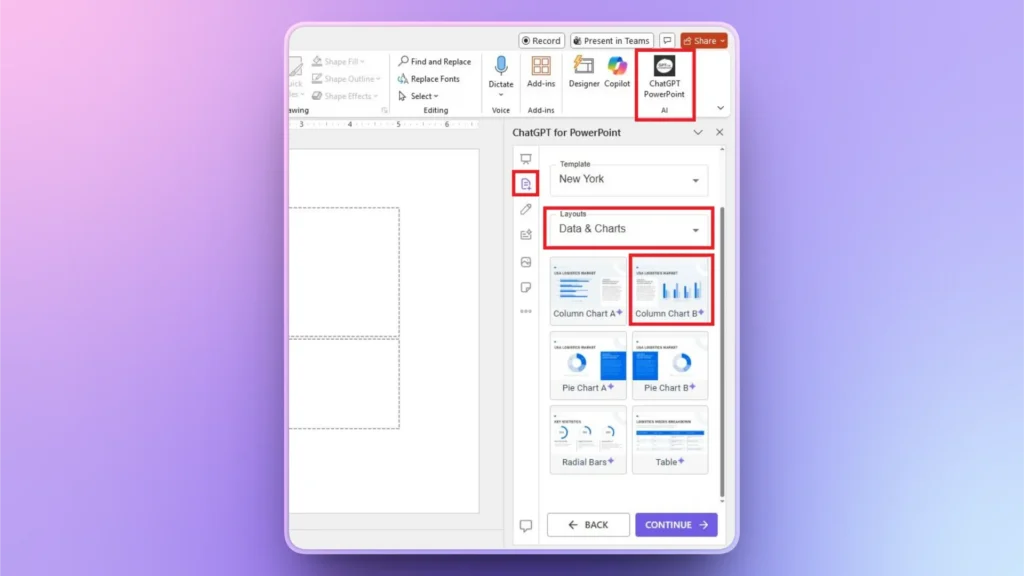
Paso 2: Introduzca sus datos
Pega tus datos en el cuadro de texto y luego explica qué hacer con estos datos. La IA entenderá automáticamente tus requisitos. También puedes hacer otros cambios en la configuración.

Paso 3: Revise su gráfico
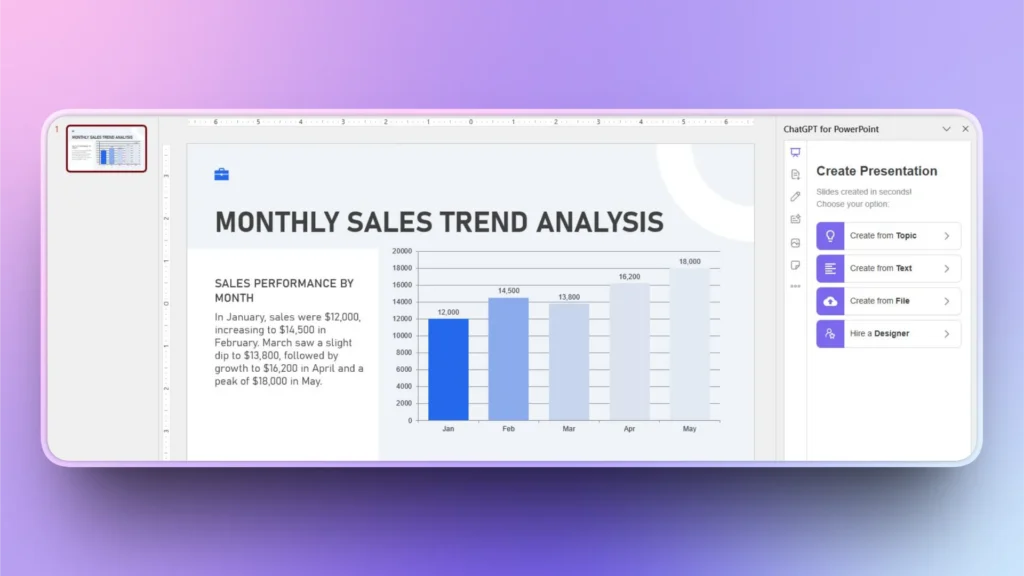
Twistly generará un gráfico totalmente funcional basado en los datos proporcionados. Sin necesidad de introducir datos manualmente ni de diseñarlos, ha creado un gráfico de datos profesional en PowerPoint con IA.
Descargar el mejor complemento para PowerPoint
Twistly ofrece una versión de prueba gratuita que los nuevos usuarios pueden solicitar descargando el complemento desde el enlace indicado. Utiliza el botón de abajo para solicitar tu versión de prueba gratuita y descargar el mejor complemento de IA para PowerPoint. Disfruta de tu ChatGPT personalizado para PowerPoint.
Crear PowerPoint
Diapositivas con IA
Cree presentaciones basadas en IA a partir de
cualquier mensaje, documento o vídeo


Conclusión
La incrustación de cuadros de mando de Power BI en PowerPoint transforma las presentaciones tradicionales en experiencias interactivas basadas en datos. Puede utilizar el método de compartir enlaces o instalar el complemento oficial de Power BI para PowerPoint.
Complementos como Power BI y Twistly están remodelando la experiencia de PowerPoint con IA. Prueba Twistly y empieza a hacer presentaciones como un profesional en cuestión de minutos. Deja que la IA haga magia mientras tú te centras en mejorar la productividad de tu lugar de trabajo.












Empieza a hacer presentaciones con IA en segundos
Acceso instantáneo
Empieza a explorar inmediatamente todas las funciones de Twistly
Sin compromisos
No necesita tarjeta de crédito y puede cancelar en cualquier momento
Asistencia dedicada
Nuestro equipo está aquí para ayudarle en cada paso del camino durante su juicio.