


Cómo Editar Pies de Página en PowerPoint: Añadir, Cambiar o Eliminar
Aunque los pies de página pueden no ser necesarios para todas las presentaciones de PowerPoint, pueden ser extremadamente útiles para algunas. Por ejemplo, son perfectos para números de diapositiva, fechas, su nombre o un logotipo discreto. Si te preguntas cómo añadir un pie de página en PowerPoint, quieres editarlo a mitad de la presentación o simplemente quieres eliminarlo por completo, esta guía cubre todo el flujo de trabajo. Le mostraremos cómo editar pies de página de PowerPoint y, una vez que lo sepa, estará preparado para utilizarlos siempre que tenga sentido en el futuro.
¿Por qué necesita un pie de página de PowerPoint?
¿Aún no está seguro de si necesita un pie de página, pero se pregunta por qué querría uno? He aquí algunos ejemplos que muestran por qué un pie de página puede ser útil.
- Navegación - Los números de las diapositivas permiten al público conocer su lugar.
- Contexto - Las fechas le ayudan a evitar presentar contenidos obsoletos.
- Marca - El nombre, el cargo o los datos de la empresa mantienen la profesionalidad.
- Citas - Ideal para presentaciones académicas o de investigación.
Cómo añadir un pie de página en PowerPoint
Una vez aclarado esto, vamos a ver qué hay que hacer para añadir un pie de página, ...y también veremos cómo editar el pie de página.
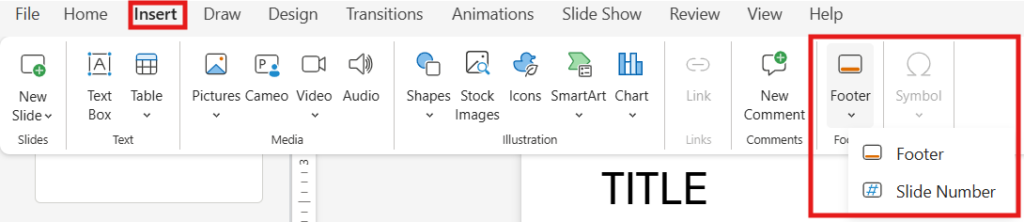
Insertar el pie de página
- Abra su cubierta, vaya a Insertar > Encabezado y pie de página en el grupo Texto.
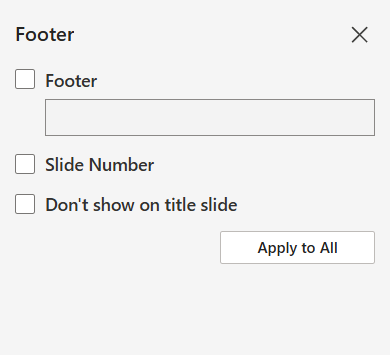
- En el cuadro de diálogo, marque Pie de página, y, a continuación, escriba el texto que desee.
Añadir extras (opcional)
- Número de diapositiva, fecha/hora.
Aplícalo
- Aplicable a todos lo colocará en cada diapositiva.
- Solicitar sólo afecta a la diapositiva seleccionada.
Ahora estarás mostrando información consistente en toda tu presentación. Pero tenga en cuenta que estos pasos son para la aplicación de escritorio. Si está trabajando desde PowerPoint Online, las cosas pueden ser ligeramente diferentes, pero todavía encontrará el botón Pie de página en la misma ubicación general.
Cómo editar un pie de página
¿Quieres modificar el pie de página? Aquí tienes las opciones:
Edición rápida a través del menú Insertar
- Ir a Insertar > Encabezado y pie de página a ajustar texto, formato de fecha, etc.
- Haga clic en Aplicable a todos o Solicitar para una diapositiva.
Editar Pie de Página en Patrón de Diapositivas (Mejor para Personalizar Estilo o Posición)
- Ir a Ver > Patrón de diapositivas.
- En el panel izquierdo, seleccione la opción diapositiva maestra o diseño específico.
- Edite, mueva o elimine marcadores de posición para pie de página, fecha o número de diapositiva.
- Formatee con fuentes, colores o cambie el tamaño de las casillas.
Los pies de página también pueden editarse como cuadros de texto, simplemente haciendo clic en el pie de página y editando el texto que desea cambiar. Esto puede ser útil para ligeros retoques de texto que se aplican a una sola diapositiva, mientras que los cambios más amplios o los cambios no específicos de texto editable se pueden hacer a través de los métodos anteriores.
[Más de Twistly: Cómo alinear cuadros de texto como un profesional en PowerPoint]
Cómo eliminar un pie de página en PowerPoint
Si has decidido que no quieres un pie de página en tu PowerPoint, puede ser igual de fácil eliminarlo.
- Abrir Insertar > Encabezado y pie de página, desmarcar Pie de página (y fecha o número de diapositiva, si existe).
- Haga clic en Aplicable a todos (o Solicitar para una sola diapositiva). Esto elimina los marcadores de posición, pero a veces no los cuadros de texto.
Nota: Mientras que estos pasos funcionan para la aplicación de escritorio de PowerPoint, PowerPoint Online no tiene la funcionalidad de Patrón de Diapositivas y generalmente puede tener características de pie de página más básicas.
Solución de problemas comunes con el pie de página
Como cualquier otra cosa en PowerPoint, puede encontrarse con problemas. He aquí algunos problemas comunes y lo que puede hacer al respecto.
No se puede editar el texto del pie de página directamente...
Es probable que vea un marcador de posición oculto controlado por el Patrón de diapositivas. Edítelo a través de Ver > Patrón de diapositivas para desbloquearlo y cambiarlo.
Pie de página borrado pero reaparece...
Probablemente lo desmarcó manualmente en el cuadro de diálogo, pero no lo borró en el Patrón de Diapositivas. Arréglalo ahí.
Sólo quiero que se vaya de la primera diapositiva...
Utiliza el Insertar > Encabezado y pie de página en esa diapositiva, desmarque pie/fecha/número y seleccione Solicitar.
Cuándo añadir, editar o eliminar pies de página
Es posible que se encuentre con situaciones en las que una plantilla que esté utilizando tenga un pie de página y no esté seguro de si debe utilizarlo o no. O quizás su PowerPoint no tiene pie de página, pero se pregunta si debería añadir uno. Considere su audiencia, en primer lugar, y luego utilice esta sencilla guía a continuación para determinar cuál sería el mejor enfoque.
| Escenario | El mejor enfoque |
| Añadir fecha de empresa o números de diapositiva | Utilice Insertar > Encabezado y pie de página |
| Ajustar el estilo, la fuente o la ubicación | Utilice el Patrón de diapositivas para editar |
| Eliminar sólo el pie de página de la diapositiva de título | Usar el diálogo Insertar en esa diapositiva |
| Eliminar el pie de página de toda la presentación | Eliminación del patrón de diapositivas |
Los pies de página no tienen por qué ser una ocurrencia tardía. Tanto si está añadiendo números informativos a las diapositivas, eliminando el desorden o marcando cada diapositiva, entender cómo añadir, editar y eliminar pies de página en PowerPoint mantiene su presentación ordenada y profesional. También puede considerarse una práctica recomendada para determinados sectores, empresas o instituciones académicas.
¿Necesitas más ayuda con PowerPoint? Vuelve a nuestro blog para consultar regularmente consejos, trucos y guías prácticas que te ayudarán a pasar de ser un principiante en PowerPoint a un profesional. O, si prefieres no esforzarte, siempre puedes utilizar nuestro complemento Twistly para llevar el poder de la IA a tus diapositivas, ofreciendo una rápida creación de diapositivas, un diseño profesional y la posibilidad de hacer retoques en cuestión de segundos.
Crear PowerPoint
Diapositivas con IA
Cree presentaciones basadas en IA a partir de
cualquier mensaje, documento o vídeo














Empieza a hacer presentaciones con IA en segundos
Acceso instantáneo
Empieza a explorar inmediatamente todas las funciones de Twistly
Sin compromisos
No necesita tarjeta de crédito y puede cancelar en cualquier momento
Asistencia dedicada
Nuestro equipo está aquí para ayudarle en cada paso del camino durante su juicio.