


Trabajar en una presentación larga de PowerPoint puede ser frustrante. Dedicas 20-30 minutos a una diapositiva y luego pasas a la siguiente, que es similar a la anterior. Te has preguntado alguna vez cómo duplicar una diapositiva en PowerPoint para acelerar el proceso?
¿Es posible duplicar una diapositiva para utilizar un diseño preexistente y cambiar sólo el contenido? Sí, PowerPoint permite a los usuarios hacer una copia de cualquier diapositiva. Una diapositiva existente aparecerá en el panel de miniaturas cuando duplique una diapositiva.
Una vez que tenga diapositivas duplicadas y originales, haga pequeños cambios en la duplicada en lugar de hacer una nueva desde cero. La función de duplicado de diapositivas es muy útil cuando se trabaja en una presentación con diseños y diseños repetitivos.
Pasos para Duplicar una Diapositiva en PowerPoint
Hacer una copia de la diapositiva es fácil en PowerPoint. Dentro de unos pocos clics, puede duplicar una diapositiva en PPT y luego editarlo de acuerdo a sus necesidades. Vamos a ver cómo duplicar una diapositiva en PowerPoint en sencillos pasos.
Paso 1: Abra PowerPoint y busque la diapositiva original
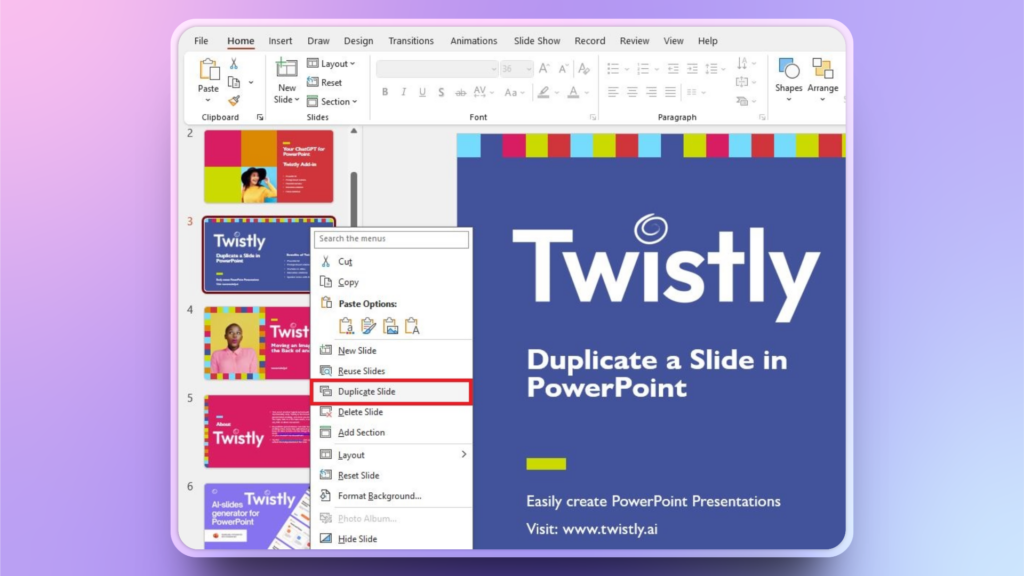
Abra su presentación PowerPoint existente y navegue hasta la diapositiva original que desea copiar o duplicar. Haga clic con el botón derecho en la miniatura de la diapositiva original y, en el menú, seleccione la opción Duplicar diapositiva.
Paso 2: Editar diapositiva duplicada
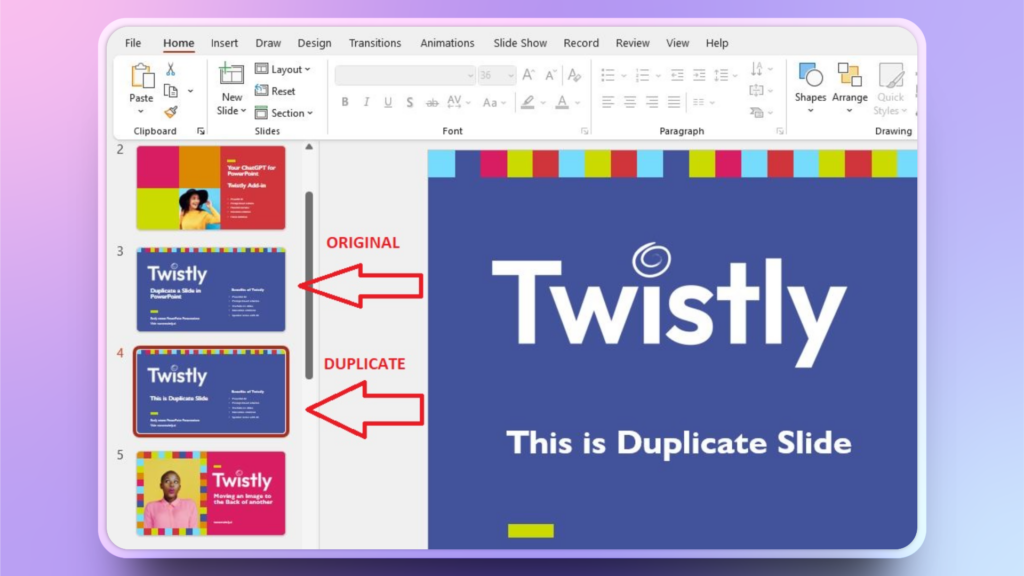
Aparecerá una miniatura de diapositiva duplicada debajo de la original. Seleccione la diapositiva duplicada y edítela con su contenido u otros elementos para la diapositiva.
¿Qué es “Reutilizar diapositivas” en PowerPoint?
Al hacer una copia de la diapositiva, puede que hayas visto la opción “Reutilizar diapositivas” en el menú. Estas dos opciones pueden parecer similares, pero tienen propósitos diferentes.
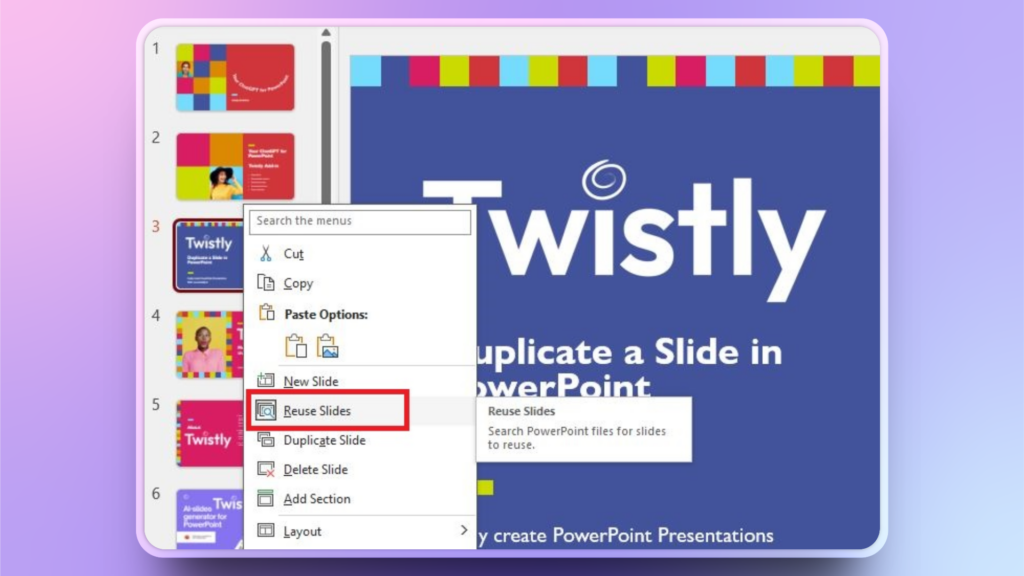
Cuando elija la opción Reutilizar diapositivas, aparecerá un panel a la derecha en el que podrá ver distintas presentaciones.
Seleccione cualquier presentación y se le pedirá que seleccione las diapositivas de otras presentaciones. Las diapositivas seleccionadas de la otra presentación se añadirán a la presentación abierta en ese momento.
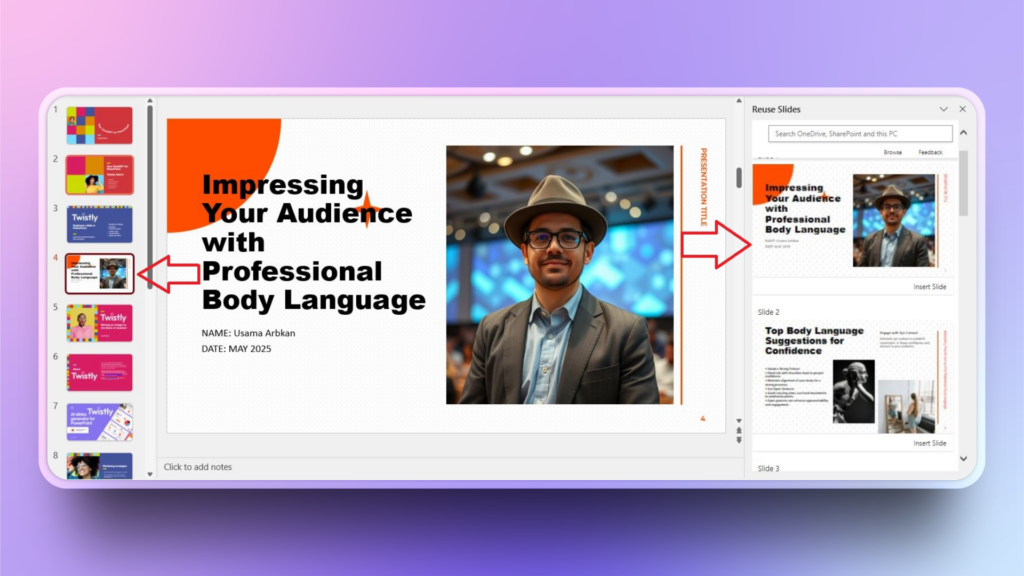
¿Cómo añadir una diapositiva prediseñada en una presentación?
Estás haciendo una presentación y quieres añadir una diapositiva totalmente nueva con un diseño único. Tendrá que añadir una nueva diapositiva en blanco y empezar a diseñarla desde cero. PowerPoint no tiene la opción de insertar una sola diapositiva con diseño, formato y contenido predefinidos.
¿Cómo añadir una diapositiva que no necesite ningún tipo de edición y que ya tenga el contenido acorde con la presentación? Utilizaremos el complemento Twistly AI para añadir diapositivas instantáneas.
¿Cómo utilizar Twistly para añadir una diapositiva AI?
Twistly es un complemento de AI para PowerPoint que funciona dentro del programa. Una vez que haya instalado el complemento, siga estos pasos para añadir una diapositiva instantánea a su presentación existente.
Paso 1: Iniciar Twistly, Añadir diapositiva
Mantenga la presentación abierta e inicie el complemento Twistly desde la esquina superior derecha en la pestaña Inicio. Haga clic en el segundo icono, Añadir diapositiva, del menú de la izquierda, como se muestra en la imagen.
- Elija la plantilla de la biblioteca Twistly.
- Seleccione un diseño para la diapositiva.
- Elija cualquier miniatura de la diapositiva para añadirla al instante, o deje que la IA decida el tipo de diapositiva adecuado
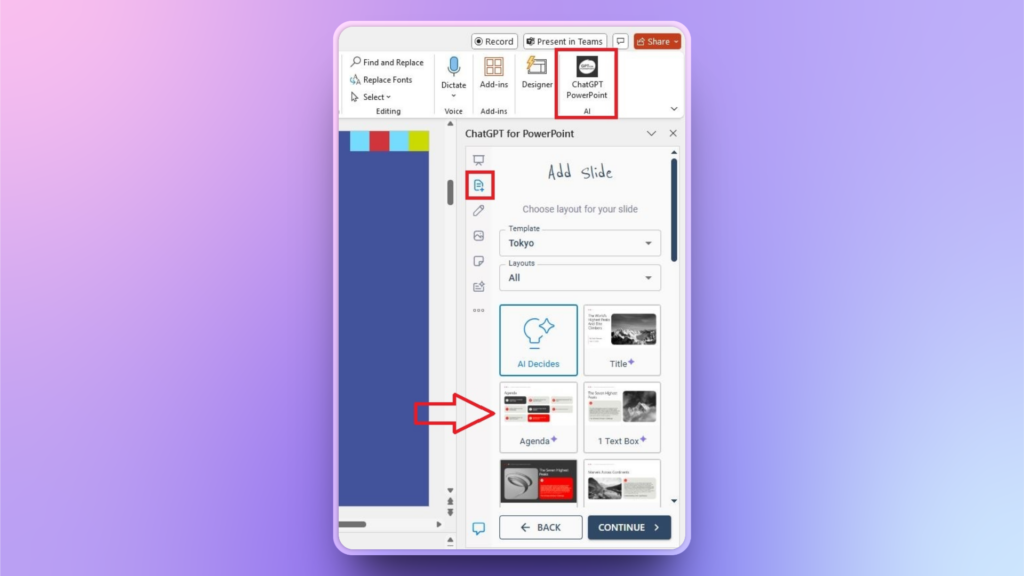
Después de seleccionar las opciones o el tipo de diapositiva, haga clic en Continuar. Digamos que aquí elegimos la diapositiva Agenda.
Paso 2: Revisar la nueva diapositiva
Como puede ver, se ha añadido una nueva diapositiva a la presentación, y ya tiene un diseño, formato y contenido atractivos que se alinean con el resto de la presentación.
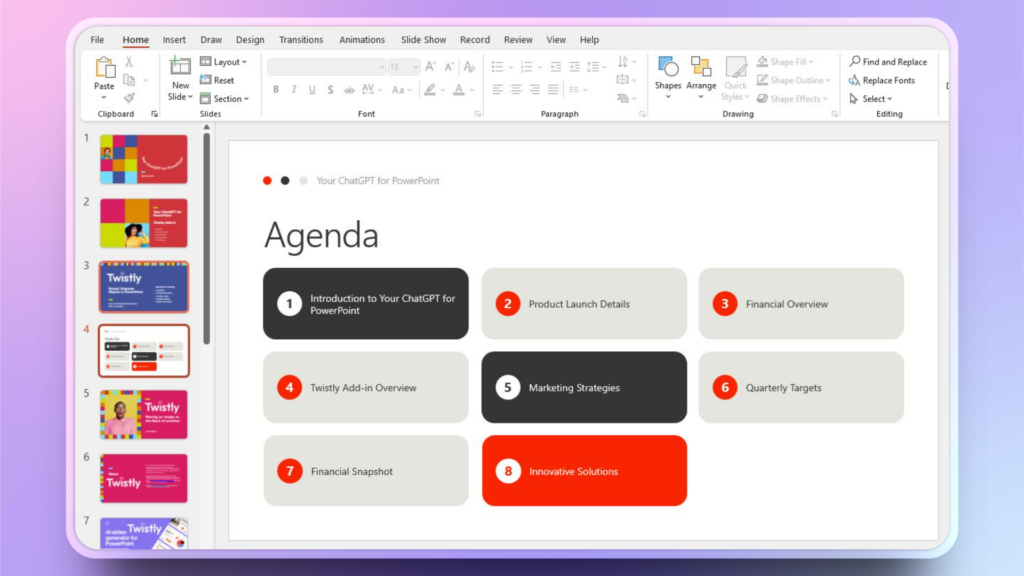
Paso 3: Editar nueva diapositiva
¿Quieres hacer cambios en la nueva diapositiva? Twistly ofrece opciones rápidas de AI para:
- Añadir/reemplazar imágenes en la diapositiva
- Reescribir texto
- Añadir una nueva diapositiva
- Añadir notas del orador
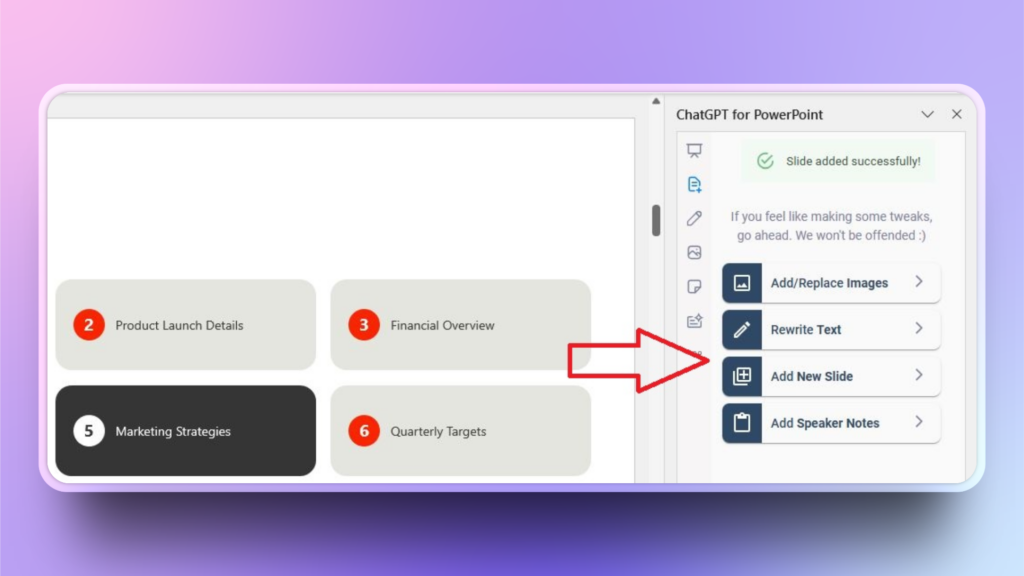
Elija cualquier botón de acción AI y Twistly optimizará y editará instantáneamente su diapositiva según sus órdenes, sin necesidad de edición o diseño manual.
Pruebe Twistly gratis
¿Quieres ver a Twistly en acción? Descarga Twistly ahora de forma gratuita y disfruta de un periodo de prueba limitado. Después del periodo de prueba, los usuarios pueden actualizar a la versión de pago y disfrutar del mejor creador de presentaciones AI en 2025.
Crear PowerPoint
Diapositivas con IA
Cree presentaciones basadas en IA a partir de
cualquier mensaje, documento o vídeo


Conclusión
Hemos aprendido cómo duplicar una diapositiva en PowerPoint y cómo añadir diapositivas prediseñadas con Twistly. Ahora, puedes perder horas editando y diseñando manualmente o descargar Twistly para hacer una presentación de PowerPoint al instante como un profesional.












Empieza a hacer presentaciones con IA en segundos
Acceso instantáneo
Empieza a explorar inmediatamente todas las funciones de Twistly
Sin compromisos
No necesita tarjeta de crédito y puede cancelar en cualquier momento
Asistencia dedicada
Nuestro equipo está aquí para ayudarle en cada paso del camino durante su juicio.