


Estás diseñando una diapositiva. Tienes viñetas, cuadros de texto e incluso una cita inspiradora, si te apetece. De repente, te topas con un muro: necesitas una sangría colgante. Ya sabes, donde la primera línea sobresale y el resto están sangrados. Lo has visto en citas MLA, referencias legales y documentos formales. Pero, ¿puedes hacer una sangría colgante en PowerPoint?
Sí. Sí que puedes.
No es inmediatamente obvio, y no encontrarás un botón gigante de “Sangría colgante”, pero la opción está ahí. Sólo tienes que saber cómo hacerlo, y eso es exactamente lo que esta guía le mostrará.
¿Qué es una sangría colgante?
Aclaremos esto antes de entrar en materia, para asegurarnos de que todos hablamos de lo mismo: una sangría colgante es cuando la primera línea de un párrafo empieza a ras de la izquierda y las líneas restantes están sangradas. Es lo contrario de una sangría de párrafo normal.
Seguro que lo has visto antes, pero como no hay una forma fácil de implementarlo en muchos sitios web, aquí tienes una imagen para aclarar cualquier confusión que pueda haber.
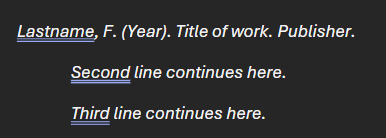
Es un ejemplo que se utiliza habitualmente para citas, bibliografías y documentos jurídicos. Por supuesto, a veces se utilizan incluso en presentaciones de PowerPoint.
¿Por qué querría una sangría colgante en PowerPoint?
Una sangría colgante no es el tipo de cosa que usará todos los días, al menos para la mayoría de la gente. Y realmente, la mayoría de los cuadros de texto de PowerPoint no están diseñados con un formato detallado en mente. Pero a veces, estás presentando una investigación o citando fuentes, y estás creando una presentación profesional para una audiencia que espera fuentes debidamente citadas.
Tanto si estás trabajando en una presentación para la escuela, el trabajo o la defensa de tu tesis de máster, saber cómo formatear correctamente en PowerPoint ayuda a que tus diapositivas tengan un aspecto más pulido y profesional. Y por esas razones, es una habilidad importante que hay que conocer.
Cómo crear una sangría colgante en PowerPoint
Crear una sangría colgante en PowerPoint es probablemente más fácil de lo que piensas, y hay un par de maneras de hacerlo. Siga estos pasos y determine qué opción se adapta mejor a sus necesidades.
Uso de la regla
Paso 1: Escriba o pegue su texto
Empiece escribiendo el texto en un cuadro de texto o marcador de contenido. Puede ser una cita, un párrafo o cualquier contenido que necesite una sangría colgante.
Asegúrate de que no es sólo una lista de viñetas. La necesitarás en formato de párrafo para que funcione.
Paso 2: Abrir la regla
Este es el paso clave que la mayoría de la gente pasa por alto.
- Ir a la Ver ficha.
- Marque la casilla correspondiente a Regla en el grupo Mostrar.
La regla aparecerá en la parte superior de su diapositiva. Esto le permite controlar visualmente dónde empieza cada línea de texto.
Paso 3: Ajustar los marcadores de sangría
Ahora haz clic dentro del párrafo al que quieras dar formato. En la regla, verás dos marcadores:
- Triángulo superior: Sangría de la primera línea
- Triángulo inferior: Sangría colgante
- Rectángulo inferior: Sangría izquierda (mueve ambos triángulos juntos)
Para crear una sangría colgante:
- Arrastre el triángulo inferior (sangría colgante) hacia la derecha tanto como sea necesario.
- Deje el triángulo superior (primera línea) a 0.
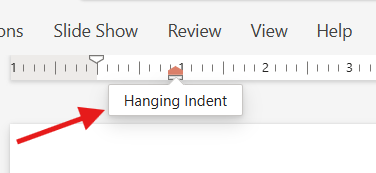
Ahora, su primera línea permanece en el margen izquierdo, y todas las líneas siguientes tienen sangría. Así de fácil, ha creado una sangría colgante en PowerPoint.
Uso del cuadro de diálogo Párrafo
Si no le gusta la idea de arrastrar los controles deslizantes, hay otra opción. Puede utilizar el cuadro de diálogo de párrafo para realizar la misma tarea.
- Selecciona tu texto.
- Haga clic con el botón derecho y seleccione Opciones de párrafo o inicie el cuadro de diálogo desde Inicio ficha.
- En Indentación, Ir a Especial y seleccione Colgar.
- Ajusta el valor y pulsa OK.
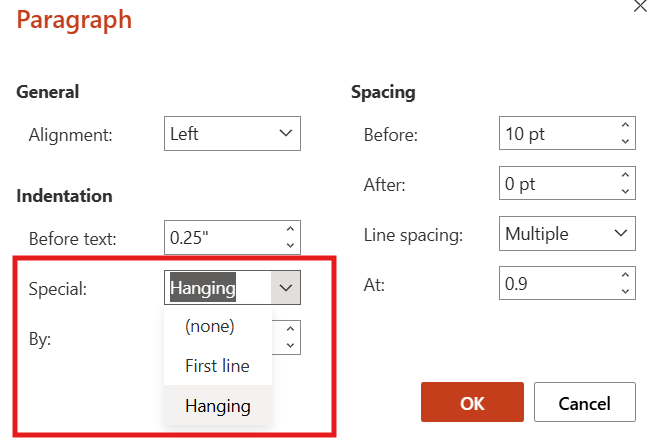
Este método puede ser más preciso y fácil de repetir si está trabajando con varias diapositivas. Puede que no sea la opción preferida si sólo desea cambiar una diapositiva.
Tenga en cuenta que las sangrías colgantes funcionarán tanto en PowerPoint Online como en la aplicación de escritorio. Como de costumbre, la interfaz de usuario puede parecer un poco diferente y los pasos pueden cambiar entre las dos versiones con el tiempo, pero a partir de ahora, usted debería ser capaz de seguir lo que hemos descrito anteriormente para cualquier versión de PowerPoint.
[Más de Twistly: El truco para alinear cuadros de texto en PowerPoint]
Sangría colgante en PowerPoint vs. Sangría colgante en Word
Otra cosa que vale la pena señalar es que las sangrías colgantes funcionan de forma diferente en PowerPoint que en Word. De hecho, en Word, podría decirse que el proceso es incluso más sencillo.
Porque Word está diseñado para dar formato a los documentos. PowerPoint está hecho para lo visual. Por eso, aunque admite sangrías colgantes, la experiencia es un poco más tosca. Aun así, si vas a citar referencias, incluir citas en bloque o dar formato a contenido técnico, es totalmente factible. Solo tienes que asegurarte de que PowerPoint se adapta mejor a tu tipo de contenido para no complicarte la vida más de lo necesario.
Casos reales de uso de las sangrías colgantes en PowerPoint
¿Aún no está seguro de por qué necesita utilizar una sangría colgante? Es más frecuente de lo que crees, sobre todo si eres estudiante o trabajas en un entorno académico. Si te estás preguntando en qué casos la utilizarías, aquí tienes algunos ejemplos comunes:
- Citas APA o MLA en una diapositiva
- Referencias jurídicas o políticas
- Presentaciones de investigaciones
- Pósters científicos
- Bibliografía al final de la presentación
- Presupuestos o tablas de datos
Un formato limpio es importante, y cualquiera que trabaje con información estructurada puede beneficiarse de ello.
Crear diapositivas de PowerPoint con IA
Crea presentaciones basadas en IA a partir de cualquier mensaje, documento o vídeo

Es un pequeño detalle, pero este tipo de formato es importante. Una diapositiva limpia y bien estructurada puede hacer que parezcas 10 veces más preparado, tanto si estás presentando una investigación como si solo quieres que tus fuentes parezcan legítimas. Y aunque PowerPoint no lo pone fácil, es posible.
Ahora que ya sabe cómo hacer una sangría colgante en PowerPoint, siga adelante y formatee como un profesional.












Empieza a hacer presentaciones con IA en segundos
Acceso instantáneo
Empieza a explorar inmediatamente todas las funciones de Twistly
Sin compromisos
No necesita tarjeta de crédito y puede cancelar en cualquier momento
Asistencia dedicada
Nuestro equipo está aquí para ayudarle en cada paso del camino durante su juicio.