


Si alguna vez le han pedido que “prepare un organigrama” para una reunión, sabrá que nunca es tan rápido como parece. La buena noticia es que PowerPoint tiene algunas herramientas bastante sólidas para construir organigramas... sin necesidad de software de diseño de lujo.
Tanto si estás trazando el mapa de un pequeño equipo como el de una extensa jerarquía corporativa, puedes hacer algo claro, ordenado y profesional sin pasarte toda la tarde luchando con formas. Vamos a ver cómo crear un organigrama en PowerPoint, paso a paso, pero de una manera que no parezca que estás leyendo un manual de instrucciones.
Qué hacer primero...
Antes de abrir PowerPoint, coge un papel o un documento de Word y anota la estructura. Empieza por la función principal, luego enumera quién depende de ella y sigue descendiendo.
Así se ahorrará el clásico problema de “Espera, ¿dónde encaja Sarah?” a mitad de la elaboración del organigrama. Además, evitarás tener que reorganizarlo todo porque alguien se olvidó de mencionar un departamento entero.
Usando PowerPoint SmartArt para su Organigrama
Una vez esbozada la jerarquía, enciende PowerPoint y abre una diapositiva en blanco.
Aún no necesitas una plantilla... sólo un espacio limpio en el que trabajar. Diríjase a la Inserte en la parte superior, haga clic en SmartArt y verás que aparece una ventana con un montón de opciones de diagrama.
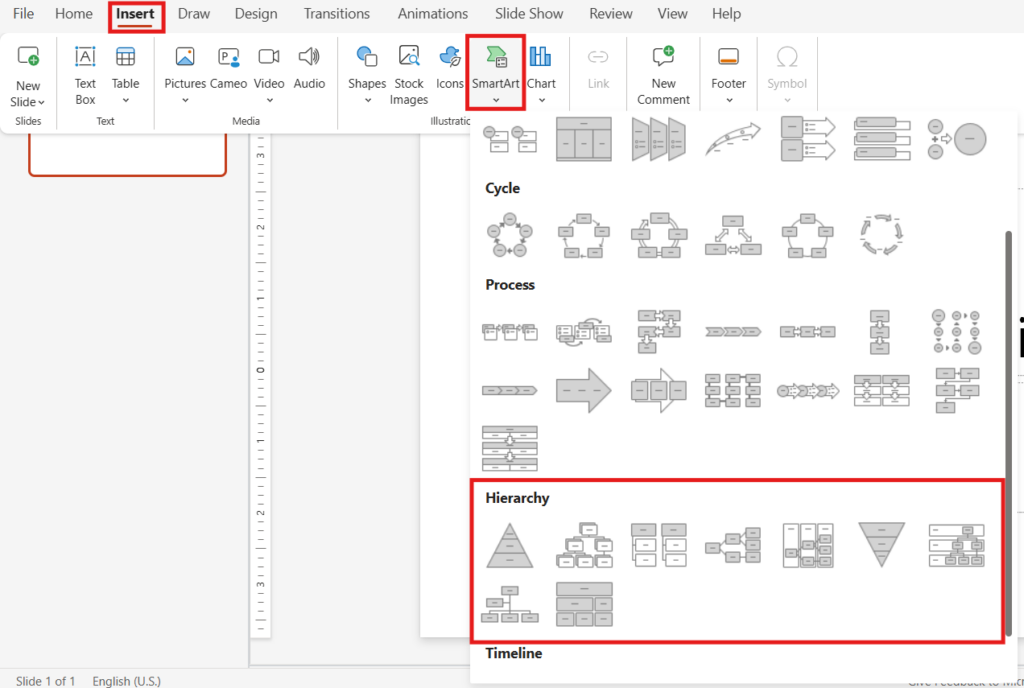
Mira debajo Jerarquía. Aquí es donde PowerPoint esconde todos sus diseños de organigramas. Está la opción clásica “Organigrama”, pero también hay más estilos si quieres algo diferente.
Añadir personas a su organigrama
Haga clic en el diseño que desee y pulse OK. Verá un gráfico básico caer en su diapositiva con texto de marcador de posición.
Para editar, Simplemente haz clic en cada casilla y escribe el nombre y el cargo. Mantén la coherencia... “Nombre, cargo” o “Cargo - Nombre”, pero no los mezcles.
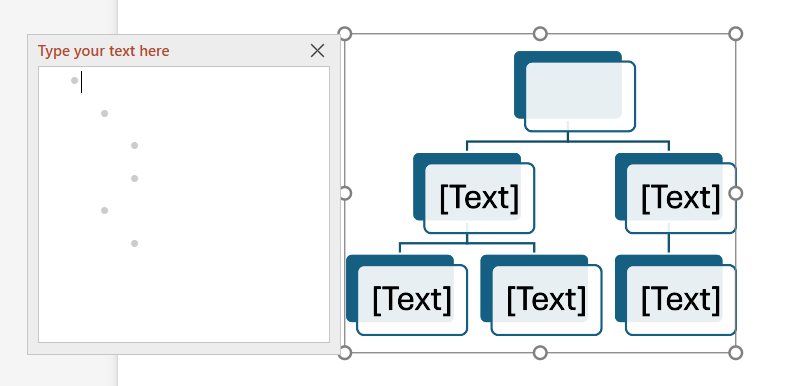
Nota: Cuando utilice PowerPoint en su navegador, tendrá que editar los cuadros de texto utilizando el cuadro de edición “Escriba aquí su texto” que aparece (véase la imagen siguiente).
¿Necesitas añadir a alguien? Haga clic con el botón derecho del ratón en la casilla de la que dependerá esa persona y seleccione Añadir forma, y elige entre opciones como:
- Añadir forma abajo - añade un informe directo
- Añadir forma arriba - inserta un nivel directivo
- Añadir forma después de - pone a alguien al mismo nivel
Nota: PowerPoint online, una vez más, hace esto de forma diferente, requiriendo que añada y/o reorganice las viñetas en el cuadro del editor para añadir campos.
[Más de Twistly: Aprenda a enlazar con otras diapositivas dentro de su presentación de PowerPoint]
Diseñar su organigrama
Aquí puede haz que tu gráfico tenga un aspecto pulido sin pasarte una hora buscando colores y líneas. Mientras su gráfico está seleccionado, verá Diseño SmartArt y Formato aparecen las pestañas. En Diseño, consulte el Cambiar colores menú. PowerPoint le ofrece esquemas de color preestablecidos que mantienen las cosas legibles.
Utilice colores sencillos como el azul, el gris o un degradado suave. En algunos casos, puede ser conveniente utilizar los colores de su marca.
En virtud de la Formato encontrarás otras opciones, como la posibilidad de cambiar Estilos WordArt. Si bien esto puede ser útil para algunos, recomendamos ser cautelosos con esto. No te compliques demasiado, a menos que confíes en tus habilidades de diseño. Lo simple es lo mejor en este tipo de cosas.
También puedes cambiar el diseño aquí si te das cuenta de que el estilo que elegiste al principio no funciona con el número de personas que tienes.
Aquí tienes algunos consejos más que debes tener en cuenta a la hora de elaborar tu gráfico:
- Los nombres cortos quedan mejor. Si alguien tiene un título largo, intenta abreviarlo (VP en lugar de Vicepresidente) para que no aumente el tamaño de la caja.
- Las imágenes funcionan... a veces. Puedes añadir fotos para darle un toque personal, pero puede hacer que el gráfico parezca recargado si tienes más de 10 personas.
- Mantenga la coherencia del tipo de letra. Cambiar de fuente a mitad del gráfico es la forma más fácil de desordenarlo.
Crear PowerPoint
Diapositivas con IA
Cree presentaciones basadas en IA a partir de
cualquier mensaje, documento o vídeo


¿Y si tiene demasiada gente?
Si su organigrama tiene más de 20 nombres, por ejemplo, se llenará enseguida. Eso puede dificultar las cosas, pero hay una solución.
Una solución es dividir las cosas. Cree una diapositiva para la cúpula directiva y luego diapositivas separadas para cada departamento. De este modo, podrás ampliar cada sección sin tener que entrecerrar los ojos para leer los nombres.
Si este organigrama es algo que el equipo va a actualizar con regularidad, guarda el archivo en algún lugar compartido, como OneDrive o SharePoint, y asegúrate de que todo el mundo sabe cómo utilizarlo. Si separas el organigrama en varias diapositivas, conviene asegurarse de que todo el mundo entiende cómo está organizado.
También puedes guardar tu PowerPoint en formato PDF. Eso está bien para una copia final, pero guarda una versión editable de PowerPoint para la próxima vez que alguien cambie de trabajo o llegue un nuevo empleado. No querrás tener que volver a crearlo.
¿Es PowerPoint la mejor herramienta para hacer su organigrama?
Ahora, te estarás preguntando, ¿es PowerPoint realmente la mejor herramienta para crear un organigrama? ¿Sería mejor utilizar una hoja de Excel o un documento de Word? Puede hacerlo, pero PowerPoint le ofrece un gran control sobre el diseño y el estilo a la vez que facilita la presentación. Si tu organigrama tiene que formar parte de una presentación más amplia, puedes incluirlo sin tener que cambiar de aplicación.
Hacer un organigrama en PowerPoint no tiene por qué ser una tarea frustrante. El truco está en planificarlo antes de empezar, utilizar SmartArt para el trabajo pesado y mantener las cosas limpias y sencillas.
Y recuerde, un organigrama no es sólo un bonito diagrama. Es una herramienta que ayuda a entender cómo funciona la organización. Un buen organigrama puede ahorrar tiempo y evitar confusiones.












Empieza a hacer presentaciones con IA en segundos
Acceso instantáneo
Empieza a explorar inmediatamente todas las funciones de Twistly
Sin compromisos
No necesita tarjeta de crédito y puede cancelar en cualquier momento
Asistencia dedicada
Nuestro equipo está aquí para ayudarle en cada paso del camino durante su juicio.