


Una hoja de ruta del producto es una forma impresionante de ilustrar el calendario y los hitos del lanzamiento de su producto. Hacer una presentación de la hoja de ruta de un producto en PowerPoint puede parecer complicado. Con las herramientas y plantillas adecuadas, puedes conseguir fácilmente el nivel de ilustración deseado con otros aspectos como el contenido, los elementos visuales y las imágenes.
PowerPoint es potente y algo complicado, pero estamos aquí para hacer que las presentaciones de PowerPoint te resulten más fáciles y eficaces. Si estás cansado de pasar horas haciendo presentaciones aburridas, prueba Twistly ahora. Este creador de presentaciones con IA revolucionará tu forma de utilizar PowerPoint.
¿Qué es una presentación de la hoja de ruta del producto?
Una presentación de la hoja de ruta de un producto es una herramienta de comunicación visual y estratégica que comparte la visión, la dirección y el progreso de un producto a lo largo del tiempo con distintos públicos, como el equipo de desarrollo, las partes interesadas y los clientes.
Hacer una lista de tareas pendientes no es una presentación de la hoja de ruta de un producto. El objetivo principal de una presentación de la hoja de ruta de un producto es mostrar cómo las diferentes fases del proceso se alinean con el objetivo final.
Cada diapositiva ayuda a los usuarios a comprender cómo los pasos conducen a los resultados finales y cómo las partes interesadas contribuyen al lanzamiento del producto.
Cómo hacer una presentación de la hoja de ruta del producto en PowerPoint
En este artículo, no vamos a discutir el uso de plantillas para hacer este tipo de presentaciones. Nos centraremos en hacer presentaciones de hojas de ruta desde cero en PowerPoint.
Para facilidad del lector, le ayudaremos a entender cómo crear una presentación de hoja de ruta de producto en PowerPoint. En función de los detalles del producto, los usuarios pueden añadir más pasos y etapas a la presentación.
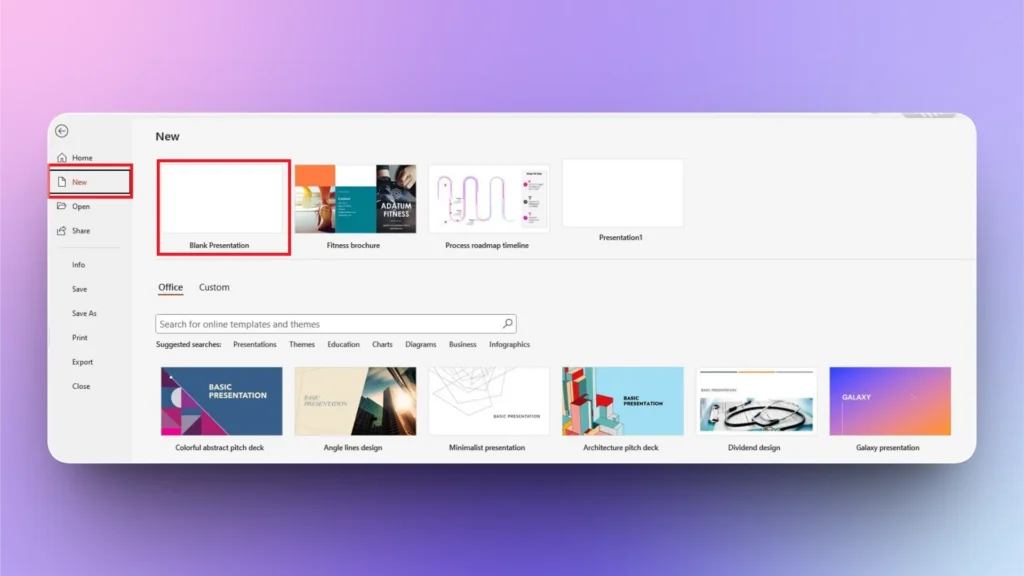
Paso 1: Iniciar una presentación de PowerPoint en blanco
Abra el software PowerPoint e inicie una presentación en blanco/nueva. Empezaremos desde cero, para que los nuevos usuarios puedan entender fácilmente todo el proceso de creación de una presentación de la hoja de ruta del producto en PowerPoint.
Paso 2: Insertar SmartArt
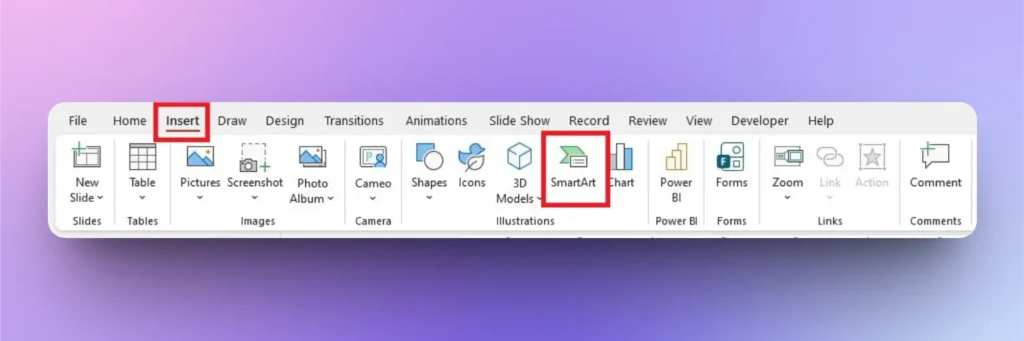
PowerPoint cuenta con algunas herramientas y funciones integradas increíbles que pueden ayudarle a acelerar el proceso de elaboración de una hoja de ruta del producto. Vaya a la página Inserte de la cinta superior y, a continuación, haga clic en SmartArt.
Paso 3: Añadir SmartArt desde la categoría Proceso
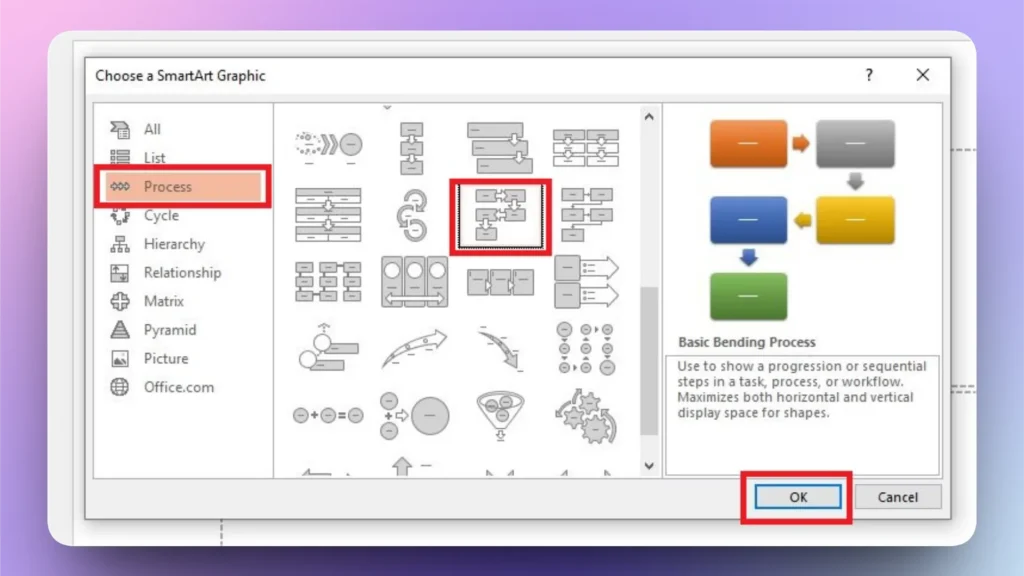
En la ventana SmartArt, haga clic en Proceso en la pestaña de la izquierda y elija cualquier SmartArt de proceso que desee utilizar para su presentación de hoja de ruta del producto. Haga clic en Aceptar para añadir ese visual a su diapositiva.
Paso 4: Editar la hoja de ruta del producto
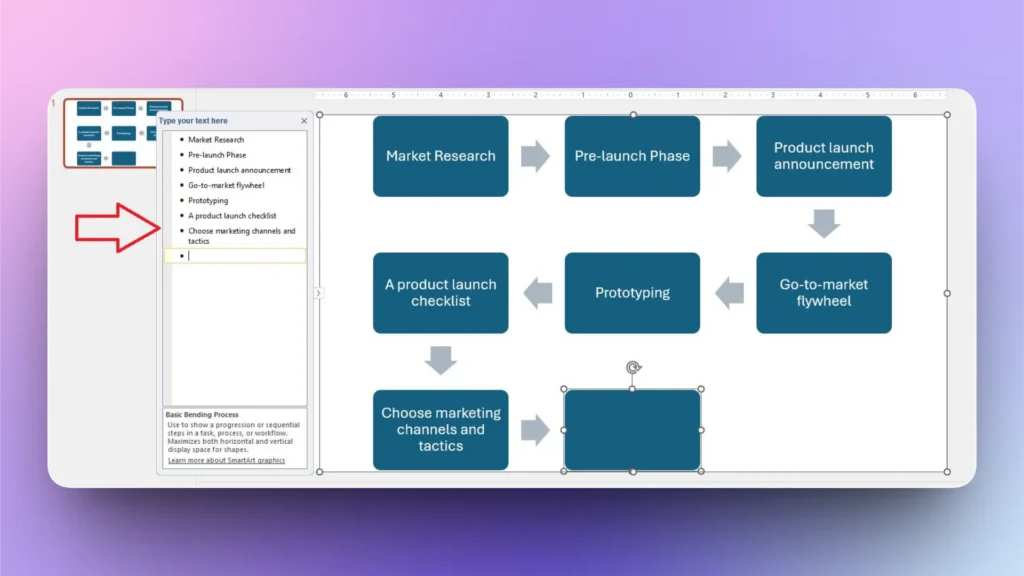
Vaya a su diapositiva y haga clic en el SmartArt de la hoja de ruta. Puede añadir texto directamente en los cuadros o utilizar el editor de texto de la izquierda para añadir cada paso. Este es el aspecto que puede tener una hoja de ruta general de un producto.
Paso 5: Optimizar la hoja de ruta
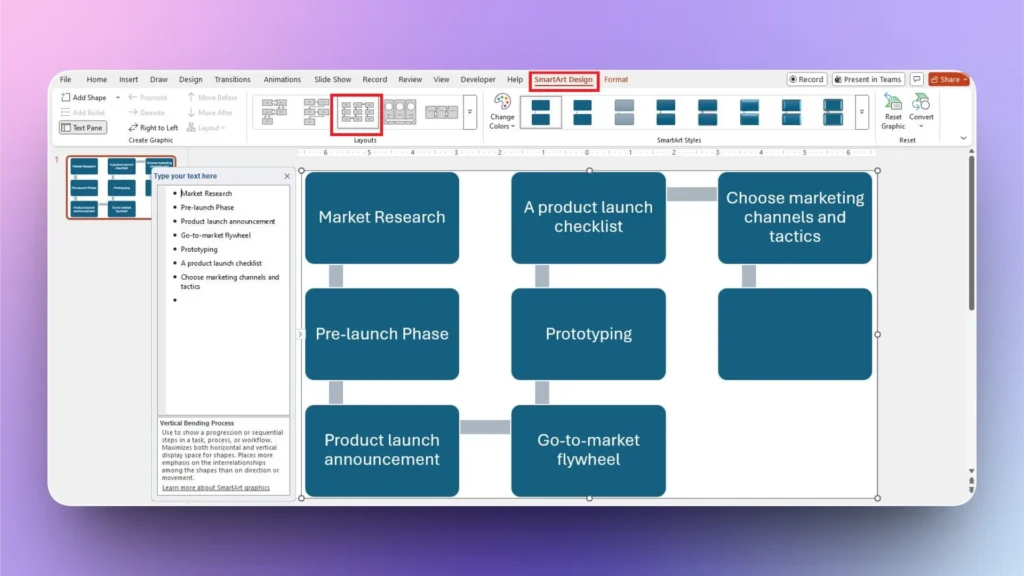
Si desea realizar más cambios en el diseño o en otros elementos de la hoja de ruta SmartArt, seleccione la hoja de ruta de la diapositiva y, a continuación, haga clic en la pestaña Diseño SmartArt de la cinta superior.
¿Cómo cambiar el color de la hoja de ruta en PowerPoint?
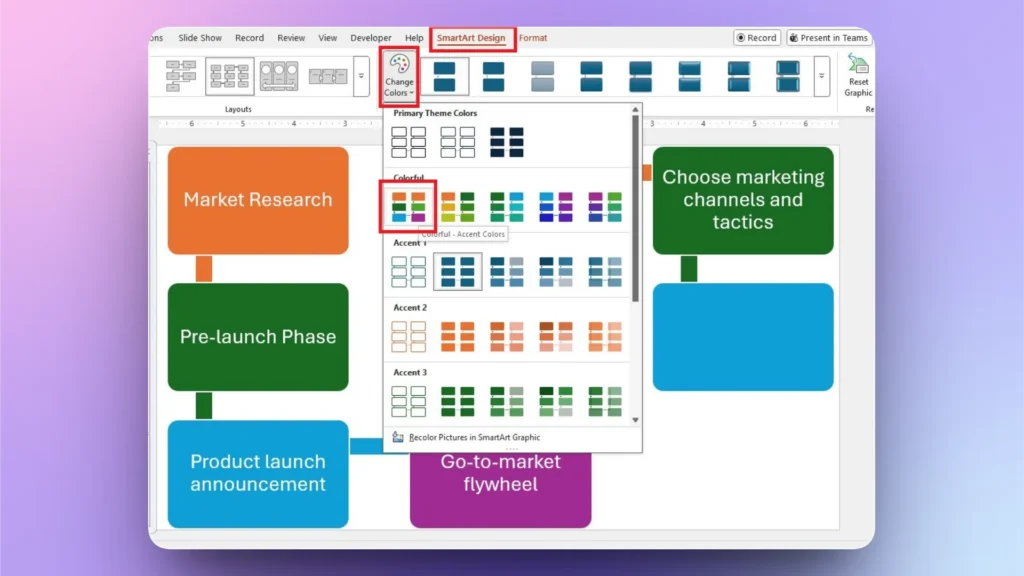
Como puede ver, todos los cuadros de la hoja de ruta utilizan el mismo color. Este color puede no coincidir con la identidad de su marca o con el tema general de la presentación.
Si desea cambiar el color de la hoja de ruta del producto en PowerPoint, seleccione el botón hoja de ruta >> Diseño SmartArt >> Cambiar color >> Seleccionar el color esquema que te guste.
¿Cómo redactar contenidos para una presentación de la hoja de ruta de un producto?
Una vez que haya creado la diapositiva de la hoja de ruta en PowerPoint, aún tendrá que ocuparse de otros aspectos de la presentación. Los siguientes pasos le llevarán sólo unos segundos. Cómo es posible escribir contenidos y crear toda una presentación en unos segundos?
Para el siguiente paso, utilizaremos Twistly para presentaciones de PowerPoint. Twistly es un complemento de AI que funciona dentro de PowerPoint y puede generar una presentación completa sin edición ni diseño manual.
Siga estos pasos para crear el resto de la presentación de la hoja de ruta del producto en PowerPoint con Twistly.
Paso 1: Iniciar Twistly y crear PPT
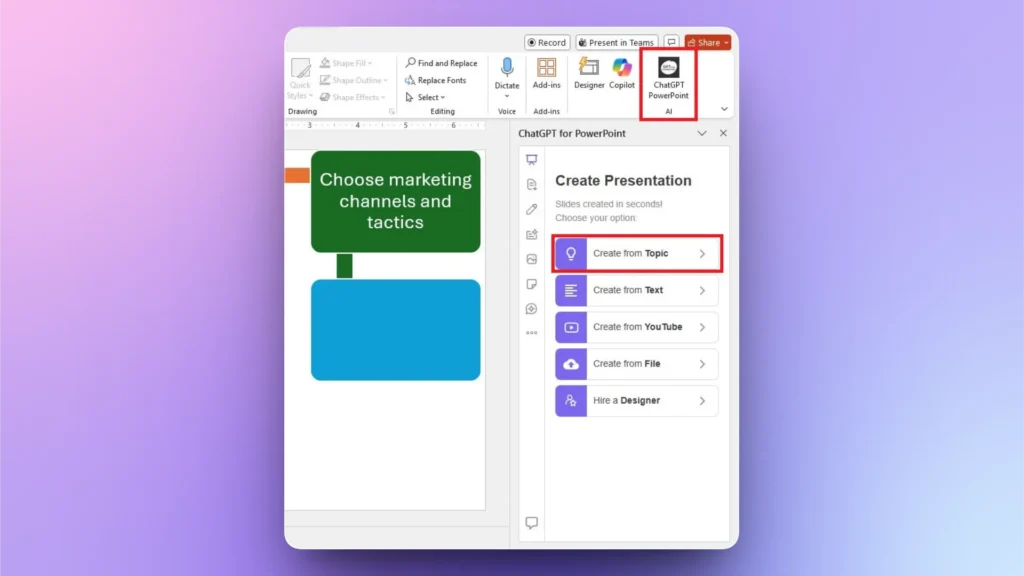
Con la presentación abierta, haz clic en el icono Twistly de la esquina superior derecha y aparecerá un nuevo panel con distintos controles. Haga clic en el botón ” Crear a partir de tema como se muestra en la imagen.
Revise el esquema de diapositivas y haga cambios si es necesario. Puede reorganizar, eliminar o añadir diapositivas.
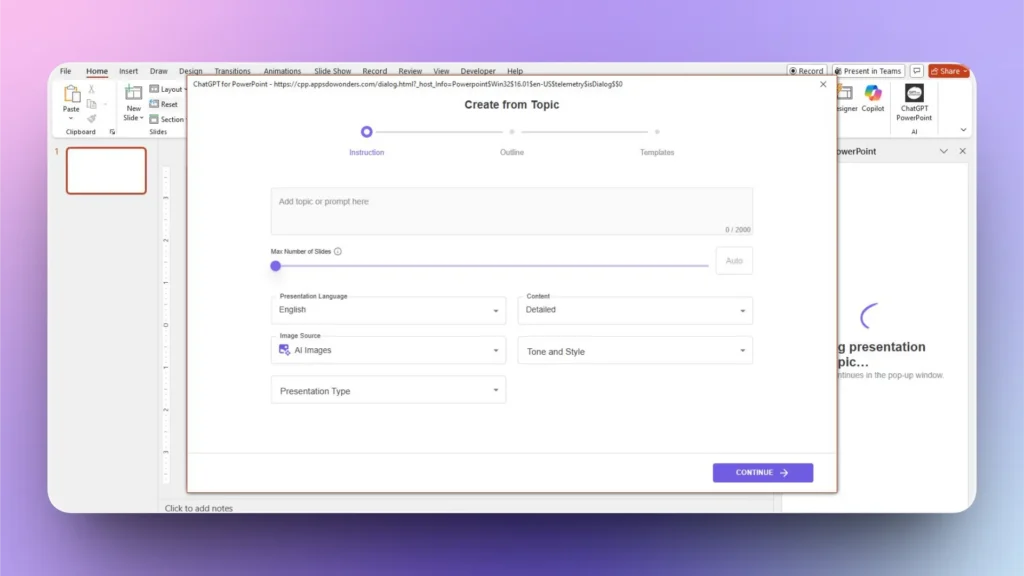
Paso 2: Seleccionar plantilla de presentación
Twistly tiene diferentes plantillas AI PowerPoint que puedes utilizar. Seleccione la plantilla y, a continuación, elija cualquier otra configuración, o deje que la IA decida la mejor opción para la presentación.
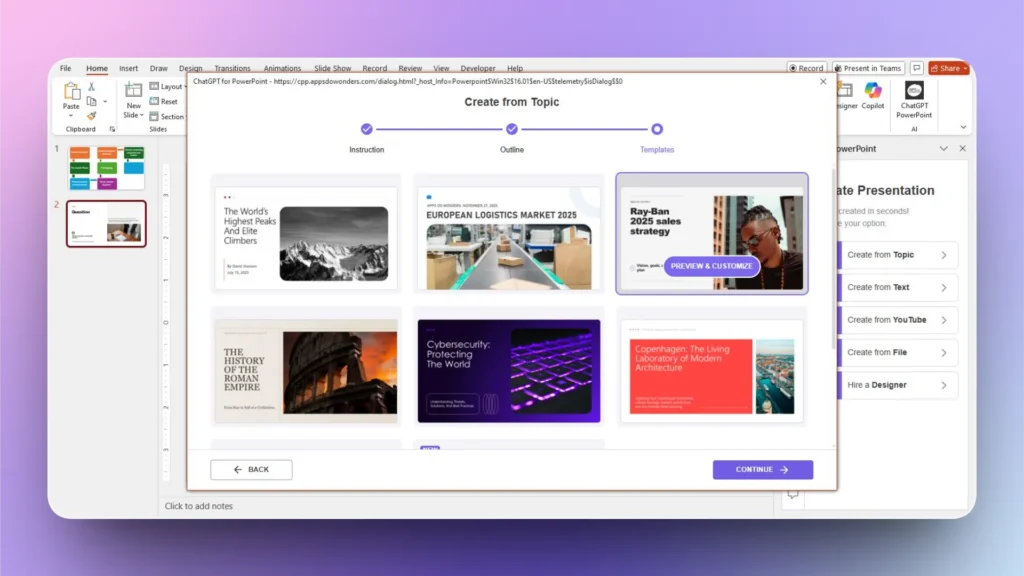
Paso 3: Revisar o editar la diapositiva
En unos segundos, tu presentación estará lista. Reorganiza las diapositivas, edítalas utilizando las funciones de IA de Twistly o las herramientas de PowerPoint.
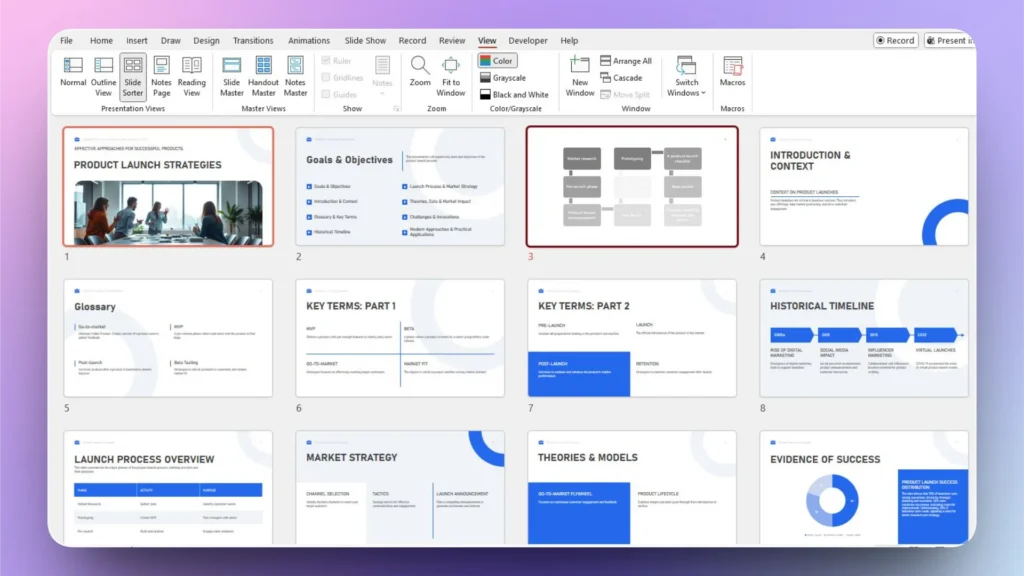
Descargar Twistly es gratis
Entendemos que estés deseando probar Twistly para disfrutar de una experiencia PowerPoint mejorada con IA. Si tienes alguna duda sobre las capacidades de Twistly similares a ChatGPT, prueba gratis este creador de presentaciones con IA.
La versión de prueba sólo puede utilizarse durante un tiempo limitado. Una vez que haya experimentado la verdadera potencia de ChatGPT para PowerPoint, actualice su suscripción y disfrute de las funciones ilimitadas de Twistly.
Crear PowerPoint
Diapositivas con IA
Cree presentaciones basadas en IA a partir de
cualquier mensaje, documento o vídeo


Conclusión
La forma más sencilla de crear una hoja de ruta de producto en PowerPoint es utilizar los visuales de Proceso de la pestaña SmartArt y luego modificarlos. Los demás pasos de la presentación se pueden completar fácilmente con el uso de Twistly para PowerPoint.












Empieza a hacer presentaciones con IA en segundos
Acceso instantáneo
Empieza a explorar inmediatamente todas las funciones de Twistly
Sin compromisos
No necesita tarjeta de crédito y puede cancelar en cualquier momento
Asistencia dedicada
Nuestro equipo está aquí para ayudarle en cada paso del camino durante su juicio.