


¿Cómo crear una presentación de PowerPoint paso a paso?
Las presentaciones de PowerPoint son fáciles de crear, pero darles un aspecto profesional y atractivo es el verdadero reto. Si eres nuevo en este software, es fácil aprender a crear una presentación de PowerPoint paso a paso en pocos minutos.
Las presentaciones son una parte importante de la vida como estudiante, profesor, empleado de empresa, vendedor o en cualquier otro ámbito de la vida. Algunos de ustedes pueden tener que hacer presentaciones de vez en cuando, mientras que otros tratan con presentaciones de PowerPoint a diario.
Cómo hacer una presentación básica en PowerPoint
En este artículo, vamos a aprender cómo crear una presentación de PowerPoint paso a paso. Los lectores deben entender que sólo cubriremos los pasos básicos. Es bastante difícil de cubrir todos los aspectos posibles de hacer presentaciones profesionales.
Las presentaciones de PowerPoint pueden contener texto, imágenes, elementos visuales personalizados, tablas y gráficos, conjuntos de datos, vídeos, audios y muchos otros tipos de datos e información. No vamos a hablar de cómo optimizar las diapositivas PPT para cualquier nicho o tema específico. Este artículo es para principiantes que tienen muy poco o ningún conocimiento de las presentaciones de PowerPoint.
Pasos para crear una presentación en PowerPoint
Supongamos que te piden que hagas una sencilla presentación de PowerPoint sobre el tema “Las mejores herramientas de IA en 2025”. Se trata de un tema general, y los usuarios pueden encontrar fácilmente datos e información relevantes para tratar este tema. Por lo tanto, vamos a ver cómo crear una presentación de PowerPoint paso a paso.
Paso 1: Recopilar datos para la presentación
Ya tienes el tema para la presentación, y el siguiente paso es recopilar datos e información para las diapositivas. Busca en Google información sobre las mejores herramientas de IA de este año e identifica recursos fiables de los que puedas recopilar datos para las diapositivas.
Para un contenido mejor y optimizado, puede hacer un documento separado de MS Word o cualquier otra aplicación para escribir ideas y datos para las diapositivas. O puede simplemente copiar y pegar en las diapositivas de PowerPoint directamente más tarde.
Paso 2: Iniciar una presentación en blanco
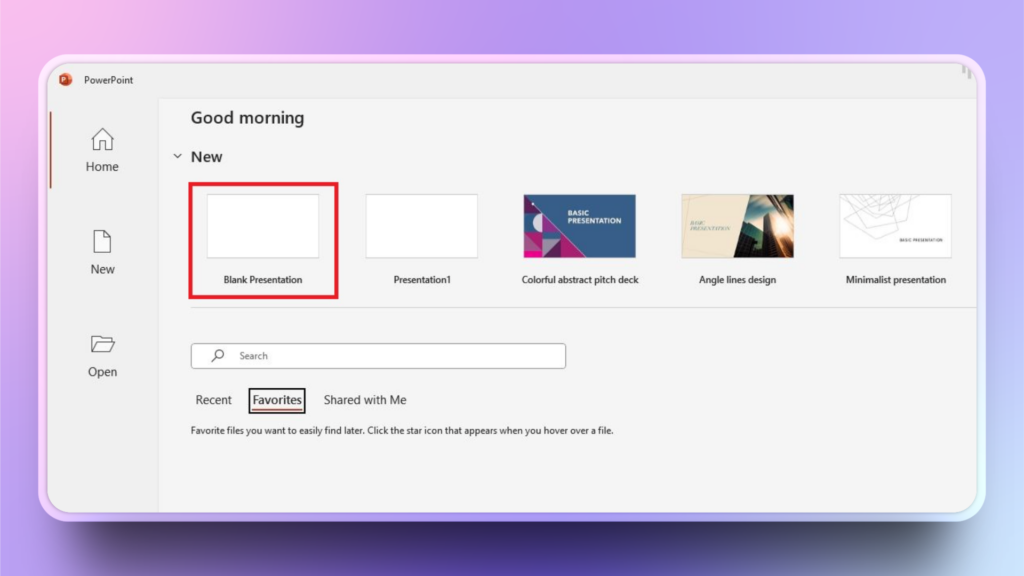
Abra el software PowerPoint en su dispositivo e inicie una presentación en blanco, o puede elegir cualquier plantilla de presentación como se muestra en la imagen siguiente. Las plantillas le ofrecen un diseño claro para comenzar su presentación al instante.
Paso 3: Seleccionar un diseño para la presentación
La forma más fácil de empezar a hacer una presentación es seleccionar un diseño prefabricado. Los usuarios no necesitan crear todo desde cero. Los diseños de presentación ya disponibles ofrecen un diseño completo para las diapositivas, y los usuarios pueden insertar fácilmente su contenido personalizado en estos diseños.
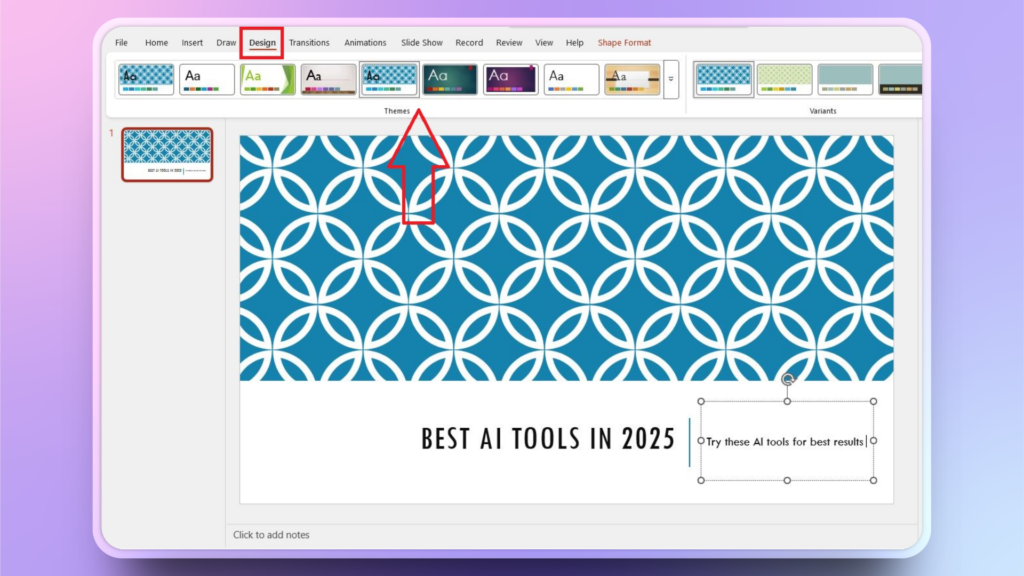
Ahora ya tiene el diseño básico de la presentación y una portada. Sólo tiene que introducir el tema y el subtítulo de la presentación en los espacios correspondientes.
Paso 4: Añadir nueva diapositiva
Una vez lista la portada de la presentación, haz clic en el botón Nueva diapositiva, y aparecerá una diapositiva en blanco con un diseño básico y algunas opciones para insertar elementos rápidamente. Puede utilizar 6 iconos para insertar:
- Fotografía
- Gráficos SmartArt
- Cameo
- Vídeo
- Cuadro
- Tablas o gráficos
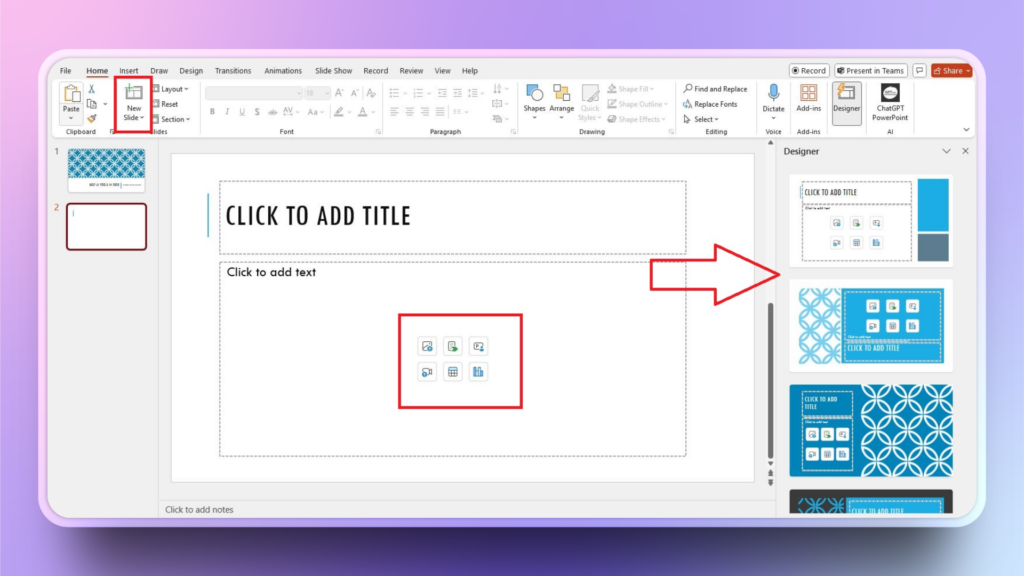
El panel de la derecha es una herramienta de diseño que le ofrece ideas de diseño para la diapositiva. También puede hacer clic en cualquier idea de diseño y aplicarla rápidamente a la diapositiva.
Paso 5: Añadir más diapositivas y contenido
Después de completar una diapositiva, añade la siguiente y añade contenido a la diapositiva. Asegúrate de añadir a la diapositiva sólo los datos más importantes, porque demasiados datos pueden dificultar el procesamiento de la información por parte de los espectadores.
Paso 6: Añadir animaciones, transiciones y otros elementos
PowerPoint dispone de diferentes herramientas y funciones en la cinta superior que los usuarios pueden aplicar a las diapositivas. Dar formato a las diapositivas para que resulten estéticamente atractivas llevará algún tiempo. Pruebe diferentes opciones y herramientas para encontrar las ideas de diseño adecuadas para su presentación.
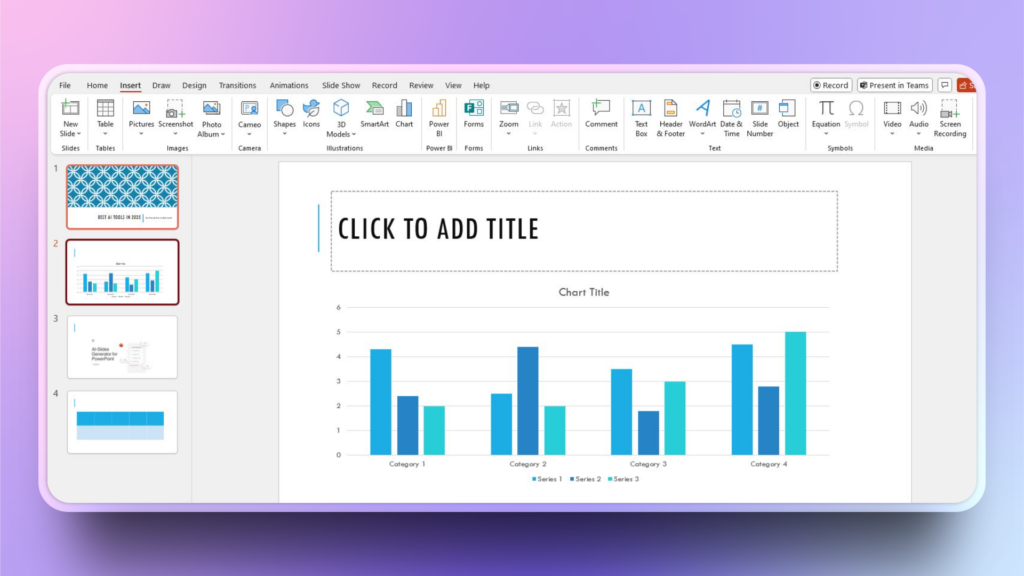
Paso 7: Revise y presente su presentación
Después de añadir toda la información disponible, tómate un tiempo para revisar la información y luego ve a la pestaña Presentación de diapositivas y empieza a presentar tus diapositivas. Después de algún tiempo, podrás hacer diapositivas aún mejores.
¿Cómo hacer presentaciones profesionales con IA?
Seamos sinceros, hacer diapositivas de presentación profesionales y atractivas en PowerPoint requiere tiempo y experiencia en diseño.
¿Y si pudiéramos ayudarle a crear diapositivas de presentación profesionales sin ninguna experiencia previa? ¿Te gustaría saber cómo hacer presentaciones atractivas en cuestión de minutos siendo principiante?
Haz presentaciones con Twistly
Twistly es uno de los complementos de IA más populares para PowerPoint que permite a los usuarios crear presentaciones atractivas en cuestión de minutos, sin necesidad de diseñar, editar o escribir manualmente.
Es como ChatGPT para PowerPoint, en el que sólo tienes que escribir el tema de la presentación y Twistly se encarga de todo lo demás.
Vamos a crear la misma presentación sobre el mismo tema con Twistly. A continuación le mostramos cómo crear una presentación atractiva con Twistly sin edición manual.
Paso 1: Inicie Twistly e introduzca el tema
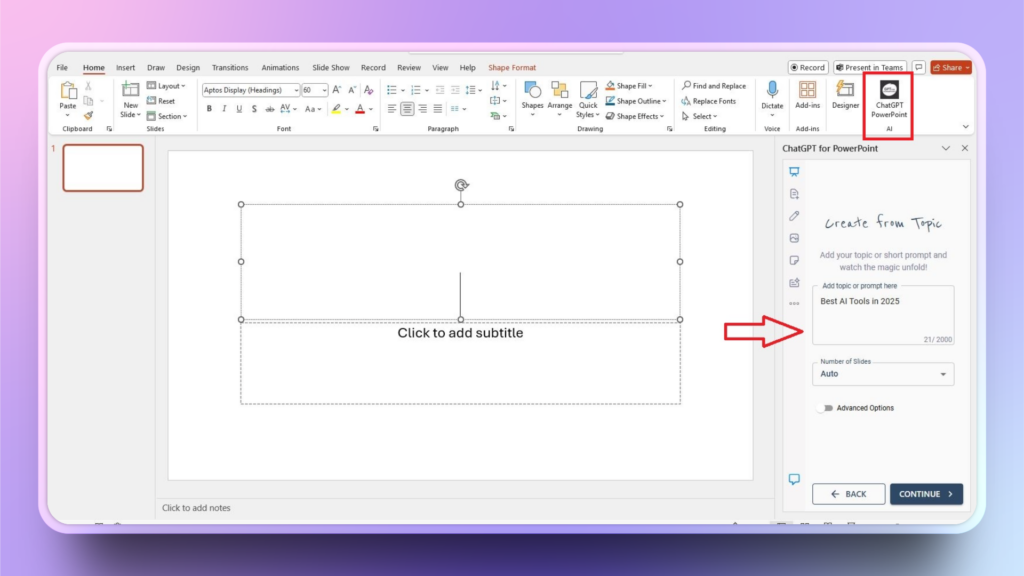
Abra PowerPoint e inicie Twistly. Elija “Crear a partir de tema” e introduzca el tema en el cuadro como se muestra en la imagen. Selecciona el idioma, el número de diapositivas y otras opciones avanzadas. Y haz clic en Continuar.
Paso 2: Revisar las diapositivas y seleccionar un tema
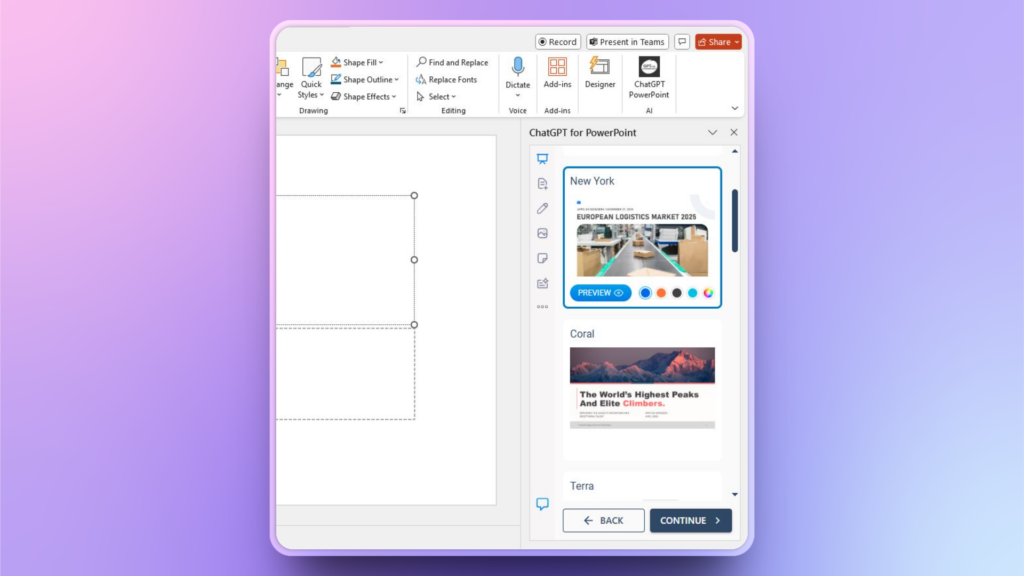
Twistly generará un posible esquema para las diapositivas. Realice cambios si es necesario o continúe con el siguiente paso, en el que deberá seleccionar el tema de la presentación.
Paso 3: Esperar y observar
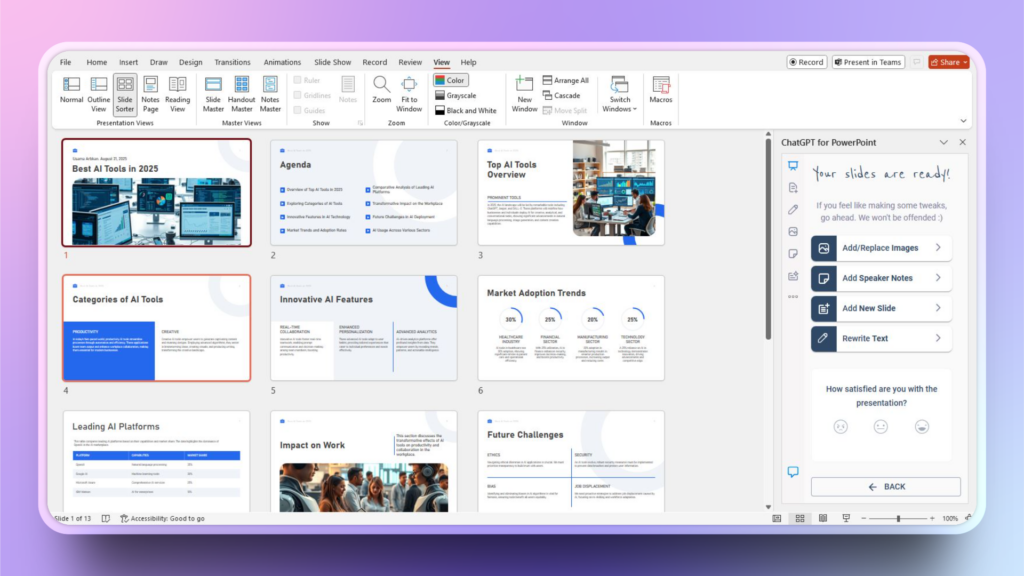
Ya está todo hecho, y eso es todo lo que Twistly necesita de ti. Tardará unos minutos en crear diapositivas con imágenes, contenido, elementos visuales y formato optimizado.
Tu presentación profesional estará lista para que puedas presentarla de inmediato o editarla con las funciones de IA de Twistly o las herramientas nativas de PowerPoint.
Conclusión
Sigue esta guía sobre cómo crear una presentación de PowerPoint paso a paso, o haz diapositivas profesionales con Twistly en cuestión de minutos. Para principiantes y profesionales, Twistly es igual de útil y eficaz.
No hay necesidad de limitar sus habilidades de comunicación a aburridas presentaciones de PowerPoint cuando Twistly puede generar presentaciones atractivas en cuestión de minutos. Pruebe Twistly ahora de forma gratuita durante un tiempo limitado y actualice una vez que esté satisfecho con el rendimiento.
Crear diapositivas de PowerPoint con IA
Crea presentaciones basadas en IA a partir de cualquier mensaje, documento o vídeo













Empieza a hacer presentaciones con IA en segundos
Acceso instantáneo
Empieza a explorar inmediatamente todas las funciones de Twistly
Sin compromisos
No necesita tarjeta de crédito y puede cancelar en cualquier momento
Asistencia dedicada
Nuestro equipo está aquí para ayudarle en cada paso del camino durante su juicio.