


PowerPoint permite copiar contenido o diapositivas de una presentación a otra, igual que copiar datos de una carpeta a otra. Los clics derecho e izquierdo y las teclas CTRL-C, CTRL-V también sirven para copiar diapositivas. Cuando trabajes en varias presentaciones, debes aprender a copiar diapositivas de un PowerPoint a otro.
Si dos presentaciones pueden utilizar las mismas diapositivas, no pierdas tiempo creando nuevas diapositivas desde cero. Simplemente selecciona esa diapositiva específica de una presentación y pégala en la otra. Si esto te parece abrumador, no te preocupes, ya que te explicaremos todo el proceso en detalle.
¿Se puede copiar una diapositiva de una presentación a otra?
Sí, los usuarios pueden copiar una o varias diapositivas de una presentación y pegarlas en otra. Al copiar diapositivas, PowerPoint permite conservar el formato de la presentación original o del archivo de destino.
Hacer las mismas diapositivas en dos presentaciones diferentes te llevará tiempo, mientras que copiar diapositivas de una a otra sólo requiere pulsar unas teclas. Veamos cómo copiar diapositivas de un PowerPoint a otro en sencillos pasos.
Pasos para copiar diapositivas de un PowerPoint a otro
Necesitas tener dos presentaciones para este proceso. Una será el archivo de presentación original, mientras que la otra puede ser una presentación en blanco o tener diapositivas. Sigue estos pasos.
Paso 1: Abrir las dos presentaciones
Para facilitar el cambio entre las presentaciones, asegúrate de que ambas están abiertas al mismo tiempo.
Puedes abrir primero las presentaciones de origen, copiarlas y luego abrir la presentación de destino y pegarlas allí, pero te llevará tiempo. Abrir ambas presentaciones al mismo tiempo hace que sea más rápido copiar los datos.
Paso 2: Seleccionar las diapositivas a copiar
Abra la presentación de origen y seleccione las diapositivas que desea copiar. Puede seleccionar una sola diapositiva, varias diapositivas o diapositivas secuenciales.
- Para seleccionar varias diapositivas secuenciales, haga clic en la primera diapositiva, pulse Mayús y, a continuación, haga clic en la última diapositiva que desee.
- Puede hacer clic en la primera diapositiva, pulsar Mayús y, a continuación, pulsar el botón CURSOR ABAJO hasta llegar a la última diapositiva.
- Para seleccionar varias diapositivas no secuenciales, pulse Ctrl y, a continuación, haga clic en cada diapositiva que desee.
Paso 3: Copiar las diapositivas seleccionadas
Una vez seleccionadas las diapositivas deseadas, haz clic con el botón derecho del ratón para acceder al menú y elige copiar o pulsa CTRL+C para copiar las diapositivas.
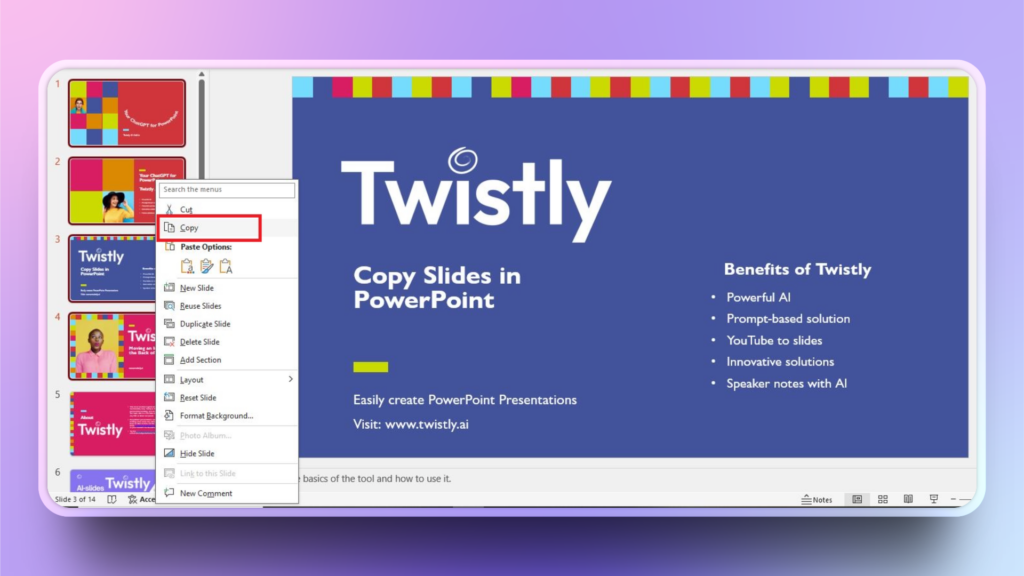
Una vez copiadas las diapositivas de la presentación de origen, cambia a la presentación de destino o a la presentación en blanco donde quieras pegar las diapositivas.
Paso 4: Pegar diapositivas en la presentación de destino
En la presentación de destino, haz clic con el botón derecho del ratón en la diapositiva tras la que quieras pegar las diapositivas, y ahí tendrás tres opciones diferentes para pegar las diapositivas.
Utilizar el tema del destino: Adapta las diapositivas copiadas al formato de la presentación de destino.
Mantener el formato de la fuente: Conserva el formato original de las diapositivas copiadas.
Fotografía: Pega la diapositiva como una imagen estática.
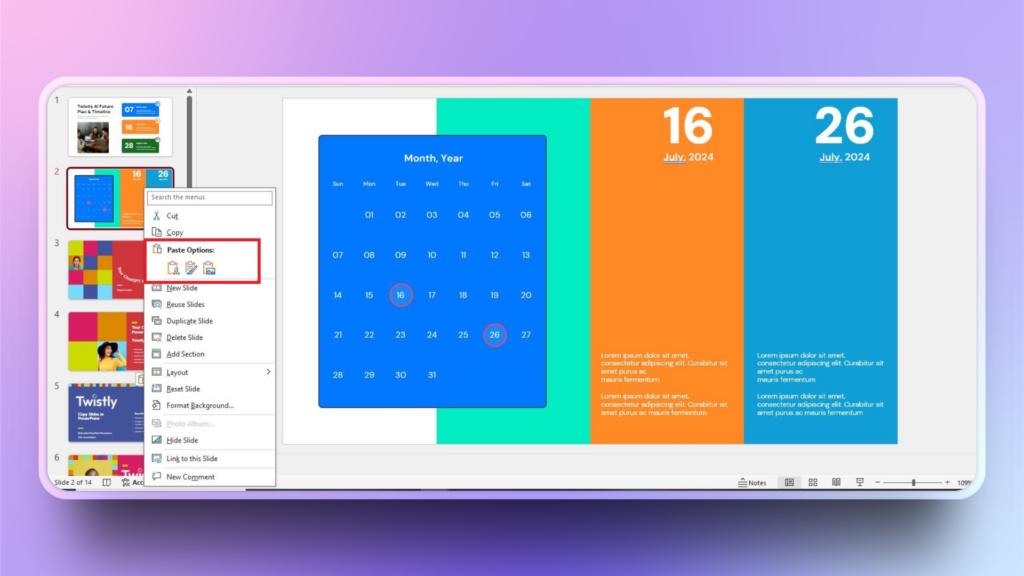
Al seleccionar la opción de pegar correcta, las diapositivas de la presentación de origen se pegarán en la presentación de destino. Así se copian las diapositivas de una presentación a otra.
Paso 5: Revisar y editar diapositivas
Después de pegar las diapositivas, es posible que desee hacer algunas modificaciones para que el formato sea coherente. No es necesario que sigas el orden de las diapositivas de la presentación anterior. Arrastre cualquier miniatura y reorganice las diapositivas en la pestaña de navegación según sus necesidades.
¿Cómo hacer varias presentaciones al instante?
¿Te imaginas hacer varias presentaciones sobre distintos temas en menos de unos minutos? Normalmente, una presentación normal te lleva entre 3 y 4 horas, ya que tienes que recopilar datos, escribir el contenido de las diapositivas, buscar imágenes y luego dar formato a las diapositivas.
La idea de crear varias diapositivas en cuestión de minutos parece imposible. Pero nosotros podemos hacértelo posible con Twistly. ¿Qué es Twistly y cómo funciona?
¿Qué es Twistly?
Twistly es un complemento de AI para PowerPoint que puede descargarse de la biblioteca de complementos o de Microsoft AppSource. Una vez instalado, funciona dentro del software, por lo que no es necesario cambiar de pestaña.
Este complemento de IA funciona como un ChatGPT para PowerPoint, y puede generar una presentación completa a partir de un tema o sugerencia de IA. A diferencia de otros creadores de presentaciones de IA, Twistly no requiere abandonar PowerPoint. Los usuarios tienen acceso completo a las herramientas de IA y PowerPoint al mismo tiempo.
Crear PowerPoint
Diapositivas con IA
Cree presentaciones basadas en IA a partir de
cualquier mensaje, documento o vídeo


¿Cómo hacer presentaciones con Twistly?
Hacer una presentación completa con Twistly no debería llevarte más de uno o dos minutos si tienes una conexión estable a Internet. Una vez que haya instalado Twistly en PowerPoint, siga estos pasos:
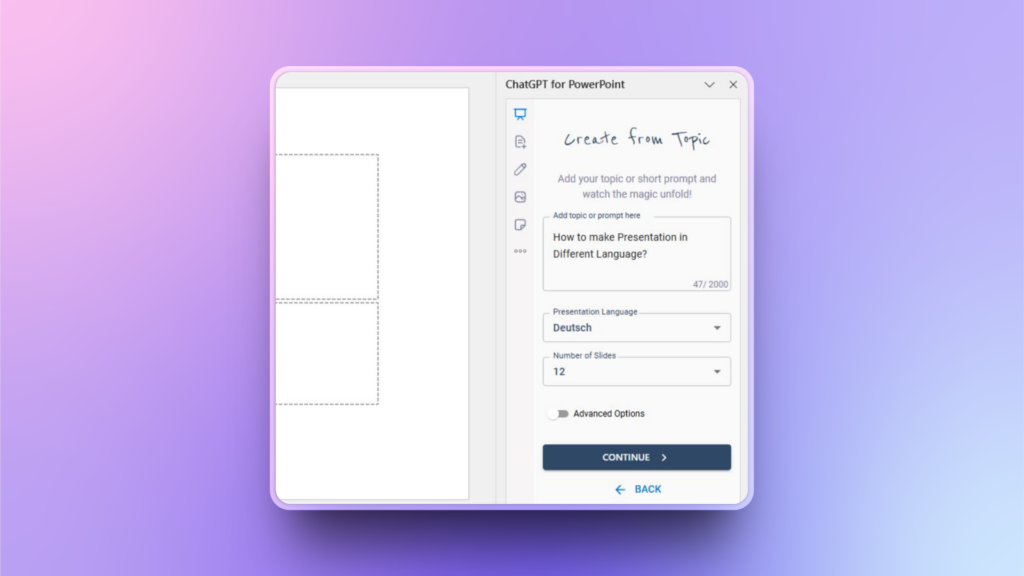
- Introduzca el tema de la presentación, la pregunta de IA o proporcione un enlace de YouTube o datos en Twistly
- Realice elecciones básicas como seleccionar el idioma, el número o las diapositivas, y opciones avanzadas de IA.
- Revisar el esquema y hacer cambios si es necesario
- Selecciona el tema de la presentación y elige el color
- Espera mientras Twistly genera diapositivas de presentación profesionales para ti
Todo este proceso le llevará menos de un minuto, y tendrá diapositivas de presentación completas en un abrir y cerrar de ojos. En cuestión de minutos, Twistly hace la magia:
- Redactar el contenido de las diapositivas
- Formatear diapositivas y otros elementos de diseño
- Buscar y añadir imágenes y otros elementos visuales
- Genere diapositivas presentables al instante
Conclusión
Los lectores han aprendido a copiar diapositivas de un PowerPoint a otro y a hacer presentaciones múltiples con IA. Si desea explorar otras posibilidades de la IA con Twistly, descargue la versión de prueba gratuita del complemento y, una vez satisfecho con las funciones, desbloquee el verdadero potencial con la versión de pago.












Empieza a hacer presentaciones con IA en segundos
Acceso instantáneo
Empieza a explorar inmediatamente todas las funciones de Twistly
Sin compromisos
No necesita tarjeta de crédito y puede cancelar en cualquier momento
Asistencia dedicada
Nuestro equipo está aquí para ayudarle en cada paso del camino durante su juicio.