



Si estás cambiando de Prezi a PowerPoint, o simplemente quieres reutilizar el contenido de una antigua presentación Prezi, puede que te estés preguntando cuál es la forma más fácil de hacer esa conversión. ¿Se puede hacer? Bueno, sí, se puede hacer... Sólo que no es tan sencillo como te gustaría. Dicho esto, estamos aquí para ofrecerte esta guía con soluciones sencillas para convertir tus diapositivas Prezi en una presentación PowerPoint.
Hay varias maneras de hacerlo. Algunas son más sencillas que otras. Te explicaremos las opciones, incluido un útil truco de IA que creemos que te gustará.
¿Por qué convertir Prezi en PowerPoint?
Aunque la popularidad de Prezi ya no es la que era, sigue siendo una de las alternativas a PowerPoint más conocidas. Si estás leyendo este artículo porque te preguntas si merece la pena cambiar de Prezi a PowerPoint, sigue leyendo. Si simplemente quieres convertir tus diapositivas de Prezi a PowerPoint, sáltate esta sección y sigue leyendo.
Algunas de las ventajas de Prezi son la posibilidad de un formato no lineal diseñado más para la narración visual. Sin duda tiene su lugar en el mundo del software de creación de presentaciones. Pero también tiene sus limitaciones en comparación con PowerPoint.
Por ejemplo, PowerPoint sigue siendo la plataforma más utilizada por empresas, educadores y demás cuando se trata de crear y colaborar en presentaciones. Con PowerPoint también puedes integrar tus presentaciones en Microsoft Teams y Zoom, crear más fácilmente versiones impresas de tus diapositivas o simplemente simplificar el proceso de presentación. Por estas y otras razones, cambiar de Prezi a PowerPoint puede tener mucho sentido.
[Leer más: Las mejores alternativas a Prezi en 2025]
¿Se puede convertir Prezi a PowerPoint directamente?
Ahora, aquí están las malas noticias. Prezi no ofrece una función directa de “exportación a PowerPoint”. No puedes exportar tu presentación Prezi a un archivo .pptx... Es un verdadero fastidio. Si lo hubieras sabido, habrías reconsiderado usar Prezi.
Pero aunque no existe una solución de un solo botón para este problema, hay soluciones alternativas. Como hemos dicho, algunas son más sencillas que otras. Veamos cuáles son tus opciones.
Método 1: Exportar Prezi a PDF y convertirlo a PPT con Twistly
Creemos que es la mejor solución si quieres conservar el diseño de tu presentación y disponer de elementos visuales editables.
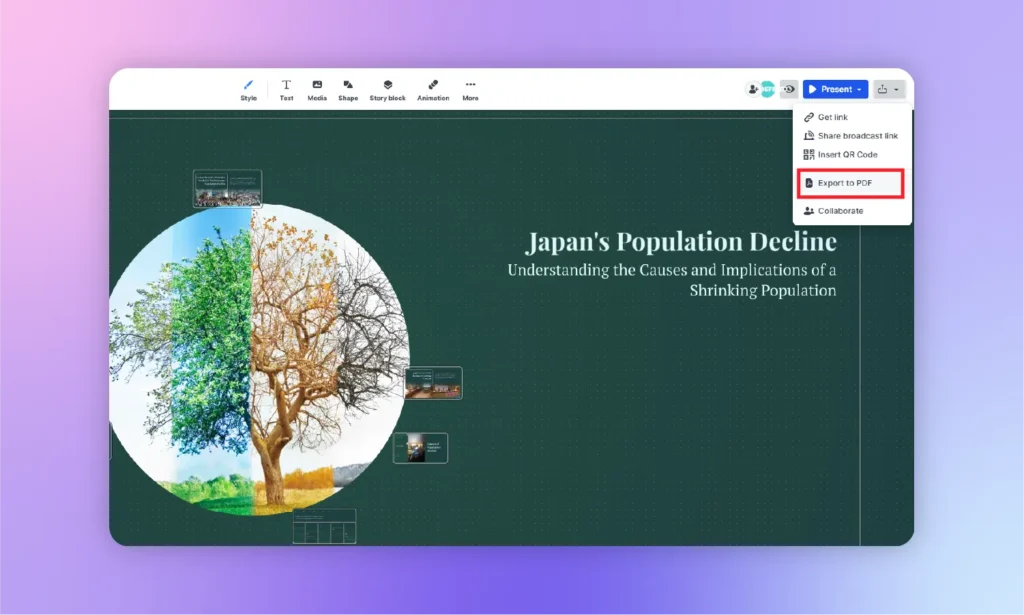
Paso 1: Exporta tu Prezi como PDF
Paso 2: Utiliza el complemento Twistly para convertir el archivo PDF en PPT
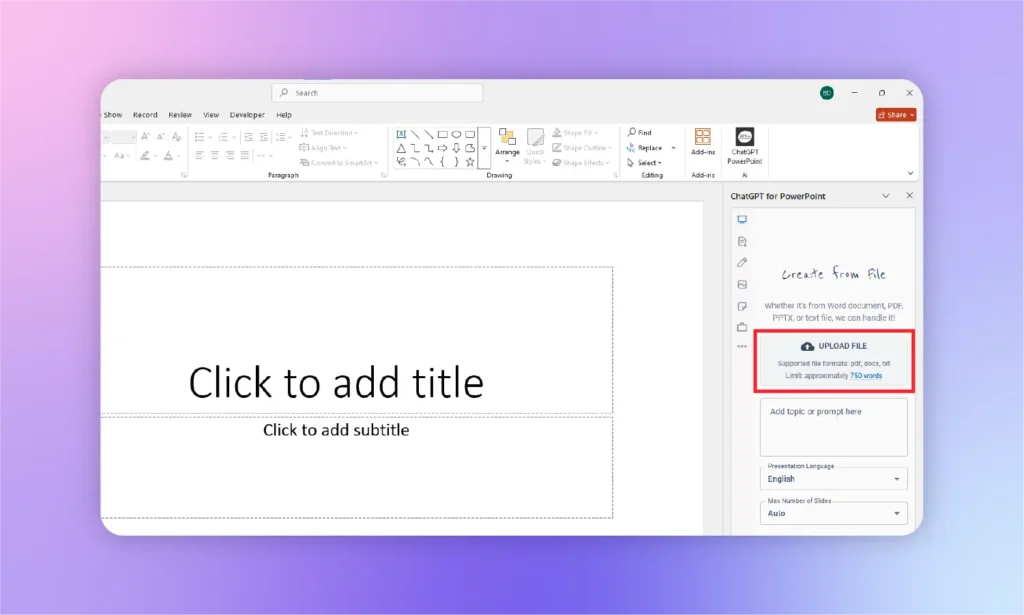
Al utilizar Twistly para convertir tu presentación Prezi (en formato PDF) a PowerPoint, también desbloqueas algunos potentes extras. Puedes reescribir instantáneamente el texto en un tono más profesional o más coloquial, e incluso cambiar los elementos visuales por imágenes generadas por IA que se ajusten mejor a tu tema.
También puedes añadir automáticamente notas del orador o traducir toda tu presentación a otro idioma, todo con un solo clic. ¿Quieres probarlo?
Paso 3: Instrucciones de AI para personalizar la presentación, el diseño y mucho más.
Unas últimas cosas a tener en cuenta al convertir tu presentación Prezi a PowerPoint es que puede que necesites algunos retoques. Dado que Prezi se centra tanto en lo visual, es posible que necesites añadir contexto al texto o reorganizar las diapositivas de forma que se ajusten a un enfoque más lineal de la presentación.
También puede ayudar a recrear visuales para que sean más amigables con PowerPoint, teniendo en cuenta que lo único de lo que carece PowerPoint es de la capacidad de zoom visual de Prezi.
Método 2: Exportar capturas de pantalla de Prezi e insertarlas en PowerPoint
Es el método más básico y, quizás, el más utilizado. No requiere herramientas ni software adicionales.
- Abre tu presentación Prezi.
- Haz zoom en cada fotograma o diapositiva.
- Haz capturas de pantalla de cada fotograma clave
- Abra PowerPoint y cree una nueva presentación.
- Inserte cada captura de pantalla como fondo de diapositiva o imagen.
- Además, puedes añadir cuadros de texto o formas en la diapositiva para mejorar tus capturas de pantalla.
Este método es sencillo, aunque un poco molesto y probablemente no el mejor desde un punto de vista visual. También tiene el inconveniente de no ser editable dentro del propio PowerPoint. Todo formará parte de una imagen que habrá que sustituir.
Método 3: Copiar texto y reconstruir con IA en PowerPoint
Si el contenido de tu Prezi es mayoritariamente texto, puedes intentar copiarlo manualmente o utilizar un Herramienta de IA como Twistly para hacerlo.
- Copia tu texto de Prezi y ponlo en un documento de Word.
- Utiliza un complemento como Twistly para copiar el texto con AI o simplemente carga todo el documento de Word.
- Puedes utilizar las indicaciones de AI para personalizar la disposición y el diseño.
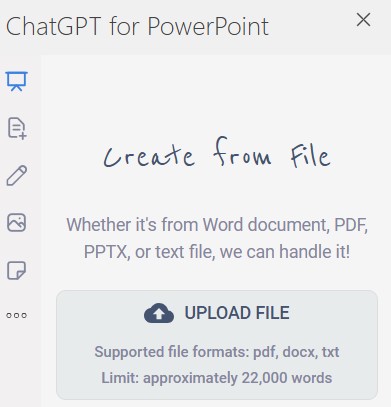
¿Por qué utilizar Twistly para convertir Prezi a PowerPoint?
Twistly no es sólo otra herramienta de presentación de AI. Está diseñada específicamente para agilizar la migración de contenidos y el formateo. Tanto si trabajas a partir de un PDF, un texto o un esquema, Twistly puede convertir y crear las diapositivas de tu presentación en PowerPoint. Además, puede utilizar la potencia de ChatGPT para refinar y pulir cada diapositiva desde el punto de vista del texto y el diseño.
Un PDF no es el único tipo de archivo que funciona con Twistly. Como ya hemos mencionado, también puedes pedirle a Twistly que cree diapositivas a partir de archivos .docx y .txt. ¿Tienes un vídeo de YouTube que quieres convertir en diapositivas? Sí, también puede hacerlo. También puede crear una presentación a partir de una simple pregunta, como “la economía textil en 19th Londres del siglo XX”.”
Mejor aún, puedes probar Twistly gratis. Si sólo quieres utilizarlo para transferir una presentación Prezi a PowerPoint, entonces no dudes en probarlo gratis. Sin embargo, si Twistly te resulta lo suficientemente útil para futuras presentaciones, siempre puedes contratar una suscripción asequible. Siempre estamos añadiendo nuevas funciones basadas en los comentarios de los usuarios.












Empieza a hacer presentaciones con IA en segundos
Acceso instantáneo
Empieza a explorar inmediatamente todas las funciones de Twistly
Sin compromisos
No necesita tarjeta de crédito y puede cancelar en cualquier momento
Asistencia dedicada
Nuestro equipo está aquí para ayudarle en cada paso del camino durante su juicio.