


Digamos que pones una imagen genial en una diapositiva y eso eleva toda tu presentación. Pero entonces una voz en tu cabeza empieza a hacerte sentir culpable... Es una imagen tan chula que no quieres llevarte todo el mérito. Quieres dar crédito al creador original. Buena decisión.
Citar imágenes no es una formalidad. Es respeto y una muestra de profesionalidad. Pero, ¿cómo citar imágenes en PowePoint? Afortunadamente, hay una manera de hacerlo sin esfuerzo. Le mostraremos cómo citar imágenes en PowerPoint para que puedas dar el crédito adecuado a todas esas magníficas imágenes que has encontrado para tus diapositivas.
Por qué debe citar sus imágenes de PowerPoint
Vale, si todavía no estás convencido de que citar imágenes sea necesario, permítenos que intentemos convencerte. Es realmente importante, y aunque no es necesario citar todas las fotos de archivo básicas que se ponen en la colección de Microsoft, cualquier cosa que se destaca y no está fácilmente disponible para su uso gratuito en PowerPoint debe recibir una cita.
Dicho esto, he aquí algunas de las principales razones por las que citar tus imágenes es importante:
- Porque el crédito importa. Tú no tomaste la foto, así que no finjas que lo hiciste.
- Te hace parecer elegante. La gente confía en los presentadores que citan.
- Te mantiene alejado de los problemas. Las normas sobre derechos de autor existen por una razón.
- Dormirás mejor. Sin la molesta culpa de atribuirte algo que no es tuyo.
Elige tu estilo de cita: ¿APA, MLA o Chicago?
Antes de entrar en cómo citar imágenes en PowerPoint, necesitará determinar el formato de la cita. Cada entorno requiere un estilo diferente.
- APA - Común en las ciencias
- MLA - En la escuela y en humanidades
- Chicago - Ideal para presentaciones de arte, historia e imágenes.
La información será esencialmente la misma, sólo tendrá que ponerla en el orden y formato adecuados. En algunos casos, este detalle no importa. Si no estás en el mundo académico, por ejemplo, el estilo de citación puede no ser importante. Lo único que importa en muchos casos es que des los créditos adecuados, que deben incluir quién la hizo, de dónde viene y un título para la imagen si lo tiene.
Paso 1: Recopilar información sobre la imagen
De hecho, antes de poner nada en una diapositiva, asegúrate de obtener todos los detalles que puedas sobre el autor de la imagen.
- Nombre del creador
- Fecha de creación/publicación
- Título o descripción
- Fuente
- URL
Paso 2: Insertar imagen y pie de foto
- Inserte la imagen que desee
- Añade un pequeño cuadro de texto debajo
- Escribe una línea de crédito rápida, algo así como:
- APA: Figura 1. Golden retriever al atardecer. Fotografía de S. Miller (2024), de Unsplash.
- MLA: Fig. 1. Golden retriever al atardecer. Fotografía de Sam Miller, 2024, Unsplash.
- Chicago: Figura 1. Golden retriever al atardecer, fotografía de Sam Miller (2024), Unsplash.
[Leer más: Cómo hacer una sangría colgante en PowerPoint]
Utilice una fuente más pequeña que el resto del texto de la diapositiva. Por lo general, algo entre 8-10 pt debería funcionar. De este modo, la cita no distraerá la atención, pero el público podrá establecer la conexión entre la imagen y la cita.
Paso 3 (opcional): Utilice superíndices si es necesario
Si tiene varios elementos visuales, la creación de citas puede desordenar la diapositiva. En su lugar, los superíndices pueden resultar útiles.
- Añada un número en superíndice después de cada leyenda
- Coloque una nota a pie de página al final de la diapositiva con todos los créditos.
- Si esto sigue saturando tus diapositivas, considera el paso 4.
Paso 4 (opcional): Crear una diapositiva final “Fuentes de imagen
Al final de la presentación, inserta una diapositiva limpia y sencilla titulada Fuentes de imágenes o Referencias. Enumere todos sus elementos visuales completos, en el mismo orden en que se mostraron en la presentación de PowerPoint, según su superíndice o su orden alfabético.
Paso 5 (opcional): Agrúpelo y bloquéelo
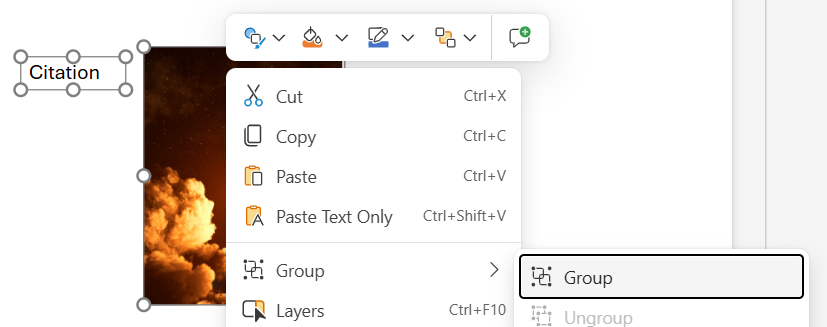
Seleccione la imagen y su pie de foto arrastrando y soltando a su alrededor y, a continuación, haga clic con el botón derecho del ratón en Grupo. Boom. Se mueven juntos como un equipo de etiqueta ... sin desalineación o separación accidental.
¿Debe citar sus propias imágenes o imágenes de archivo?
Ahora bien, ¿qué ocurre si utiliza sus propias imágenes? ¿Y si se trata de imágenes genéricas de archivo? ¿Sigue siendo necesario citarlas?
Bueno, técnicamente, no tienes que hacer ninguna citación si quieres rodar así. Pero no lo recomendamos. En el caso de las imágenes de archivo, depende un poco.
Imágenes de archivo
Imágenes en el dominio público o que indiquen explícitamente que no es necesario citarlas, entonces puede prescindir de ellas. No obstante, no está de más hacer un guiño al autor o a la fuente.
Por supuesto, no siempre es tan sencillo. Las imágenes encontradas en el Creative Commons u otras fuentes que ofrezcan libre de derechos Puede parecer que las imágenes pueden utilizarse sin necesidad de citarlas, pero no suele ser así. En este tipo de situaciones, lo normal es citarlas.
En caso de duda, dé crédito. Nunca está mal hacerlo.
Sus propias imágenes
Si lo has hecho tú mismo, no deberías sentirte obligado a citarlo en la mayoría de los casos. Dicho esto, en el mundo académico o en otros sectores en los que las citas son cruciales, es mejor incluirlas de todos modos.
Puede parecer raro, pero algo como “Figura 2. Ilustración personalizada de [presentador], 2025” debería servir. Ilustración personalizada de [presentador], 2025".
Crear PowerPoint
Diapositivas con IA
Cree presentaciones basadas en IA a partir de
cualquier mensaje, documento o vídeo


Citar imágenes en PowerPoint es rápido, fácil y, sinceramente, admirable. Aunque mucha gente utiliza las imágenes que quiere sin dar crédito, incluir una cita indica a tu audiencia que aprecias el trabajo de los demás y que eres profesional. Así, haces un guiño a los creadores y parece que has pensado bien tu presentación.












Empieza a hacer presentaciones con IA en segundos
Acceso instantáneo
Empieza a explorar inmediatamente todas las funciones de Twistly
Sin compromisos
No necesita tarjeta de crédito y puede cancelar en cualquier momento
Asistencia dedicada
Nuestro equipo está aquí para ayudarle en cada paso del camino durante su juicio.