



Has encontrado un tema perfecto para tu próxima presentación de PowerPoint. Digamos que usted hizo las diapositivas y todo se ve muy bien, excepto el color del tema. ¿Cómo cambiar los colores del tema en PowerPoint? ¿Se está preguntando si hay una manera fácil de cambiar el esquema de color para todas las diapositivas en lugar de una diapositiva específica?
Experimentar con los colores del tema puede ayudarte a conseguir el atractivo estético deseado para tus diapositivas. A muchas marcas les gusta seguir el esquema de colores de su identidad de marca. Cualquier plantilla que tenga un gran diseño puede cambiar los colores fácilmente sin afectar a la maquetación o el diseño.
Cambiar los colores del tema en PowerPoint
Cada tema en PowerPoint tiene algunas características definidas como el color del tema, estilo de fuente, diseño y otras características. Todas las propiedades relacionadas con el tema se encuentran en la pestaña Diseño de la cinta superior. Siga estos pasos para cambiar el color del tema en PowerPoint.
Primer paso
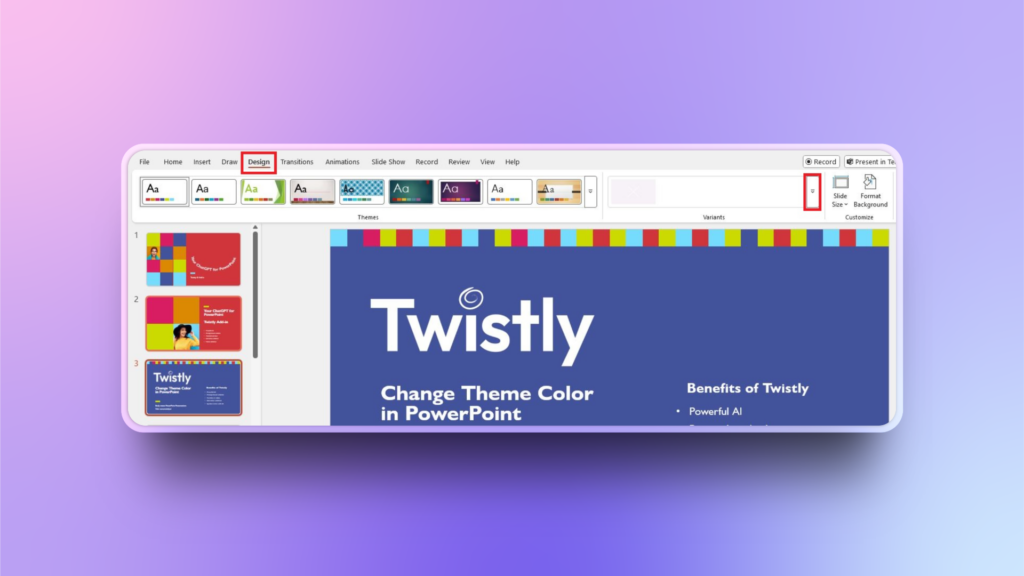
Abra su presentación de PowerPoint, y para este ejemplo, utilizaremos una presentación existente con un tema personalizado.
Haga clic en la pestaña Diseño y vaya a la sección Variantes y haga clic en la flecha como se muestra en la imagen de abajo.
Paso 2
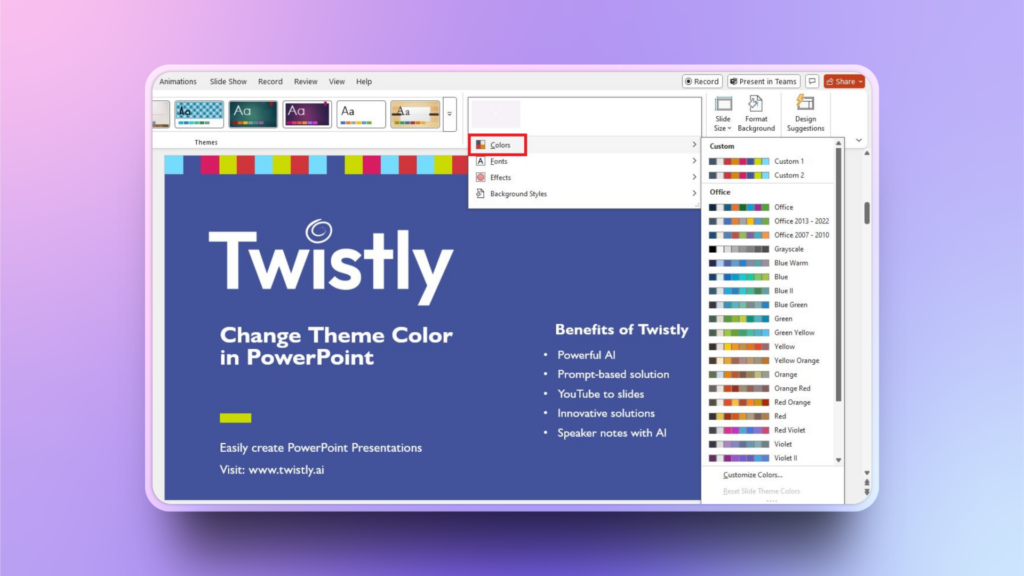
Al hacer clic en la flecha aparecerá un menú. Desde el menú, navegue hasta la opción Color y aparecerá el siguiente menú con diferentes opciones de color.
Paso 3
Seleccione cualquier color y verá que la diapositiva abierta cambia de color instantáneamente cuando pasa el ratón por encima de cualquier color.
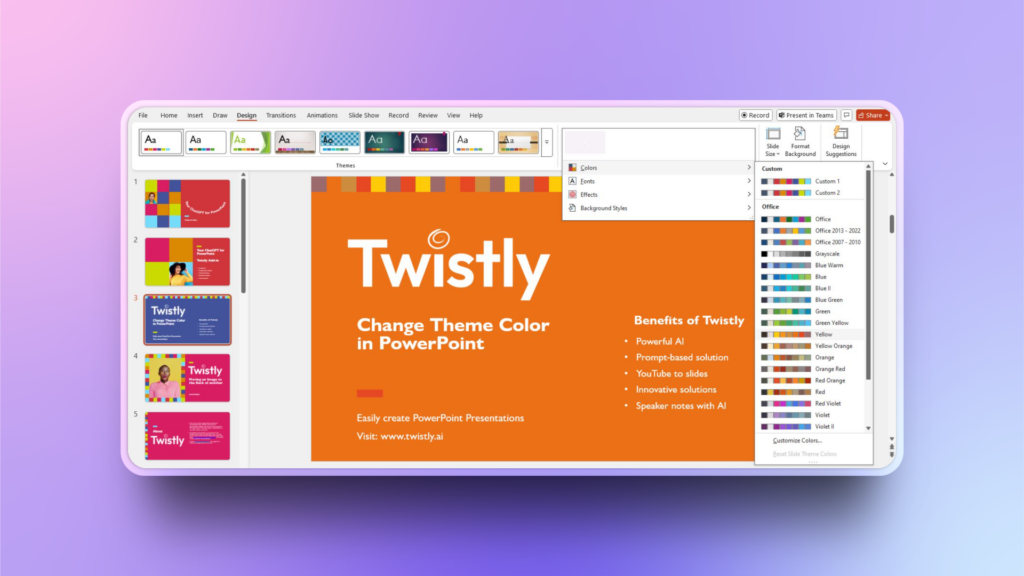
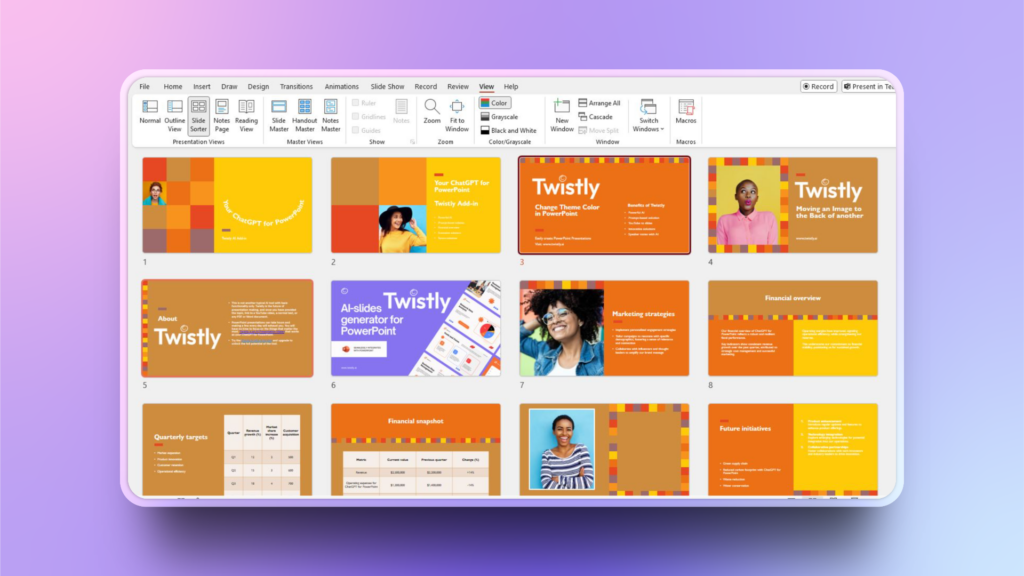
Todo el color del tema cambiará cuando seleccione el color. Como puede ver en la imagen de abajo, una selección ha cambiado el esquema de color para toda la presentación. Todas las diapositivas tienen ahora el nuevo esquema de color.
¿Cómo personalizar los colores del tema?
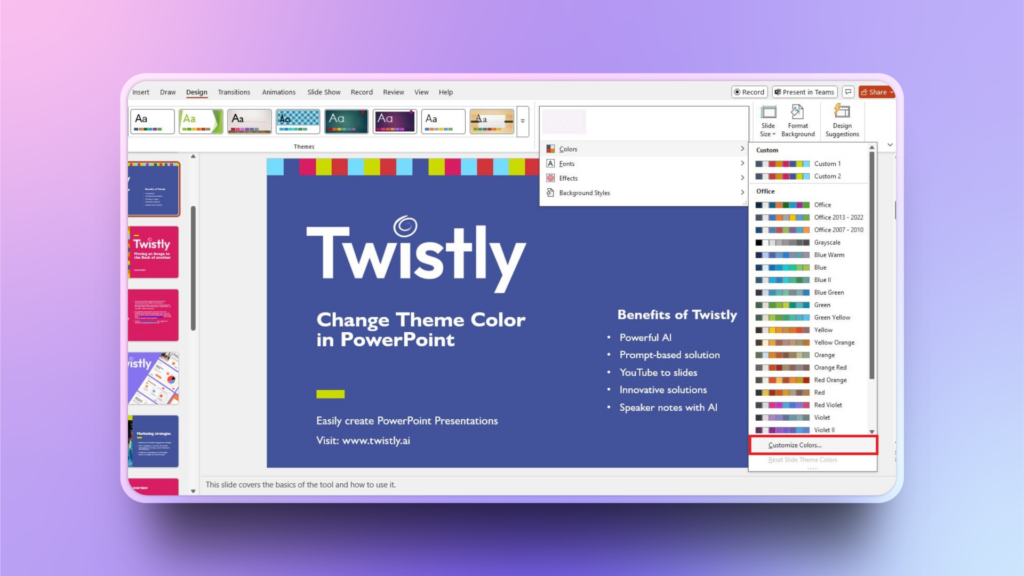
¿Desea opciones de color adicionales para los temas aparte de los preajustes disponibles? PowerPoint permite la selección personalizada de los colores para los temas. Las selecciones disponibles facilitan la elección del color, pero siempre puede establecer colores personalizados para el tema en PowerPoint.
Primer paso
Vaya a la pestaña Diseño >> haga clic en la flecha de la sección Variantes >> Colores >> Personalizar colores. Siga las instrucciones como se muestra en la siguiente imagen.
Paso 2
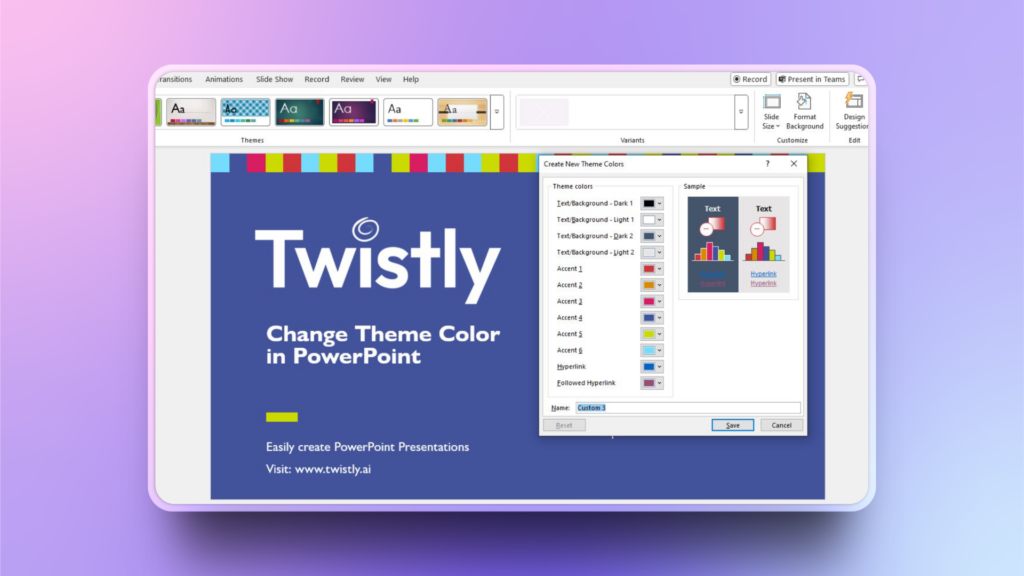
Desde la nueva ventana, seleccione diferentes colores para su tema y también puede ver la vista previa de las selecciones de color en la ventana de la derecha.
Una vez que haya hecho las selecciones de color, nombre el color y luego haga clic en el botón Guardar para aplicar el nuevo esquema de color a su tema.
¿Cómo cambiar el color del tema con AI?
Mantener el mismo color en todas las diapositivas de la presentación es importante para una marca. Los usuarios pueden querer que el color del tema coincida con el color de su logotipo o cualquier otra parte de la identidad de la marca. Con el complemento Twistly, los usuarios pueden elegir fácilmente una plantilla de AI y luego cambiar el color de todo el tema.
¿Cómo cambiar el color del tema en Twistly?
Usar Twistly es fácil, ya que sólo tienes que seguir unos pocos pasos y AI genera diapositivas profesionales para usted en cuestión de minutos. Veamos cómo hacer una presentación completa con Twistly en la presentación y cómo cambiar el color de la plantilla con facilidad.
Paso 1: Introducir tema o pregunta AI
Abra una presentación de PowerPoint en blanco e inicie Twistly. Indique el tema o la pregunta de IA, realice otras selecciones y haga clic en Continuar.
Paso 2: Revisar el esquema generado por la IA
Verá el esquema posible para las diapositivas de la presentación. Los usuarios pueden reorganizar el esquema, añadir una diapositiva o eliminar alguna. Si todo parece correcto, haga clic en Continuar.
Paso 3: Seleccionar plantilla y color
Twistly te pedirá que elijas una plantilla entre las opciones disponibles y también verás las opciones de color disponibles para el tema. Seleccione la plantilla y el color y haga clic en Continuar.
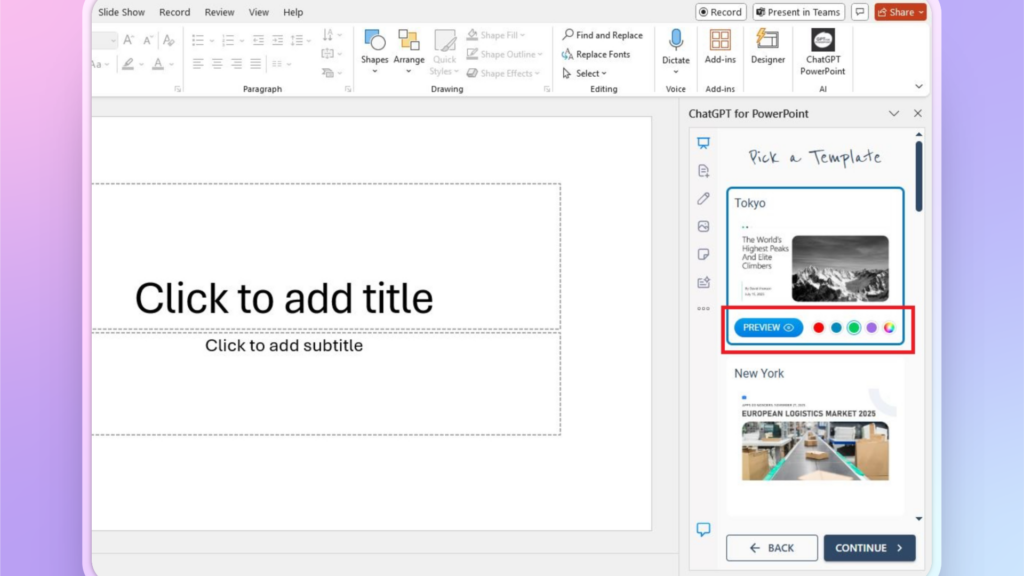
También puede utilizar la opción Vista previa para ver cómo quedará su presentación con el color del tema seleccionado.
Paso 4: Revisar, editar y presentar las diapositivas
Espere unos instantes mientras Twistly genera las diapositivas. Verás que la presentación final tiene el tema y el color que has seleccionado.
En esta fase, puede utilizar las opciones de IA para optimizar las diapositivas o utilizar las funciones integradas de PowerPoint para editar las diapositivas.
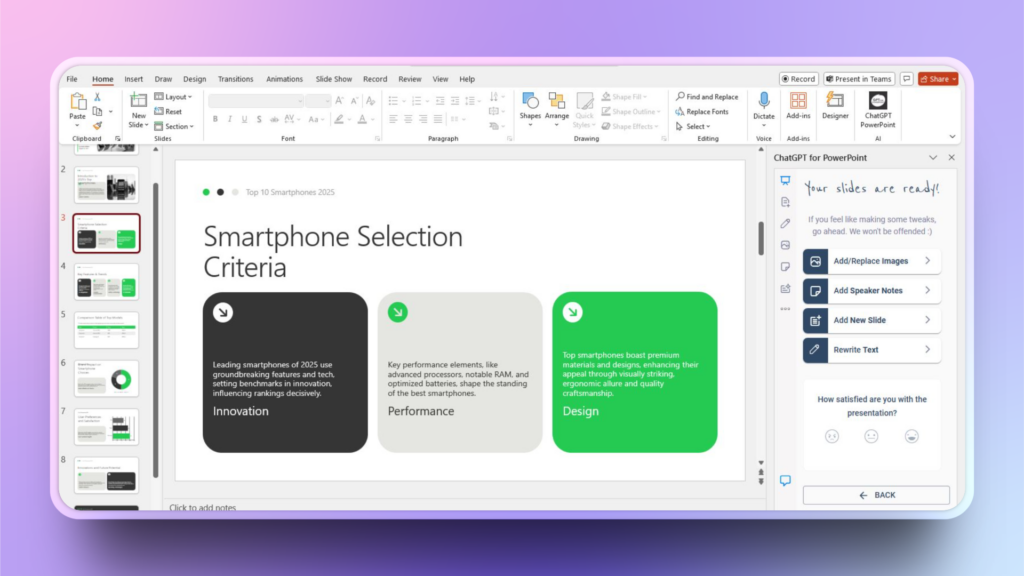
Twistly no sólo permite cambiar el color del tema, sino también hacer una presentación entera a partir de un solo tema. Puedes explorar las funciones de Twistly para mejorar tus habilidades de comunicación y presentación con IA.
Veredicto final
Estas son las soluciones manuales y de IA sobre cómo cambiar los colores del tema en PowerPoint. Hacer estos cambios es fácil, pero la optimización de toda una presentación con un montón de diapositivas puede ser bastante desalentador para cualquier persona.
Twistly facilita a los usuarios la elaboración de presentaciones a partir de los datos o temas disponibles. En lugar de hacer todo el trabajo de formateo y edición manualmente, deja que la IA se encargue de estas cosas por ti. Prueba Twistly gratis y experimenta el mejor creador de presentaciones de IA en 2025.
Crear PowerPoint
Diapositivas con IA
Cree presentaciones basadas en IA a partir de
cualquier mensaje, documento o vídeo














Empieza a hacer presentaciones con IA en segundos
Acceso instantáneo
Empieza a explorar inmediatamente todas las funciones de Twistly
Sin compromisos
No necesita tarjeta de crédito y puede cancelar en cualquier momento
Asistencia dedicada
Nuestro equipo está aquí para ayudarle en cada paso del camino durante su juicio.