


Los sitios web y las aplicaciones con capacidad de respuesta son la columna vertebral de la presencia digital de cualquier empresa. Millones de usuarios acceden a su sitio web desde dispositivos de distintos tamaños, marcas, resoluciones de pantalla y sistemas operativos. Un diseño responsive garantiza que el contenido se organice y muestre correctamente para cada dispositivo.
¿Has pensado alguna vez en cambiar el tamaño de las diapositivas de tu presentación? ¿Puedes cambiar el tamaño de cualquier diapositiva o la relación de aspecto de tu presentación? ¿Y si has preparado las diapositivas en tu ordenador, pero el evento tiene una pantalla con otra relación de aspecto? En estas situaciones, ¿cómo puedes cambiar el tamaño de las diapositivas en PowerPoint?
A diferencia de los sitios web y las aplicaciones, las posibilidades de hacer que las diapositivas de tu presentación sean responsivas son limitadas. En otras palabras, puede cambiar el tamaño de la diapositiva en función de sus necesidades seleccionando las relaciones de aspecto disponibles o utilizando entradas personalizadas.
Relaciones de aspecto estándar para diapositivas PowerPoint
Una presentación de PowerPoint diseñada profesionalmente debe garantizar que el contenido de las diapositivas esté correctamente alineado, colocado y mostrado para facilitar su lectura. Cuando no se conocen las dimensiones correctas de las diapositivas para la presentación, todo se vuelve caótico y los espectadores sólo ven un desorden. ¿Cuáles son las dimensiones estándar de las diapositivas para las presentaciones de PowerPoint?
16:9 y 16:10 para pantallas panorámicas
Casi todas las pantallas utilizan estas dimensiones, desde los proyectores modernos hasta los monitores y ordenadores portátiles. Si no está seguro del dispositivo que utilizará en el evento, opte por las relaciones de aspecto estándar para las diapositivas de presentación.
4:3 (Formato estándar)
Hace unos años, el formato cuadrado era una relación de aspecto de pantalla muy popular, pero ahora lo son más las pantallas panorámicas. ¿Qué pasa si tienen una pantalla cuadrada? PowerPoint permite cambiar el tamaño de las diapositivas a una relación de aspecto 4:3 para estas situaciones. El tamaño de diapositiva o la relación de aspecto correctos evitarán que los contenidos queden mal colocados y las diapositivas distorsionadas.
Orientación personalizada
¿Has probado con la pantalla panorámica y las relaciones de aspecto estándar, pero los contenidos siguen estando estirados o distorsionados? Puedes añadir orientaciones personalizadas para tus diapositivas. Según los requisitos del sistema de su pantalla, puede añadir valores personalizados para establecer la relación de aspecto.
¿Cómo cambiar el tamaño de una diapositiva en PowerPoint?
Nuestro equipo editorial pone todo su empeño en crear guías y artículos útiles para facilitar el uso de PowerPoint a los lectores. Estos son pasos sencillos para cambiar el diseño de diapositivas en presentaciones de PowerPoint.
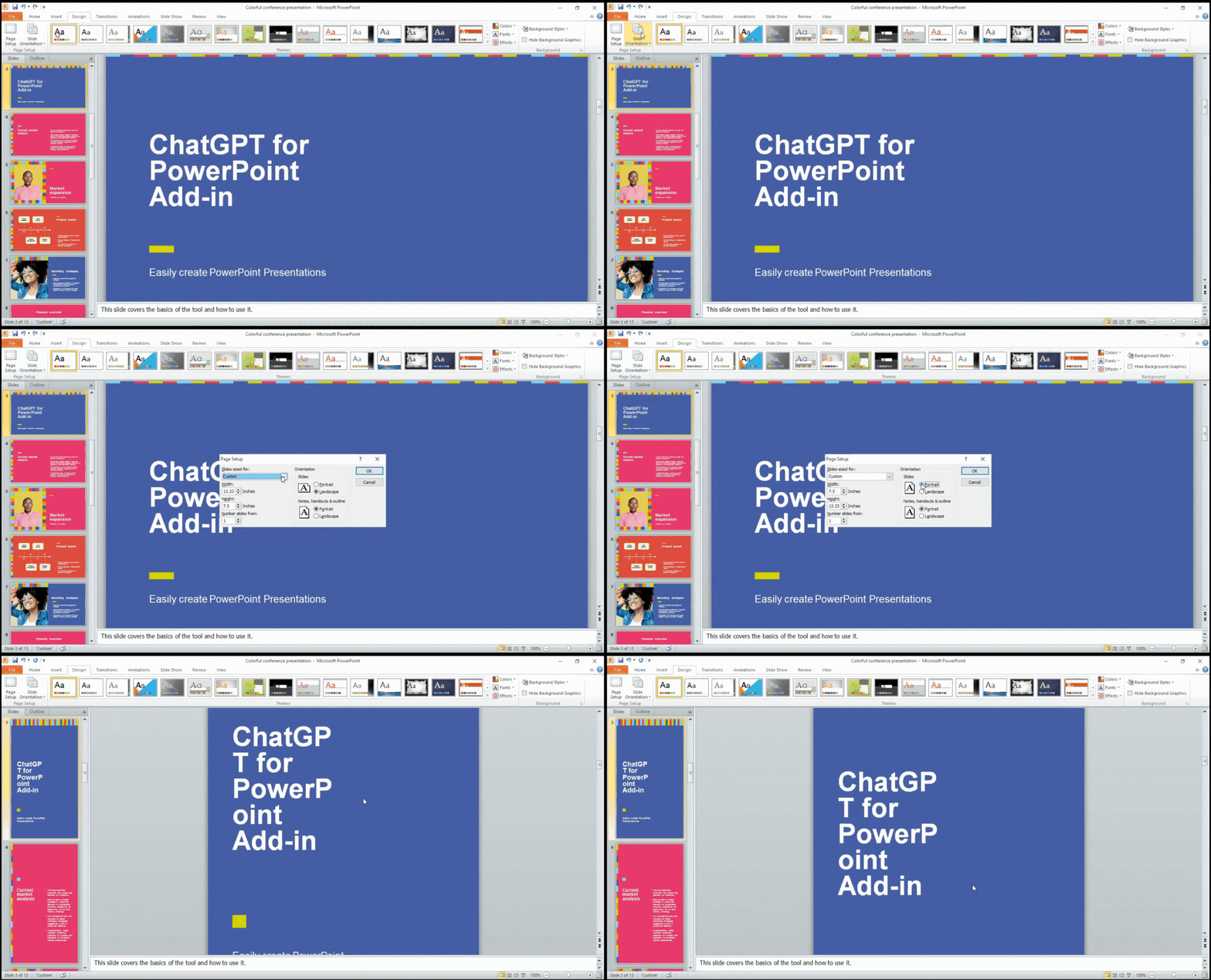
Paso 1: Vaya a la pestaña Diseño
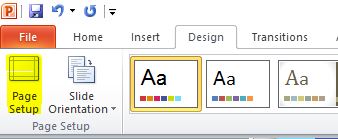
Abra su presentación y vaya a la pestaña Diseño del menú superior. Aquí puedes acceder a distintas herramientas para personalizar el diseño, el tamaño, las relaciones de aspecto y las dimensiones de las diapositivas.

Para algunos versiones anteriores, la opción Tamaño de diapositiva puede encontrarse como Configuración de página, la primera opción de la pestaña Diseño.
Paso 2: Seleccione el tamaño de la diapositiva
El botón Tamaño de diapositiva o Configurar página abrirá una nueva ventana con diferentes opciones de tamaño. Según los requisitos del sistema de visualización, puede elegir cualquiera de las opciones de relación de aspecto disponibles o introducir valores personalizados para dimensiones de diapositivas adaptadas.
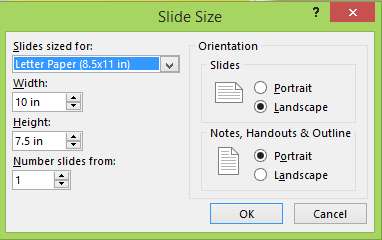
Para las orientaciones personalizadas, introduzca los valores de altura y anchura en las casillas. Una vez que haya introducido la relación de aspecto, haga clic en Aceptar para guardar los cambios.
Paso 3: Ajustar el contenido de la diapositiva
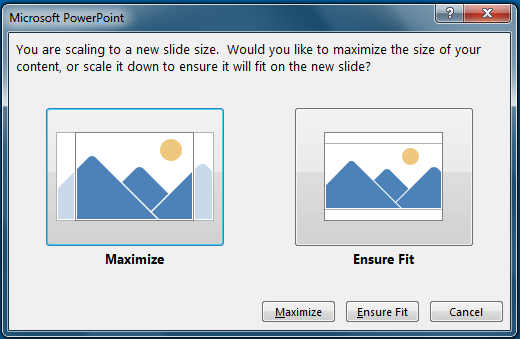
Al cambiar el tamaño de la diapositiva, el contenido también debe ajustarse en consecuencia. No se preocupe; PowerPoint lo hará automáticamente por usted. PowerPoint ofrece dos opciones estándar para manejar la colocación adecuada del contenido existente:
Maximice
Si elige maximizar, el texto y otros elementos de las diapositivas serán más grandes. En esta opción, algunos elementos pueden quedar fuera del margen de impresión. Puede maximizar cuando cambie de un tamaño de diapositiva más pequeño a otro más grande.
Garantizar el ajuste
¿Quiere que todo el texto y los elementos quepan dentro del tamaño de diapositiva disponible? Elija esta opción, pero recuerde que algunos textos y objetos pueden quedar más pequeños de lo normal.
¿Cómo cambiar la orientación de una diapositiva en PowerPoint?
La orientación horizontal es la opción más popular para los dispositivos de pantalla ancha en estos días. Pero por alguna razón, es posible que desee cambiar las diapositivas a la orientación vertical.
Puede hacerlo siguiendo el mismo método: vaya a Diseño >> Tamaño de diapositiva u Orientación de diapositiva >> y elija la orientación vertical u horizontal.
Optimizar una presentación de PowerPoint
Tus datos son magníficos, eres un gran pensador y tu idea es única, pero no has conseguido captar la atención de los espectadores en la presentación. ¿Cuál puede ser la razón de este fracaso?
¿Ha intentado optimizar las diapositivas de su presentación para el público objetivo? ¿Tiene la plantilla de PowerPoint adecuada para el tema? ¿Son las imágenes adecuadas para el contexto de la diapositiva?
Hay muchos errores potenciales que puede cometer en una presentación de PowerPoint. Seamos sinceros: no todo el mundo es un profesional de las presentaciones en PowerPoint. Para superar estos retos y posibles fallos, te recomendamos que utilices ChatGPT para PowerPoint. Este complemento utiliza el poder de la IA para crear diapositivas, darles estilo y optimizarlas. Sólo tienes que introducir las instrucciones y ver la IA en acción.
Presentaciones de PowerPoint sin complicaciones con IA.
¿Quieres probar ChatGPT para PowerPoint para escribir texto, añadir imágenes y diapositivas de estilo - Obtener Add-in Microsoft AppSource gratis hoy.
Pruébelo gratis
Palabras finales- ¿Cómo cambiar el tamaño de una diapositiva en PowerPoint?
Puede cambiar el tamaño de las diapositivas a pantalla panorámica, cuadrada o cualquier relación de aspecto de su elección. Además de la relación de aspecto y el tamaño de las diapositivas, los usuarios también pueden cambiar la orientación de las diapositivas, vertical u horizontal. Para cambiar el tamaño de las diapositivas en PowerPoint, vaya a la pestaña Diseño y, a continuación, introduzca la opción de tamaño o introduzca una orientación personalizada.
Preguntas más frecuentes












Empieza a hacer presentaciones con IA en segundos
Acceso instantáneo
Empieza a explorar inmediatamente todas las funciones de Twistly
Sin compromisos
No necesita tarjeta de crédito y puede cancelar en cualquier momento
Asistencia dedicada
Nuestro equipo está aquí para ayudarle en cada paso del camino durante su juicio.