


¿Cómo cambiar el fondo en PowerPoint?
La estética de una presentación es muy importante para una comunicación eficaz. Las presentaciones de PowerPoint tienen muchas posibilidades de diseño, y sólo hay que ser creativo al respecto. Normalmente, la imagen o el color de fondo se establecen de acuerdo con la plantilla. Para un diseño personalizado, puede cambiar el fondo en PowerPoint.
PowerPoint permite establecer fondos de pantalla personalizados para una diapositiva específica o para todas las diapositivas. Puede establecer el mismo fondo de pantalla para todas las diapositivas o una imagen de fondo diferente para cada diapositiva.
¿Cómo cambiar el fondo de las diapositivas de una presentación? Veremos el método convencional para establecer una imagen personalizada como fondo de las diapositivas y cómo dar estilo a tus diapositivas con AI.
Cambiar el fondo de las diapositivas de una presentación
La pestaña Diseño del menú superior tiene todas las funciones que necesitas para hacer tus diapositivas más bonitas y atractivas. La mayoría de los elementos no requieren ninguna experiencia en diseño gráfico, y cualquier persona con poco o ningún conocimiento de PPT puede utilizar estas funciones.
Crear PowerPoint
Diapositivas con IA
Cree presentaciones basadas en IA a partir de
cualquier mensaje, documento o vídeo


Puede establecer una imagen personalizada como fondo de las diapositivas de PowerPoint o elegir cualquiera de las siguientes opciones para cambiar el fondo de las diapositivas:
- Relleno sólido
- Relleno degradado
- Relleno de imagen o textura
- Relleno del patrón
En una sección dedicada, exploraremos la opción de relleno de imagen o textura para poder añadir una imagen personalizada como fondo de las diapositivas de la presentación.
Pasos para cambiar el fondo en PowerPoint
¿Qué cambio de fondo quieres aplicar a las diapositivas de la presentación? Si ya está seguro sobre el diseño final o el tema de la presentación, puede simplemente saltar al cambio final que desea aplicar. Si desea probar diferentes opciones, aquí es cómo explorar todas las opciones posibles para el cambio de fondo en PowerPoint.
Primer paso: Abra una presentación de PowerPoint existente o nueva y vaya a la pestaña Diseño del menú. Ahora, haga clic en la opción Formato de fondo en el extremo derecho del menú.

Segundo paso: Al hacer clic en el botón Formato de fondo, aparecerá un nuevo panel en el que encontrará diferentes opciones para cambiar el fondo.
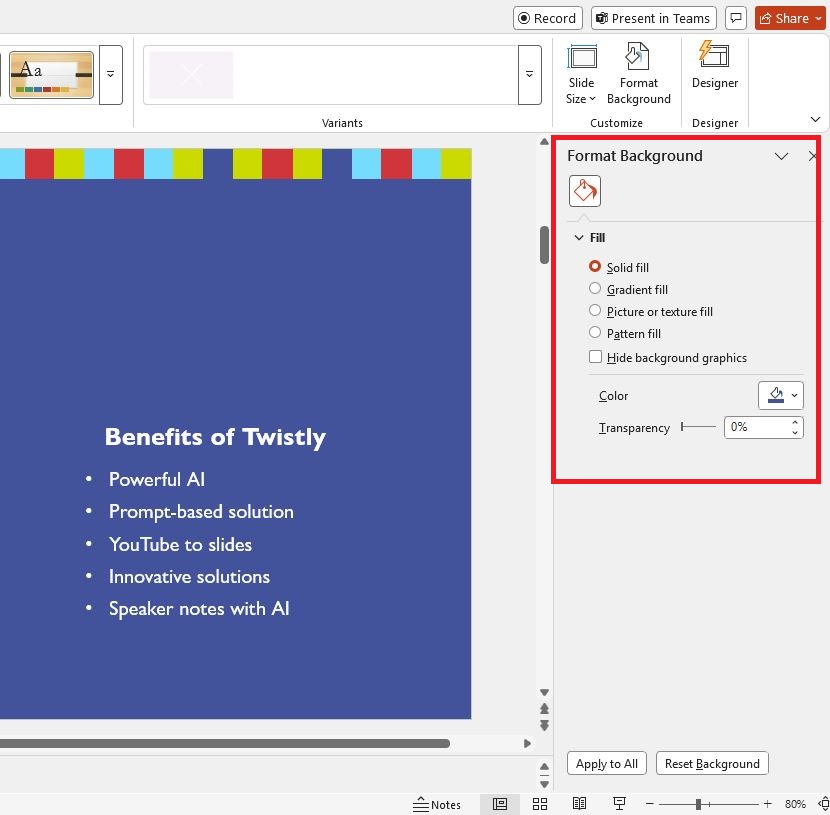
Tercer paso: Seleccione la opción que desea aplicar. Puede utilizar un relleno sólido, un relleno degradado, una imagen o un patrón como fondo. Al hacer clic en cualquier opción se mostrarán más opciones relacionadas con esa opción.
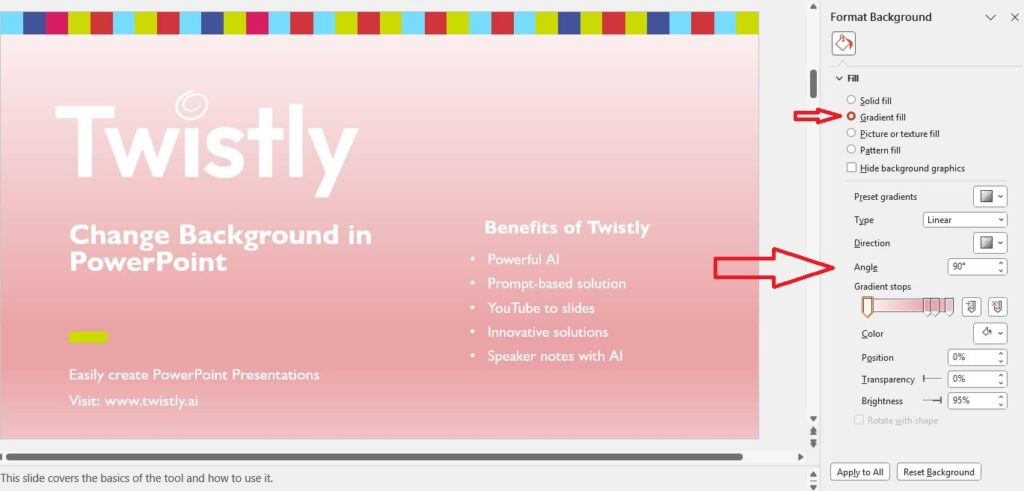
Como puedes ver, la opción Relleno de degradado tiene diferentes opciones, incluyendo degradados preestablecidos, dirección, ángulo, posición y transparencia. Pruebe estos diferentes elementos para hacer el fondo más atractivo y atrayente, según el tema general de la plantilla.
Nota: El panel Formato de fondo tiene dos opciones en la parte inferior. Cualquier cambio se aplica automáticamente sólo a la diapositiva seleccionada. Estas dos opciones le permiten cambiar todas las diapositivas o restablecer el fondo a la configuración original.
Establecer imagen como fondo de diapositivas
¿Puede establecer su imagen personalizada como fondo de una diapositiva o de todas las diapositivas de una presentación de PowerPoint? Sí, el mismo Formato Fondo permite establecer imágenes personalizadas o relleno de textura como fondo. A continuación se explica cómo establecer una imagen como fondo de diapositiva.
Abra el panel Formato de fondo en la pestaña Diseño y seleccione “Opción de relleno de imagen o textura”.”
Ahora, haz clic en la opción Insertar, selecciona una imagen de tu ordenador o de una fuente en línea y establece esa imagen como fondo.
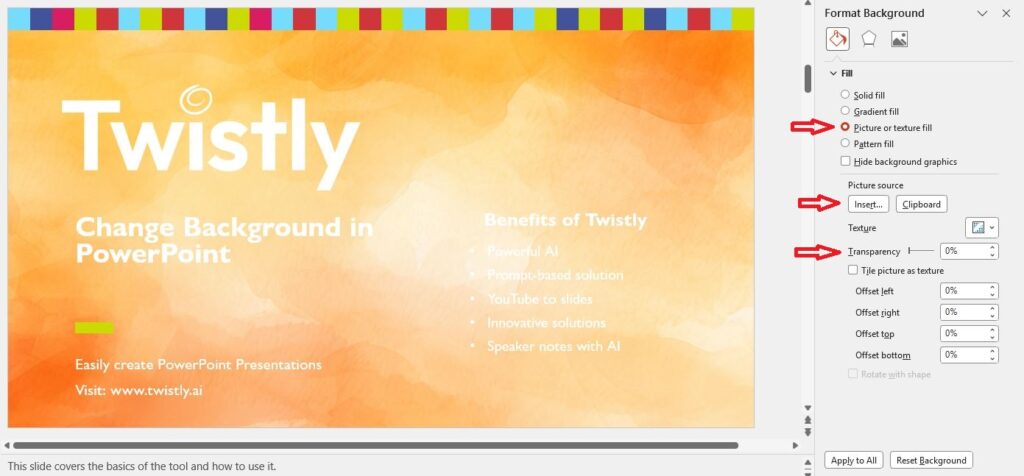
También puedes cambiar la transparencia de la imagen o de cualquier otro fondo cambiando el valor de la barra de transparencia. Un porcentaje más bajo hace que su imagen sea más visible, mientras que 100% transparencia significa que la imagen de fondo no será visible en absoluto.
¿Cómo ocultar el fondo?
Si desea eliminar todos los cambios realizados recientemente en los fondos de las diapositivas, haga clic en el botón ’Restablecer fondo“, y todos los cambios se restablecerán a los valores predeterminados.
Marque la casilla “Ocultar gráficos de fondo” para eliminar los pequeños elementos y gráficos añadidos al fondo. Esta casilla no eliminará la imagen de fondo ni el relleno, sino sólo los gráficos.
Haz atractivas las diapositivas con Twistly
Algunos usuarios tienen ideas asombrosas pero no consiguen impresionar a los inversores o al público con sus presentaciones. El problema son las diapositivas aburridas y las plantillas de PowerPoint convencionales. A los nuevos usuarios les gusta ceñirse a los temas y diseños de diapositivas predeterminados, ya que no saben cómo embellecer las diapositivas.
Con Twistly, obtendrá ChatGPT personalizado para PowerPoint. Este complemento no sólo escribe texto para las diapositivas, sino que también añade imágenes, establece plantillas y embellece las diapositivas.
Con el complemento Twistly, no tendrás que preocuparte por cambiar las imágenes de fondo u otros cambios similares en la presentación. Gracias a las bibliotecas de imágenes en línea, Twistly añadirá automáticamente imágenes y gráficos relevantes a sus diapositivas.
Obtener Twistly para PowerPoint
Probablemente deberías probar la herramienta antes de comprometerte en serio. Twistly ofrece una versión de prueba gratuita que puedes disfrutar durante un tiempo limitado. Una vez que esté satisfecho con los resultados, puede actualice a la versión completa en cualquier momento.
Palabras finales
Para una diapositiva o todas las diapositivas, vaya a la pestaña Diseño y luego seleccione la opción Formato de fondo para cambiar el fondo en PowerPoint o establecer una imagen como fondo. Otras opciones relacionadas con los fondos para presentaciones de PowerPoint pueden hacer que las diapositivas sean aún más atractivas.
Si desea un potente complemento para presentaciones de PowerPoint, pruebe Twistly para elevar su nivel de comunicación con presentaciones impactantes.
Preguntas más frecuentes












Empieza a hacer presentaciones con IA en segundos
Acceso instantáneo
Empieza a explorar inmediatamente todas las funciones de Twistly
Sin compromisos
No necesita tarjeta de crédito y puede cancelar en cualquier momento
Asistencia dedicada
Nuestro equipo está aquí para ayudarle en cada paso del camino durante su juicio.