



Has pasado una hora retocando tus diapositivas de PowerPoint. El texto tiene buen aspecto, los colores son sólidos, pero... todavía hay algo que no encaja. Tal vez un título está demasiado a la izquierda u otro párrafo apenas se desplaza hacia arriba. Con todas las partes móviles del diseño de sus diapositivas, las cosas simplemente no encajan.
Si tus diapositivas empiezan a parecerse más a una nota de rescate que a una presentación, no eres el único. La alineación es uno de esos pequeños detalles que pueden marcar una gran diferencia. Afortunadamente, PowerPoint le da algunas herramientas fáciles para arreglarlo rápidamente. Le mostraremos cómo alinear sus cuadros de texto en PowerPoint para que todas sus diapositivas luzcan perfectas.
Al fin y al cabo, alinear los cuadros de texto no sólo sirve para que la diapositiva quede bonita (aunque ayuda a ello). También se trata de hacer que su contenido sea más fácil de leer y comprender. Una alineación limpia ayuda a tu audiencia a procesar la información rápidamente, lo que significa menos distracciones y más impacto.
Ahora, vamos a profundizar en cómo alinear cuadros de texto en PowerPoint.
Alineación de texto u otros objetos en PowerPoint
Hay algunas maneras diferentes de hacer esto, así que vamos a esbozar cada opción. Tenga en cuenta que PowerPoint trata los cuadros de texto como cualquier otro objeto, como imágenes o formas, por lo que podrá utilizar los mismos procesos para alinear otros objetos dentro de sus diapositivas de PowerPoint (aunque a veces con algunas ligeras diferencias).
1. Utilice la herramienta Alinear
PowerPoint tiene un función de alineación integrada que hace la mayor parte del trabajo por ti.
He aquí cómo utilizarlo:
- Seleccione los cuadros de texto que desee alinear (mantenga pulsado Ctrl y haga clic en cada uno).
- Ir a Herramientas de dibujo y haga clic en el botón Formato ficha.
- Haga clic en Organice, seleccione Alinear.
- A partir de aquí, puede elegir opciones como Alinear a la izquierda, Centro Align, Alinear a la derecha, Alinear la parte superior, Alinear el centro, o Alinear abajo.
¿Quieres todo espaciado uniformemente también? Utilice Distribuir horizontalmente o Distribuir verticalmente-estos dos son salvavidas cuando trabajas con varias cajas en la misma diapositiva.
2. Utilizar guías inteligentes
Las Guías Inteligentes son las líneas rojas discontinuas que aparecen cuando mueves objetos. Te ayudan a alinear las cosas manualmente pero con un poco de ayuda visual.
Para asegurarte de que están encendidos, haz lo siguiente:
- Haga clic en Ver en la cinta.
- Consulte Guías y Guías inteligentes si no están ya seleccionados.
Ahora, cuando mueva los cuadros de texto, PowerPoint los alineará con los objetos cercanos.
3. Ajuste a la cuadrícula para un posicionamiento preciso
Si quieres más precisión, las cuadrículas son una gran herramienta.
- Ir a Ver > Cuadrícula y guías.
- Elija Ajustar objetos a la cuadrícula y ajuste la configuración de la cuadrícula si es necesario.
Es ideal cuando se desea un espaciado coherente entre diapositivas, especialmente para las plantillas de equipo o las cubiertas de marca.
[LEER MÁS: Cómo realizar un seguimiento de los cambios en PowerPoint]
Cómo alinear texto en PowerPoint Online
Los pasos anteriores pueden funcionar bien para la versión de escritorio de PowerPoint, pero en línea va a ser un poco diferente. La gran diferencia es que en lugar de ir a Herramientas de dibujo y luego Formato, vas a hacer lo siguiente:
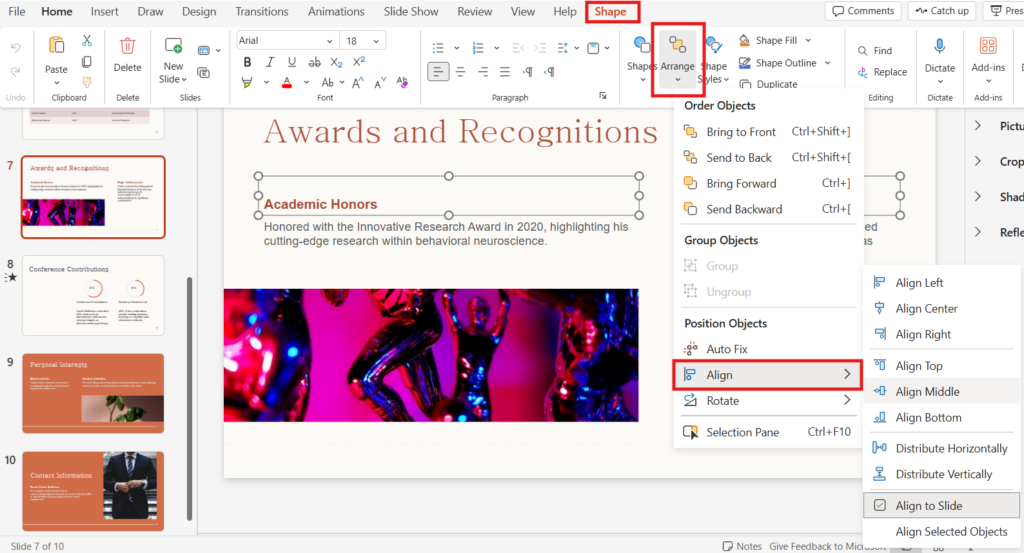
- Seleccione las formas que desea organizar
- En virtud de la Formas seleccione la pestaña Organice botón.
- En virtud de la Organice puede seleccionar cómo desea alinear los cuadros de texto seleccionados (u otros objetos).
Cuando tus diapositivas están pulidas, tu mensaje brilla sin distracciones. Tanto si haces una presentación ante una clase, como ante un cliente o en una sala de juntas, tomarte un minuto extra para alinear las cosas marca la diferencia. Si prefieres despreocuparte de todo esto, siempre puedes utilizar nuestro complemento Twistly para que la IA diseñe las diapositivas por ti.
Crear diapositivas de PowerPoint con IA
Crea presentaciones basadas en IA a partir de cualquier mensaje, documento o vídeo













Empieza a hacer presentaciones con IA en segundos
Acceso instantáneo
Empieza a explorar inmediatamente todas las funciones de Twistly
Sin compromisos
No necesita tarjeta de crédito y puede cancelar en cualquier momento
Asistencia dedicada
Nuestro equipo está aquí para ayudarle en cada paso del camino durante su juicio.