


¿Cómo añadir una marca de agua en PowerPoint?
Una marca de agua puede ser una imagen semitransparente o un texto detrás de su contenido. Esta imagen o texto especial indica la titularidad de la propiedad intelectual. Si no quieres que otros copien tu presentación, puedes añadir una marca de agua en PowerPoint.
Cuando se necesita una identidad visual coherente para toda la presentación, lo mejor es añadir un logotipo como marca de agua o el nombre de la empresa detrás de las diapositivas. Hay dos formas comunes de añadir una marca de agua en PowerPoint:
- Introduzca un cuadro de texto con diferentes efectos de texto y añádalo a todas las diapositivas
- Añadir una imagen como fondo o añadir el logotipo en la esquina de las diapositivas
¿Cómo añadir una marca de agua en PowerPoint?
Puede insertar una marca de agua en una diapositiva y añadirla automáticamente a todas las diapositivas o copiar y pegar manualmente una marca de agua para cada diapositiva. En esta guía, vamos a discutir el método más profesional.
También puede consultar nuestras recomendaciones Plantillas AI PowerPoint que requieren poca o ninguna intervención manual. ¿Qué puede hacer la IA por su presentación? Se lo contaremos en las próximas secciones.
Añadir marca de agua de texto en PowerPoint
La mayoría de las presentaciones tienen marcas de agua para restringir la copia del contenido original de las diapositivas. Pero se puede añadir una marca de agua en las diapositivas por cualquier motivo. Aquí es cómo insertar texto como una marca de agua en las diapositivas de PowerPoint.
- Abra la presentación de PowerPoint en la que desea añadir la marca de agua
- Vaya a la pestaña “Ver” y haga clic en la opción "Patrón de diapositivas".

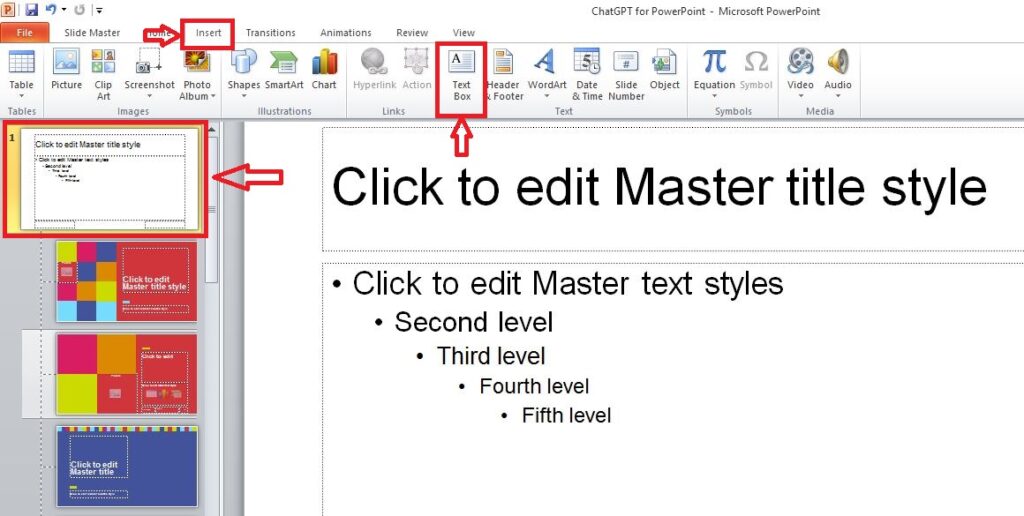
- Una vez abierta la vista Patrón deslizante, vaya a Pestaña Insertar >> Cuadro de texto y coloque el cuadro de texto en la diapositiva
- Introduzca el texto o el nombre de la empresa en el cuadro de texto, ajuste la configuración y cambie el nivel de transparencia.
- Cerrar la Vista Patrón de Diapositivas y esa marca de agua de texto será ahora visible en todas las diapositivas.
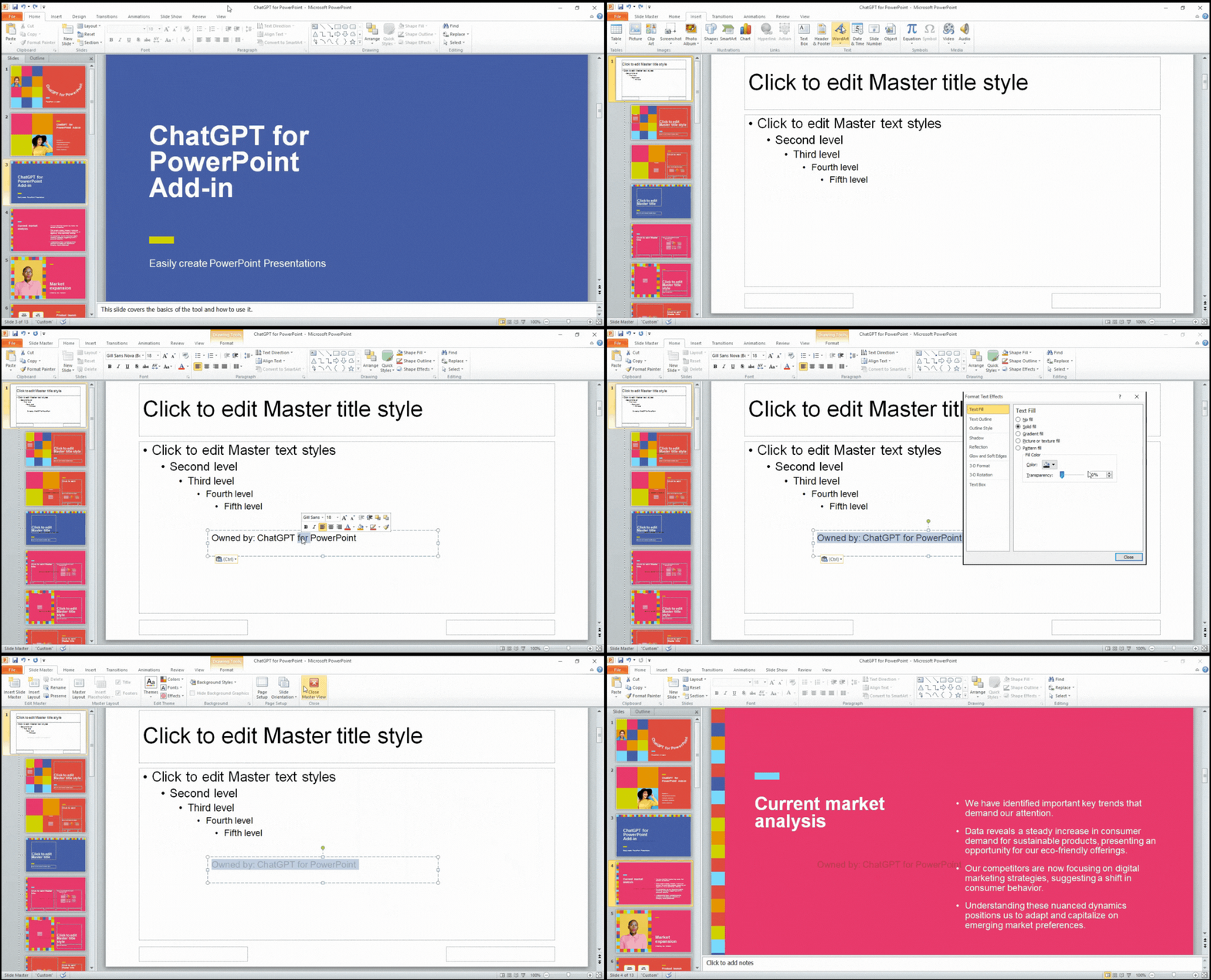
Aunque el proceso es el mismo para todos los temas, el tema actual de la presentación puede empujar la marca de agua detrás de algunos elementos. Cambia la posición del texto según el tema de tu presentación.
Añadir imagen como marca de agua en diapositivas
¿Quieres que una imagen específica aparezca en todas tus diapositivas? Puede ser el logotipo de una empresa o cualquier otra cosa. Para conocer los pasos detallados, le animamos a consultar una guía detallada en cómo añadir el logotipo de una empresa a su presentación.
Ahora, puede añadir una imagen completa como fondo de las diapositivas o un pequeño logotipo en la esquina o en cualquier otro lugar de las diapositivas. El mismo procedimiento para añadir una marca de agua de texto se aplica para añadir una imagen como marca de agua en las diapositivas. Siga estos pasos para insertar una imagen como marca de agua en la vista patrón de diapositivas.
- Abra su archivo PowerPoint, Ir a la pestaña Ver >> Patrón de diapositivas
- Elija la primera diapositiva, vaya a Pestaña Insertar >> Imagen >> añadir logotipo >> ajustarlo
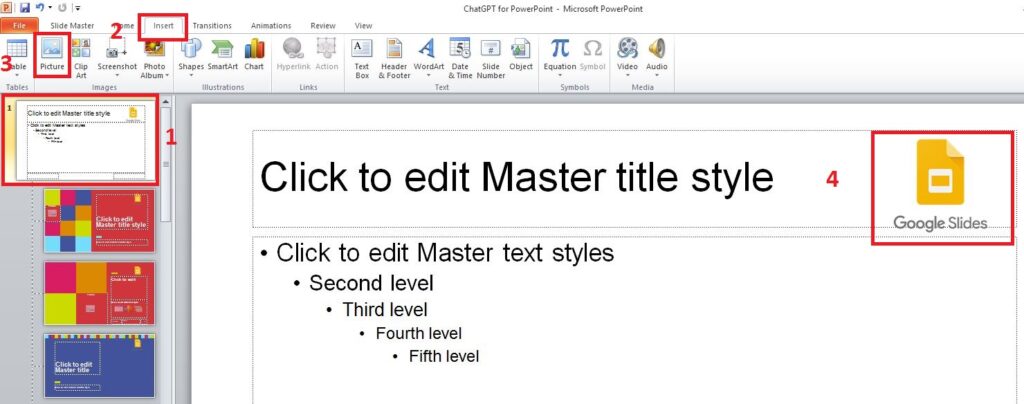
- Cerrar la Vista Patrón de Diapositivas, y ahora todas sus diapositivas tienen la imagen en la esquina como marca de agua.
Puede cambiar la configuración de la imagen, la colocación, el tamaño, la posición y la transparencia según el tema de la presentación. Esto no sólo protegerá su presentación, sino que también añadirá valor a su identidad de marca. El público recordará el logotipo o la imagen durante toda la presentación.
¿Cómo eliminar la marca de agua de las diapositivas?
¿Quieres eliminar la marca de agua de tus diapositivas? Puede eliminar marcas de agua tanto de imagen como de texto de todas sus diapositivas. PowerPoint también permite añadir o eliminar marcas de agua sólo en diapositivas específicas. He aquí cómo quitar la marca de agua de todas las diapositivas en PowerPoint:
- Abra su presentación y elija Patrón de diapositivas en la pestaña Ver
- Seleccione la primera diapositiva y, a continuación, suprima o elimine el cuadro de texto de la diapositiva patrón
- Cierre la vista “Patrón de diapositivas” y la marca de agua desaparecerá de todas las diapositivas.
Es fácil eliminar una marca de agua de cualquier presentación. El mismo proceso se aplica a la eliminación de una marca de agua de imagen de todas las diapositivas. De lo contrario, estarás perdiendo una oportunidad increíble de impresionar a tu audiencia con la marca.
¿Cómo ahorrar tiempo creando presentaciones?
La mayoría de nosotros tenemos que crear presentaciones de vez en cuando. Como PowerPoint requiere un cierto nivel de habilidad para crear diapositivas profesionales, los usuarios terminan con diapositivas aburridas y desordenadas, lo que deja una mala impresión en la audiencia.
Por otro lado, los usuarios frecuentes y los profesionales hacen varias presentaciones al día. Quieren formas más rápidas de eliminar las entradas manuales. ¿Cómo pueden los usuarios nuevos y profesionales ahorrar tiempo mientras crean diapositivas profesionales en PowerPoint? La respuesta es utilizando IA para PowerPoint.
AI PowerPoint Presentation Maker
Hemos desarrollado ChatGPT para PowerPoint, que utiliza un avanzado motor de IA para crear y dar estilo a las diapositivas de la presentación. Este complemento funciona sin problemas con PowerPoint y permite a los usuarios:
- Crear diapositivas a partir del tema
- Crear diapositivas a partir de texto
- Crear diapositivas a partir de YouTube
- Crear a partir de archivo
¿Qué opción te conviene más? Elige cualquier opción, introduce el tema o el enlace de YouTube, selecciona el número de diapositivas y espera a que se haga la magia. Las funciones avanzadas de ChatGPT para PowerPoint pueden ahorrarte cientos de horas de trabajo manual.
Ahorra tiempo con AI Presentation Maker.
ChatGPT para PowerPoint crea diapositivas profesionales en cuestión de segundos- Obtenga el complemento Microsoft AppSource gratis hoy mismo.
Pruébelo gratis
Palabras finales
Añadir una marca de agua a su presentación de PowerPoint protege su contenido y le da un toque personalizado. Añade solo la imagen más importante o el texto relevante como marca de agua en las diapositivas de tu presentación.
Para nuestros lectores, ChatGPT para PowerPoint es gratuito por tiempo limitado. Si te gusta, actualiza cuando quieras para disfrutar del verdadero poder de la IA.
Preguntas más frecuentes











Empieza a hacer presentaciones con IA en segundos
Acceso instantáneo
Empieza a explorar inmediatamente todas las funciones de Twistly
Sin compromisos
No necesita tarjeta de crédito y puede cancelar en cualquier momento
Asistencia dedicada
Nuestro equipo está aquí para ayudarle en cada paso del camino durante su juicio.