


Las presentaciones de PowerPoint suelen estar narradas por presentadores en directo. En algunas situaciones, es posible que desee aprender a añadir voz a PowerPoint. Añadir archivos de audio, música o voz en off permite reproducir la presentación automáticamente sin explicar las diapositivas en tiempo real.
El caso de uso ideal de la voz en off en PowerPoint es el de las presentaciones tutoriales. Los profesores o instructores graban su voz mientras explican el contenido de las diapositivas.
La voz se añade entonces a las diapositivas pertinentes, y los espectadores pueden estudiar fácilmente el contenido de las diapositivas mientras escuchan de fondo la narración de los instructores.
Añadir voz o audio a PowerPoint
Las diapositivas tienen un espacio limitado para el contenido, y explicar conceptos complicados en unos pocos párrafos parece imposible. Añadir una voz en off o un archivo de audio a una presentación permite explicar detalladamente el tema y el contenido de las diapositivas sin necesidad de un narrador.
Los usuarios también pueden añadir a su presentación música de fondo, canciones, muestras de audio, narraciones o voces en off. Para audiencias internacionales, los presentadores pueden contratar los servicios de locutores y luego añadir sus archivos grabados a las diapositivas.
¿Cómo insertar voz en PowerPoint?
Antes de empezar con los pasos para añadir voz a PowerPoint, asegúrate de que tu PC o portátil tiene el micrófono activado. Para la grabación de voz en directo, su dispositivo debe tener un micrófono activo. Hay dos formas posibles de añadir un archivo de audio o voz a las diapositivas PPT.
Opción 1: ¿Cómo añadir un archivo de audio a PowerPoint?
En este método, aprenderemos a añadir música o un archivo de audio a las diapositivas de PowerPoint desde el ordenador. Siga estos pasos.
Paso 1: Ir a la pestaña Insertar
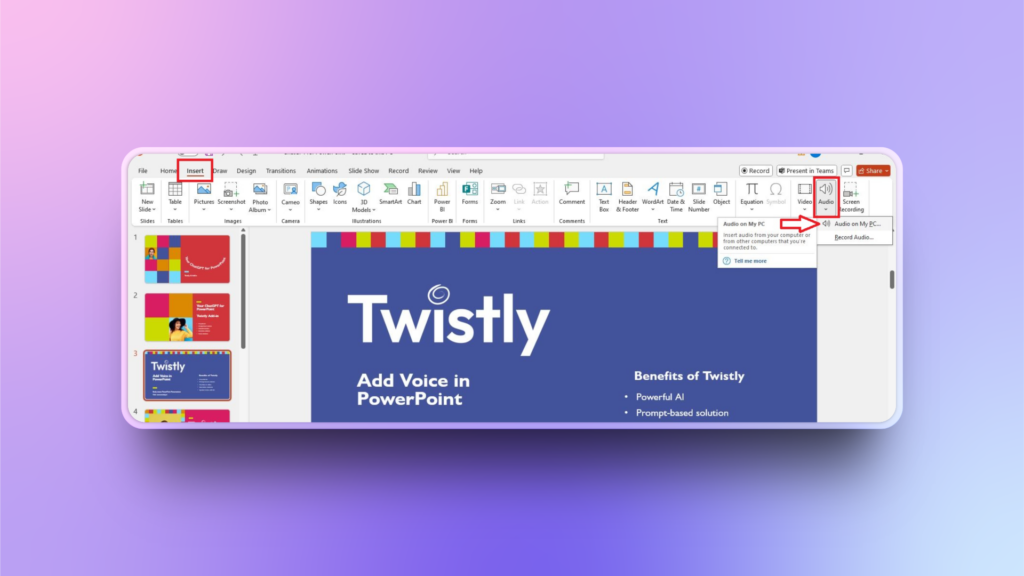
Abra su presentación de PowerPoint y navegue hasta la diapositiva en la que desea añadir el archivo de audio. Ve a la pestaña Insertar y luego al icono de ubicación Audio. Haz clic en el botón y elige la opción “Audio en mi PC”.
Paso 2: Localizar e insertar el archivo de audio
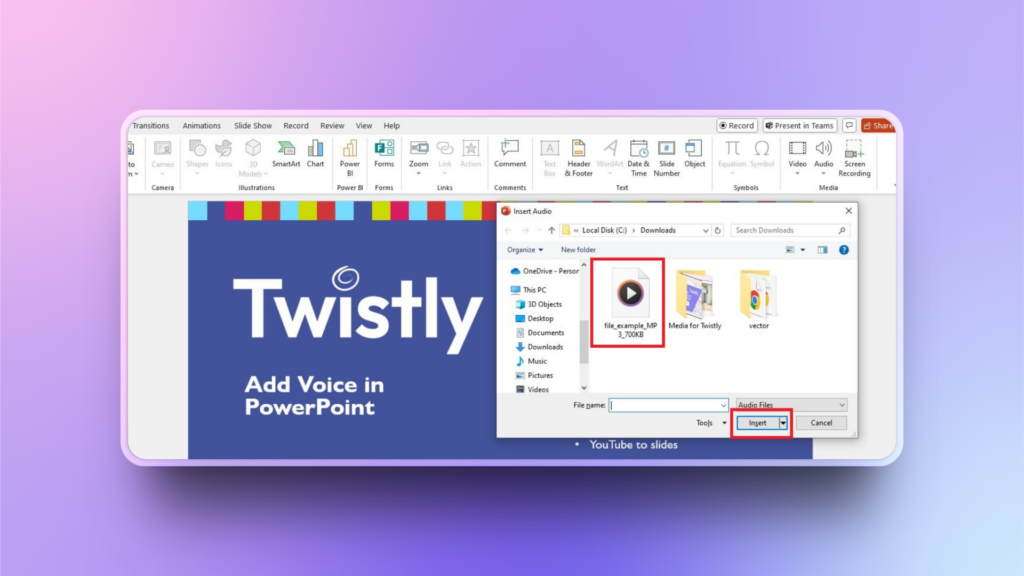
En la ventana emergente, ve a la carpeta de destino donde tienes el archivo de audio, selecciónalo y haz clic en Insertar.
Paso 3: Colocar los controles de audio en la diapositiva
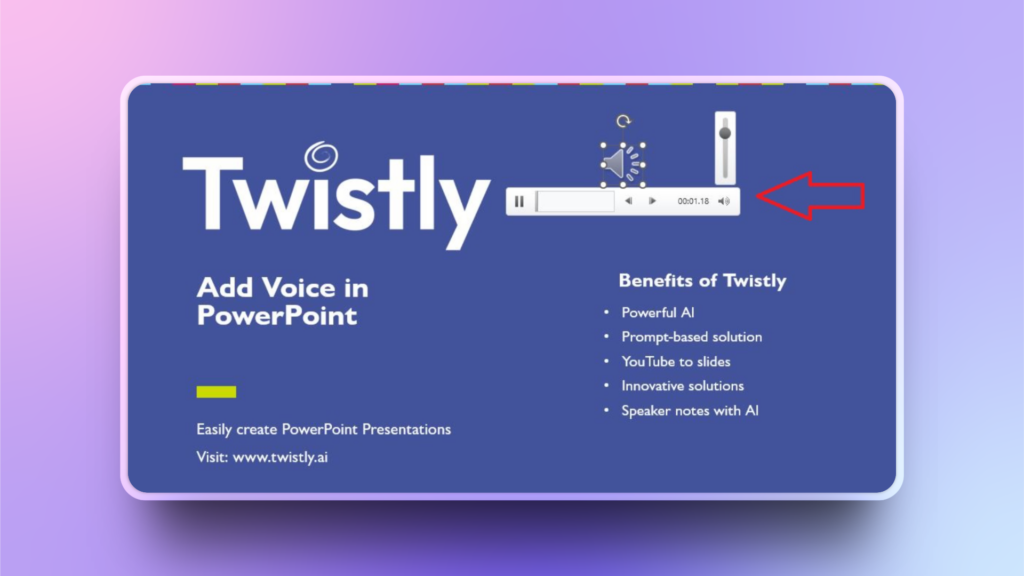
Verá el control de audio en la diapositiva como se muestra en la imagen de abajo. Esta barra de control se puede colocar en cualquier lugar de la diapositiva, y usted tiene los controles para ajustar el volumen, reproducir o pausar el archivo de audio.
Opción 2: ¿Cómo grabar voz en PowerPoint?
¿Quieres grabar tu propia voz explicando el contenido de la diapositiva? PowerPoint permite la grabación de voz en tiempo real sin necesidad de ningún software o herramienta de grabación adicional. Sigue estos pasos para grabar tu propia voz y añadirla a las diapositivas en PowerPoint.
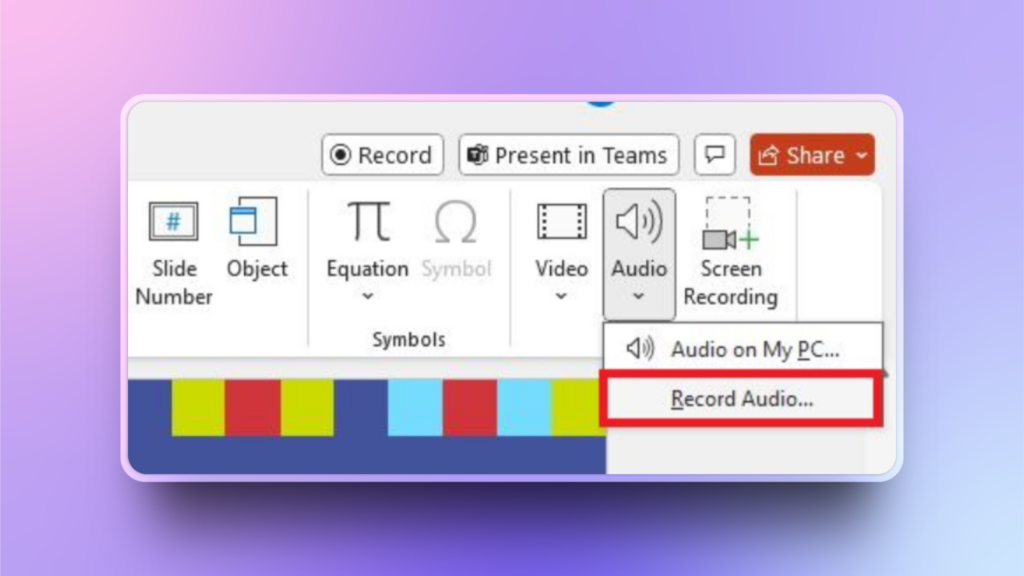
Paso 1: Seleccionar la opción Grabar audio
Vaya a la pestaña Insertar y haga clic en el icono Audio. Elija la segunda opción, Grabar audio. Aparecerá un panel de control de la grabadora de voz en la diapositiva.
Paso 2: Grabe su voz
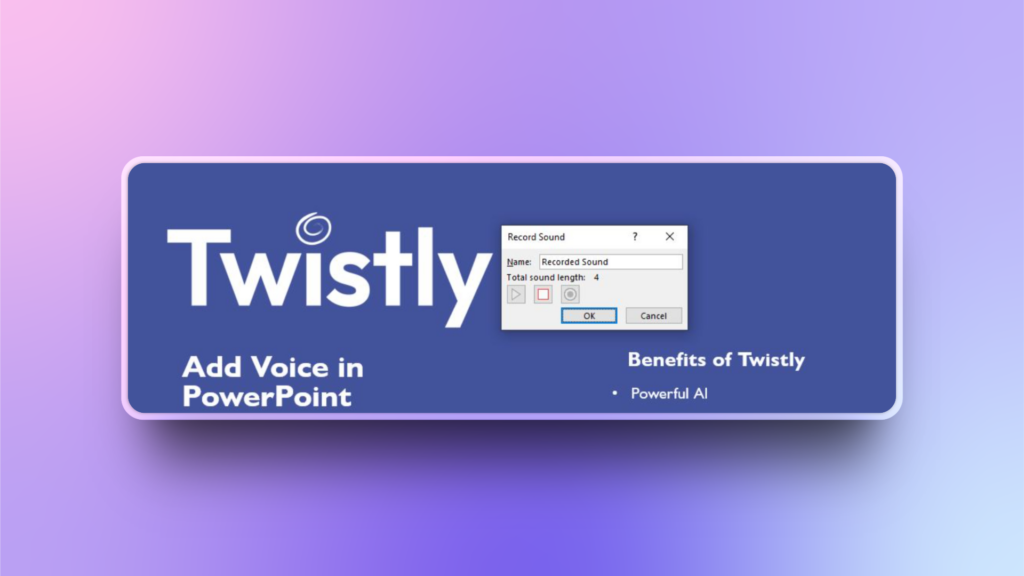
Pulse el botón Grabar del panel de control y empiece a hablar. Verás el temporizador de la grabación, un botón de parada y otro de reproducción.
Cuando hayas terminado, pulsa el botón de stop, escucha el audio y pulsa Ok para finalizar y añadir la voz a la diapositiva.
Paso 3: Ajustar los controles de voz en off
Haz clic en el icono Altavoz de la diapositiva y coloca los controles del reproductor en la diapositiva según tus necesidades. Reproduzca el audio, ajuste el volumen o detenga la voz.
¿Cómo ajustar la configuración de reproducción en PowerPoint?
La barra de control de las diapositivas sólo ofrece algunas opciones básicas para controlar el audio o la voz de las diapositivas.
Si deseas realizar más cambios en el archivo de audio de la diapositiva, selecciona el icono del altavoz en la diapositiva y, a continuación, aparecerá la opción Reproducción en el menú superior.
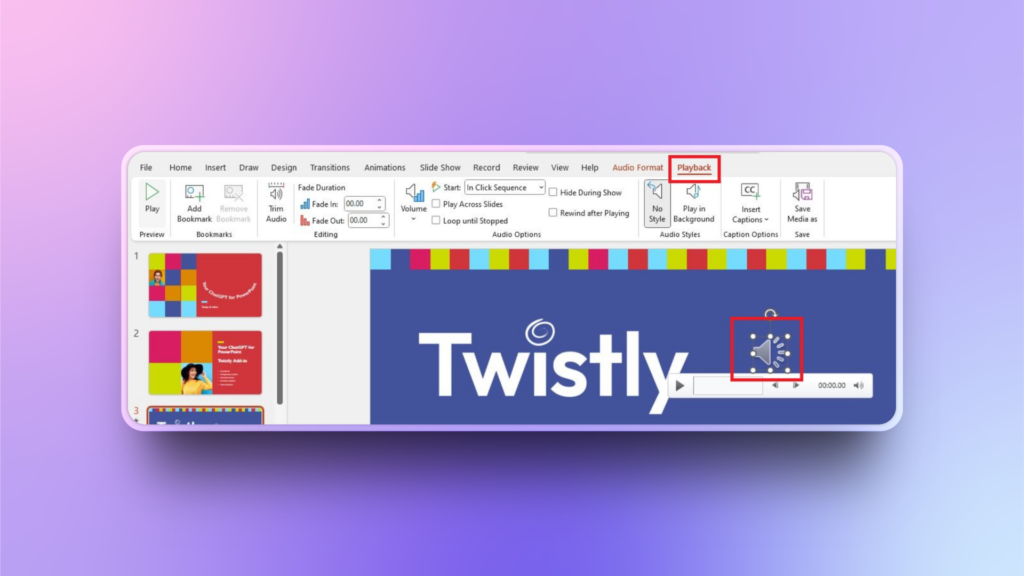
Desde la pestaña Reproducción, puedes realizar diferentes ajustes en el archivo de audio de la presentación, entre ellos:
- Recorta el audio para sincronizarlo con el contenido de la diapositiva
- Establecer la duración del fundido para el audio
- Ajustar el volumen
- Cambiar cuándo reproducir el audio
- Mostrar u ocultar el archivo de audio durante el pase de diapositivas
- Elija un estilo de audio para el archivo
- Insertar subtítulos en el audio para espectadores con problemas de audición
¿Cómo eliminar la voz en PowerPoint?
Ya ha aprendido a añadir voz a PowerPoint y, por alguna razón, desea eliminar o borrar el archivo de su diapositiva.
Es fácil eliminar cualquier tipo de locución o archivo de audio, ya que basta con seleccionar el icono del altavoz en la diapositiva y pulsar Suprimir. Tu archivo de audio o locución se eliminará de las diapositivas.
Las mejores formas de mejorar sus presentaciones
Añadir voz en off o archivos de audio no sólo hace más atractiva la presentación, sino que también ayuda a transmitir el mensaje con eficacia. En lugar de escribir todos y cada uno de los puntos de las diapositivas, utiliza sabiamente el espacio limitado solo para los puntos importantes.
Aprende a añadir voz a PowerPoint y narra los conceptos complejos fácilmente utilizando tu propia voz. Hay otras formas de mejorar tus presentaciones, y la IA puede ser útil para que tu presentación resulte más atractiva y profesional.
Generar diapositivas con IA
¿Sabías que PowerPoint puede generar una presentación completa con contenido atractivo, imágenes atractivas y formato profesional en cuestión de minutos?
Sí, Twistly es un complemento de IA disponible para PowerPoint que puede convertir cualquier tema o indicación de IA en una presentación profesional.
Los usuarios que no se sientan cómodos grabando su propia voz pueden generar notas del orador con Twistly para las diapositivas. Las funciones y posibilidades de optimización son ilimitadas con este nuevo ChatGPT para PowerPoint.
Crear diapositivas de PowerPoint con IA
Crea presentaciones basadas en IA a partir de cualquier mensaje, documento o vídeo

Palabras finales
Estos son los pasos más sencillos sobre cómo añadir voz a PowerPoint. La mayoría de las funciones de PowerPoint son sencillas pero requieren una introducción manual. Si no quieres pasar horas todos los días haciendo el mismo tipo de diapositivas, utiliza Twistly.
Descarga Twistly de la biblioteca de complementos de PowerPoint y empieza a crear atractivas diapositivas con AI. Sin cambiar de pestaña, lleve la potencia de ChatGPT a su software PowerPoint.
La versión de prueba gratuita de Twistly incluye un factor de riesgo cero, así que no dude en explorar nuevas posibilidades con la IA para PowerPoint.












Empieza a hacer presentaciones con IA en segundos
Acceso instantáneo
Empieza a explorar inmediatamente todas las funciones de Twistly
Sin compromisos
No necesita tarjeta de crédito y puede cancelar en cualquier momento
Asistencia dedicada
Nuestro equipo está aquí para ayudarle en cada paso del camino durante su juicio.