


Añadir música y una narración grabada puede hacer que tu presentación sea mucho más atractiva y eficaz. ¿Cómo añadir música a una presentación de Canva? Algunos usuarios pueden pasar por alto la importancia del audio en las presentaciones, así que te ayudaremos a añadir voz en off, música o cualquier otro archivo de audio a tus presentaciones de Canva.
Los usuarios pueden utilizar su propia música o un archivo de audio del dispositivo o utilizar grabaciones de música en línea de la biblioteca de Canva. Para subir un archivo desde el dispositivo, asegúrate de tener un archivo de audio o música pregrabada.
Cómo añadir música a una presentación de Canva
Tienes el archivo de música descargado o guardado en tu ordenador. Ahora, quieres añadir esa música a tu presentación de Canva. Hagámoslo realidad siguiendo estos sencillos pasos para añadir música o audio a una presentación de Canva.
Paso 1: Inicie su presentación de Canva
Abre Canva Presentation maker y selecciona el tema o plantilla de presentación que desees. Aplica todas las diapositivas para poder editar diferentes diapositivas con tu contenido y datos personalizados.
Paso 2: Vaya a la pestaña Cargar
En el menú de la izquierda, verás la pestaña Subidas. Haz clic en ella y verás las opciones Imágenes, Vídeos, Audio y Carpeta. Ve a la opción Audio y arrastra y suelta música desde tu ordenador a esta ventana.
Si no ves la sección Audio, simplemente suelta el archivo de audio y Canva mostrará automáticamente la pestaña de audio.

Paso 3: Insertar y ajustar el audio
Después de cargar un archivo de música, haz clic en él y verás el archivo de audio debajo de las diapositivas en la pantalla principal. Puedes añadir varios archivos de audio a las diapositivas o utilizar un solo archivo de música para toda la presentación.

Al añadir varios archivos de audio a las diapositivas, los archivos se apilarán como en la imagen adjunta. Puede ajustar la duración de los archivos de audio.
Paso 4: Editar audio en diapositivas de Canva
Sólo hay unos pocos cambios y ediciones que puedes hacer a los archivos de audio o música en Canva.
Haz clic en los tres puntos al final del archivo de música y verás el menú con los distintos cambios que puedes aplicar a tu archivo de audio en Canva.

Limitaciones para descargar la presentación de Canva con música
Siguiendo estos pasos, habrás añadido música a una presentación de Canva. Ahora, el último paso es descargar la presentación de Canva para poder presentarla. Pero aquí está el truco.
No puede descargar una presentación de Canva con vídeos adicionales y archivos de música en formato PPTX. Significa que las presentaciones de Canva con archivos de música no se pueden descargar ni abrir en PowerPoint.
Cuando intentes descargar la presentación, verás una advertencia como ésta.

Sólo puedes descargar presentaciones de Canva con archivos de audio o vídeo en formato MP4 Video. Llegados a este punto, puede que te preguntes por qué Canva no es tan flexible como PowerPoint.
Prueba PowerPoint para subir archivos multimedia sin problemas
Si no quieres preocuparte por las limitaciones y restricciones relativas a la carga y descarga de archivos multimedia, prueba PowerPoint para hacer presentaciones profesionales. Cargar música en una diapositiva de PowerPoint es fácil, fluido y sin restricciones.
Pero la mayoría de la gente recurre a creadores de presentaciones en línea como Canva y Gamma debido a la falta de funciones de IA en PowerPoint para hacer presentaciones. Quieres sobrealimentar tu PowerPoint con los modelos avanzados de IA?
Funciones similares a ChatGPT con Twistly
Twistly es uno de los creadores de presentaciones AI más populares para PowerPoint. Vive dentro de PowerPoint, por lo que no tiene que preocuparse de las exportaciones y descargas de archivos. Simplemente instale el complemento de Twistly en su software de PowerPoint y dispondrá de una herramienta de IA dedicada para crear presentaciones increíbles en cuestión de segundos.
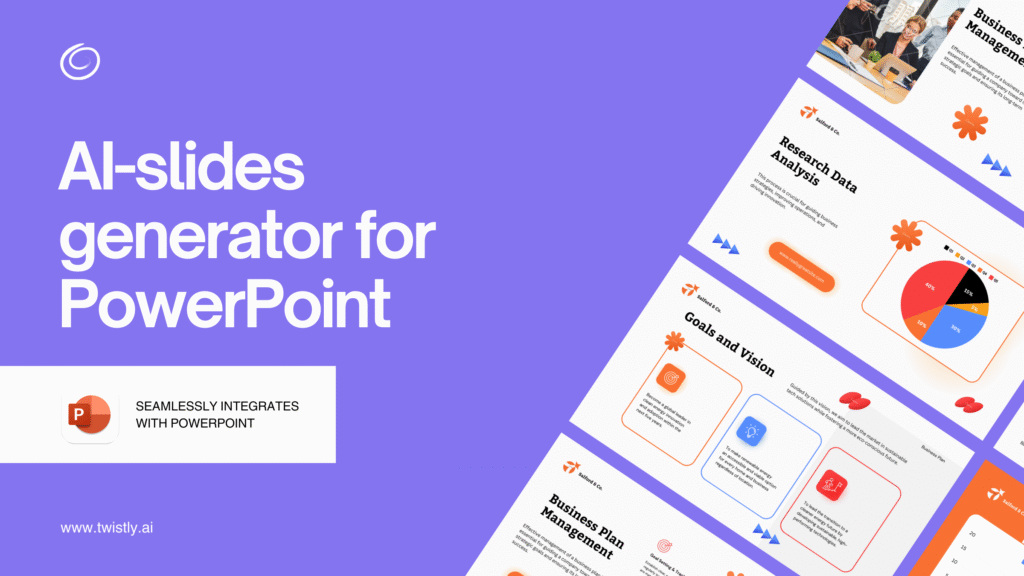
Ventajas de Twistly para PowerPoint
Canva es popular por sus diseños y plantillas interactivas, pero la parte de edición lleva mucho tiempo. Twistly combinó el atractivo estético de Canva con las potentes herramientas y funciones de PowerPoint.
Al utilizar Twistly, puede editar plantillas de PowerPoint AI con indicaciones AI o mediante el uso de otros métodos de entrada. Estas son algunas de las ventajas que hacen de Twistly una mejor alternativa a Canva para muchos usuarios:
- Generación de diapositivas mediante IA para crear presentaciones rápidamente
- Plantillas profesionales y personalizables
- Sugerencias de diseño inteligentes para mejorar los efectos visuales
- Ahorra tiempo generando diapositivas en minutos
- Herramientas integradas de visualización de datos
- Mantiene la coherencia de la marca con los colores y tipos de letra
- Integración perfecta con PowerPoint
- Interfaz sencilla y fácil de usar
Palabras finales
Arrastra cualquier archivo de música desde tu ordenador y suéltalo en la pestaña Cargas de la pantalla de diseño de Canva. Puedes subir uno o varios archivos de audio. Sin embargo, existen muchas limitaciones y dificultades a la hora de utilizar presentaciones de Canva con archivos de audio y vídeo.
Si no quieres limitar tu creatividad con herramientas online para presentaciones, prueba PowerPoint con Twistly. Experimenta el verdadero poder de la IA para hacer presentaciones en PowerPoint con Twistly, tu ChatGPT personalizado para PowerPoint.
Crear PowerPoint
Diapositivas con IA
Cree presentaciones basadas en IA a partir de
cualquier mensaje, documento o vídeo














Empieza a hacer presentaciones con IA en segundos
Acceso instantáneo
Empieza a explorar inmediatamente todas las funciones de Twistly
Sin compromisos
No necesita tarjeta de crédito y puede cancelar en cualquier momento
Asistencia dedicada
Nuestro equipo está aquí para ayudarle en cada paso del camino durante su juicio.