


La forma más fácil y eficaz de crear presentaciones de PowerPoint es utilizar Twistly. Pero si quieres probar otras herramientas de IA que pueden ayudarte con los PPT, puedes probar PowerPoint Designer o Copilot para presentaciones. ¿Cómo añadir Copilot a PowerPoint y cómo hacer presentaciones con IA?
Microsoft 365 Copilot es una herramienta increíble para impulsar la productividad y optimizar el flujo de trabajo. La mayoría de los usuarios no saben cómo añadir Copilot a su software PowerPoint. En esta guía, le explicaremos los conceptos básicos de Copilot y cómo activar esta herramienta de productividad para PowerPoint.
¿Qué es Microsoft Copilot?
Microsoft Copilot es un asistente basado en inteligencia artificial que funciona como “compañero digital” para uso general y profesional. Puede responder preguntas, resumir información, generar contenidos como texto e imágenes y ayudar con la codificación.
Los usuarios pueden hacer presentaciones y diapositivas con Copilot para PowerPoint, realizar ediciones o mejorar las diapositivas. La comunicación basada en el chat facilita a los usuarios hacer las cosas rápidamente. Pero la interfaz no es tan sencilla, y realizar una tarea simple puede llevar bastante tiempo.
Añadir Copilot a PowerPoint
Si no ves el icono de Copilot en tu PowerPoint, significa que tu suscripción actual a Microsoft 365 no incluye Copilot. La compra regular de una cuenta de Microsoft 365 no incluye Copilot. Los usuarios tendrán que adquirir esta herramienta como complemento.
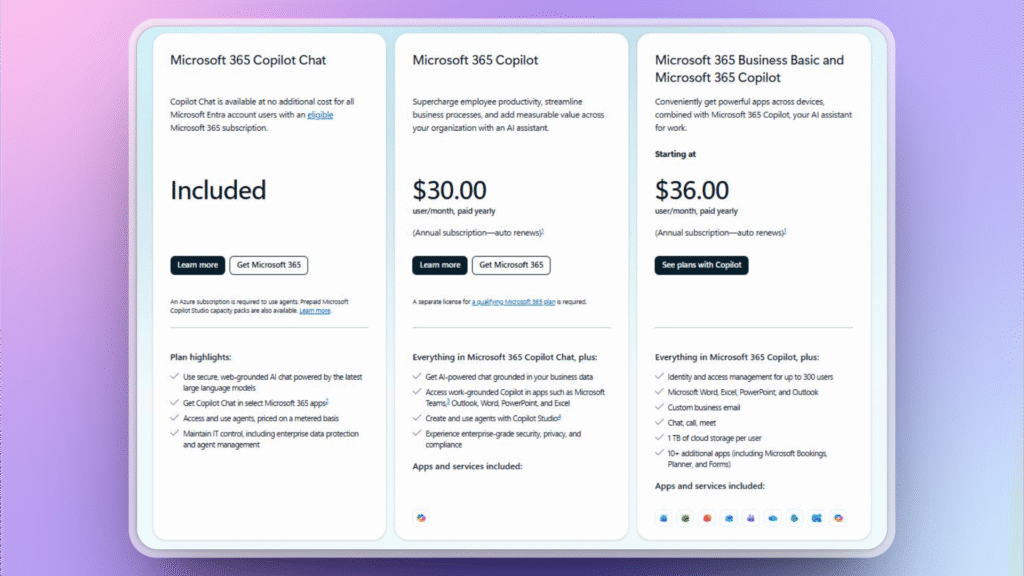
Puede elegir cualquier paquete de suscripción que se adapte a sus necesidades. Puede que te hayas dado cuenta de que Copilot es algo caro si necesitas una solución rápida para hacer presentaciones en PowerPoint. Siga estos pasos para añadir Copilot a PowerPoint.
Paso 1: Comprobar la suscripción a Microsoft 365
Abre tu cuenta de Microsoft 365 y comprueba si tu suscripción actual incluye Copilot. Si no tienes la suscripción, compra una.
Paso 2: Actualizar la cuenta de Office
Una vez que tu compra sea definitiva y tengas la suscripción a Copilot incluida para PowerPoint, actualiza la configuración de tu cuenta de Microsoft 365 y verás los detalles de la herramienta.
Vaya al software PowerPoint y asegúrese de que ha iniciado sesión en PowerPoint con la misma cuenta que ha utilizado para comprar la suscripción a Copilot.
Paso 3: Activar Copilot en PowerPoint
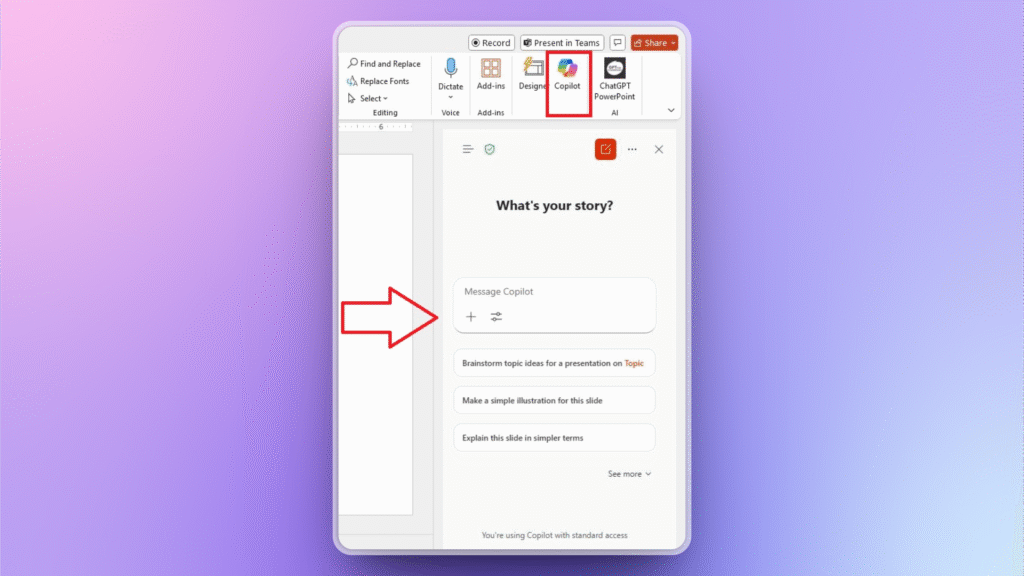
Una vez que haya actualizado la configuración de la cuenta de Microsoft 365, vuelva a abrir el software de PowerPoint y verá el icono de Copilot en la esquina derecha de la pestaña Inicio. Haga clic en el icono de Copilot para ver otras opciones para hacer y editar diapositivas con Copilot.
Ventajas e inconvenientes de Copilot para PowerPoint
Copilot para PowerPoint es una gran herramienta de productividad, pero la interfaz es bastante aburrida y complicada. En entornos profesionales, es bastante raro que los usuarios hagan presentaciones con Copilot. Cuando se trata de la integración de IA para PowerPoint, los usuarios quieren herramientas potentes pero fáciles de usar.
Estos son algunos aspectos importantes del uso de Copilot para realizar presentaciones de PowerPoint, y qué tipo de ventajas y limitaciones puede encontrar al utilizar Copilot para PowerPoint.
| Aspecto | Ventajas de utilizar Copilot para PowerPoint | Contras del uso de Copilot para PowerPoint |
| Facilidad de uso | Genera rápidamente diapositivas a partir de breves instrucciones o documentos cargados. | A menudo produce contenidos genéricos o repetitivos que carecen de creatividad y toque humano. |
| Eficiencia temporal | Ahorra tiempo en la creación y estructura básica de diapositivas. | Requiere edición y ajustes manuales a posteriori, lo que reduce el ahorro global de tiempo. |
| Asistencia al diseño | Sugiera diseños y elementos visuales automáticamente. | Personalización limitada, ya que los diseños pueden no coincidir perfectamente con el estilo o las preferencias de su marca. |
| Contenidos generados por IA | Puede resumir informes o textos en puntos de presentación. | Riesgo de inexactitudes o contenido irrelevante de las diapositivas; la IA puede malinterpretar el contexto de su material. |
| Integración | Integrado directamente en Microsoft 365, de fácil acceso dentro de PowerPoint. | Requiere una suscripción a Microsoft 365 con acceso a Copilot. No está disponible para todos los usuarios y añade un coste adicional. |
| Creatividad | Proporciona un punto de partida para ideas o esquemas de diapositivas. | Carece de originalidad; las diapositivas creadas por la IA a menudo parecen formulistas o poco inspiradas. |
¿Cuál es la mejor alternativa a Copilot para PowerPoint?
Copilot tiene un largo camino por recorrer, ya que las funciones y opciones necesitan mejoras importantes. Generar una simple imagen o edición puede llevar unos minutos. Quieres un creador de presentaciones AI más potente y flexible para PowerPoint?
Prueba Twistly para PowerPoint
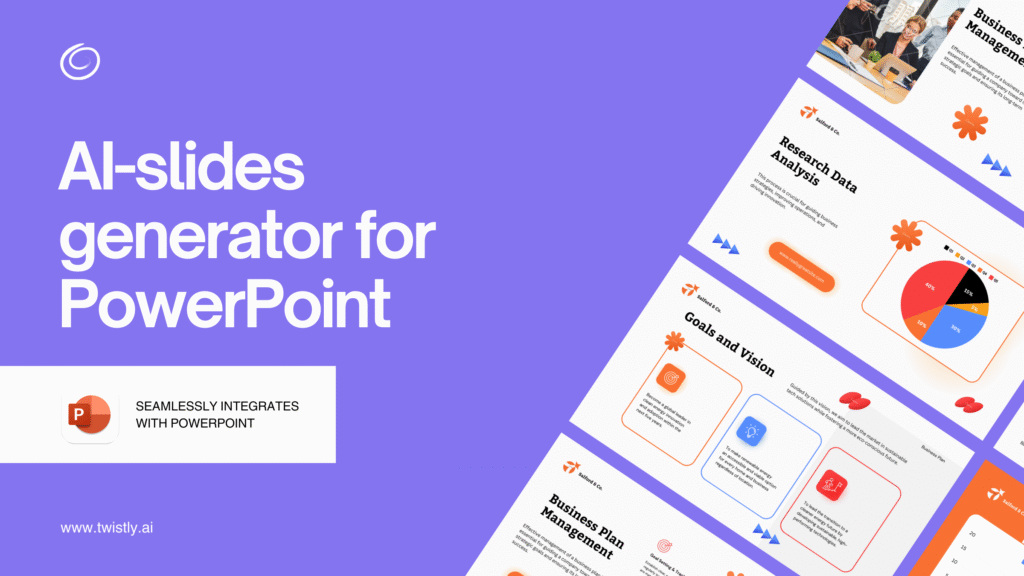
Prueba Twistly si quieres la herramienta más sencilla y potente para crear presentaciones en PowerPoint. Usar Twistly es fácil y, en lugar de una comunicación basada en chat, puedes utilizar múltiples métodos de entrada para crear presentaciones AI.
¿Por qué Twistly es mejor que Copilot?
Twistly se ha desarrollado para satisfacer las necesidades de diversos usuarios, desde principiantes hasta profesionales de empresa que realizan presentaciones con más frecuencia. La interfaz de usuario es interactiva y limpia. Incluso un usuario novel puede generar fácilmente una presentación profesional en uno o dos minutos.
Cuando se trata de utilizar otras funciones de AI en Twistly, puede acceder y navegar fácilmente por todas las herramientas desde la ventana dedicada. Estas son algunas razones por las que Twistly es mejor que Copilot para PowerPoint:
- Twistly ofrece una amplia biblioteca de plantillas AI listas para usar.
- Sus plantillas son totalmente personalizables y visualmente únicas.
- No necesita indicaciones complejas para obtener grandes resultados.
- Trabaja más rápido y ofrece sugerencias de diseño más precisas.
- Ofrece diseños de diapositivas más creativos y atractivos.
- Más fácil de usar para principiantes y no diseñadores.
- Produce más diapositivas listas para la presentación con menos edición manual.
Conclusión
Consigue una suscripción a Microsoft 365 con la función Copilot para añadir esta herramienta a PowerPoint. Para disfrutar de una experiencia mejor, utiliza Twistly para las presentaciones de IA. Copilot solo ofrece opciones limitadas, mientras que Twistly está específicamente diseñado y desarrollado para elevar tu experiencia en PowerPoint con capacidades similares a ChatGPT.
Descarga gratis el complemento Twistly y disfruta de una prueba gratuita por tiempo limitado. Crea increíbles presentaciones de PowerPoint desde cero o edita y pule tus diapositivas existentes con AI.
Crear diapositivas de PowerPoint con IA
Crea presentaciones basadas en IA a partir de cualquier mensaje, documento o vídeo













Empieza a hacer presentaciones con IA en segundos
Acceso instantáneo
Empieza a explorar inmediatamente todas las funciones de Twistly
Sin compromisos
No necesita tarjeta de crédito y puede cancelar en cualquier momento
Asistencia dedicada
Nuestro equipo está aquí para ayudarle en cada paso del camino durante su juicio.