


PowerPoint es un potente software de presentaciones con opciones de personalización ilimitadas. Tus diapositivas no tienen por qué ser aburridas y añadir bordes puede aumentar el atractivo estético de la presentación. Cómo añadir bordes en PowerPoint para que su diapositiva se vea aún mejor?
Hay varias opciones para añadir bordes a las diapositivas en PowerPoint, como añadir imágenes, líneas sólidas o formas como bordes a las diapositivas. El diseño de los bordes puede ser genérico o coincidir con el tema general de la presentación.
Pasos para añadir bordes en PowerPoint
El tipo de borde más común es el borde sólido. Los principiantes quieren mantener las cosas simples y rápidas, y los bordes sólidos personalizados funcionan perfectamente con diferentes tipos de presentaciones, entretenimiento y diapositivas profesionales.
Método 1: Añadir Bordes Sólidos Personalizados a las Diapositivas
Se pueden añadir bordes sólidos a una nueva diapositiva o a las diapositivas de la presentación actual. Siga estos pasos para añadir diseño de borde en diapositivas de PowerPoint.
Primer paso: Abra su presentación de PowerPoint y vaya a Pestaña Insertar >> Formas >> elige una forma que desea añadir como borde a la diapositiva.
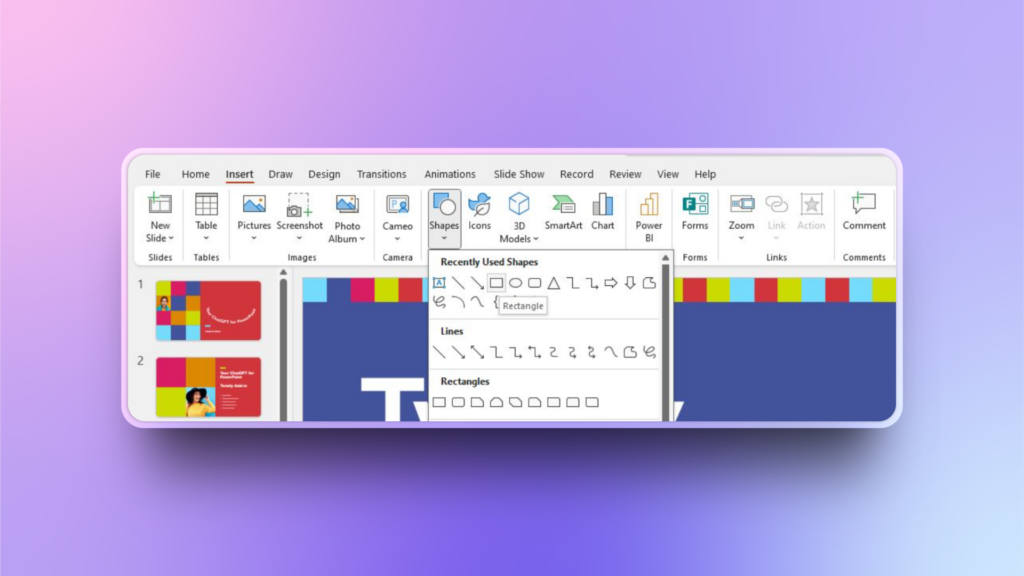
Segundo paso: Coloca el ratón en la esquina superior izquierda de la diapositiva y dibuja la forma a modo de borde. Puedes cambiar el tamaño o la colocación del borde, así que no te preocupes por la precisión.
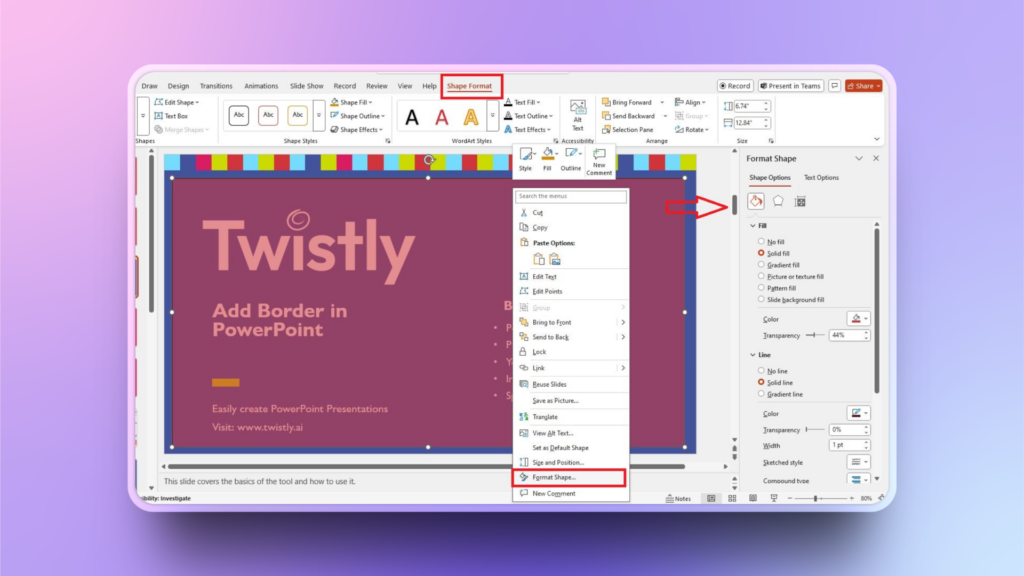
Haga clic con el botón derecho en la forma dibujada para ver el menú, haga clic en Formato de forma en el menú o haga clic en la opción Formato de forma del menú superior para ver los ajustes adicionales en el panel izquierdo.
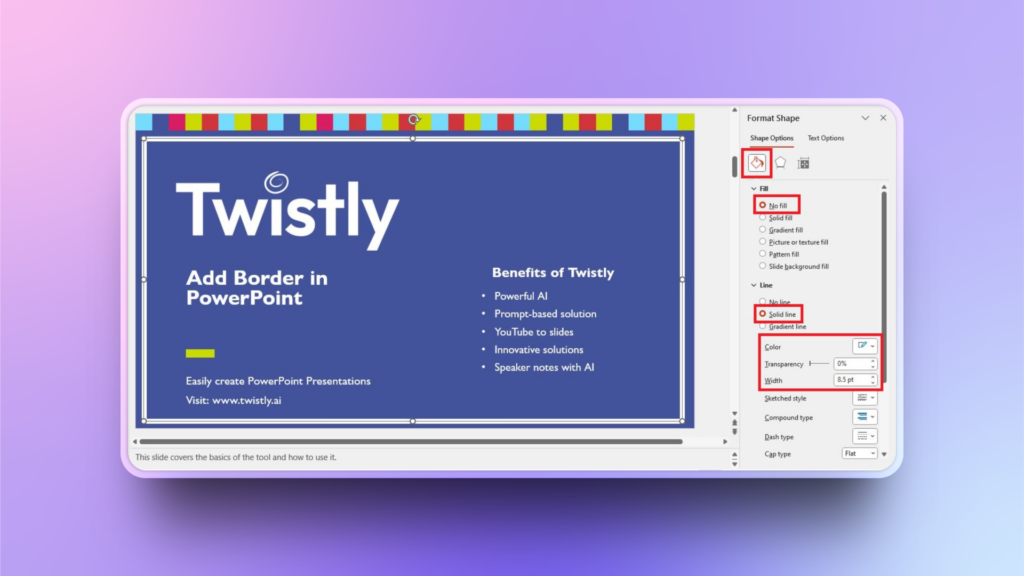
Tercer paso: En la ventana Formato de forma, seleccione Opciones de forma >> Relleno y línea >> seleccionar Sin relleno >> Seleccionar línea sólida >> establecer color >> ajustar anchura >> realizar otros cambios según sea necesario.
El borde final debería tener este aspecto. Dependiendo de la configuración, el borde puede tener un aspecto ligeramente diferente.
Paso 4: Para cambiar el color del borde, vaya a Formato de la forma >> Contorno de la forma >> seleccione el color para la frontera.
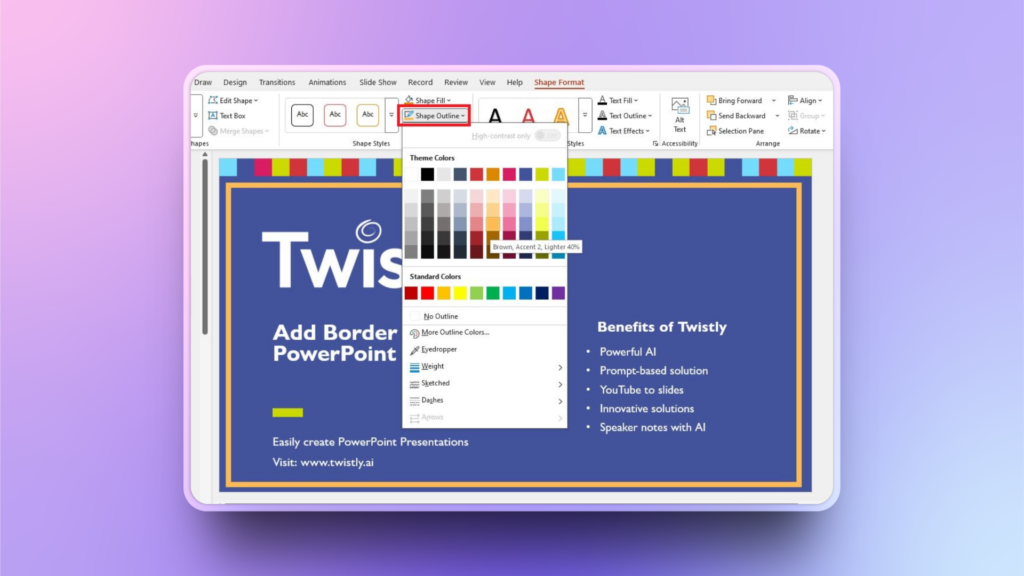
Paso 5: Su borde para la diapositiva en línea está listo y ahora copie el borde y péguelo en otras diapositivas. Para otras personalizaciones, pruebe Efectos de forma, estilos esbozados, guiones y otros estilos de bordes.
Método 2: Añadir un borde a una imagen en PowerPoint
El primer método describía cómo añadir bordes en PowerPoint para diapositivas. ¿Qué pasa si desea añadir un borde a una sola imagen en la diapositiva? Cómo añadir bordes a una imagen en PowerPoint?
El proceso es bastante simple, como el primer método. Para la facilidad de nuestros usuarios, hemos descrito el proceso detallado sobre cómo añadir bordes en PowerPoint a las imágenes.
Primer paso: Abra su presentación de PowerPoint, vaya a la diapositiva con la imagen y seleccione la imagen de su diapositiva. Aparecerá la pestaña Formato de imagen en el menú superior. Utilizaremos esta pestaña para este método.
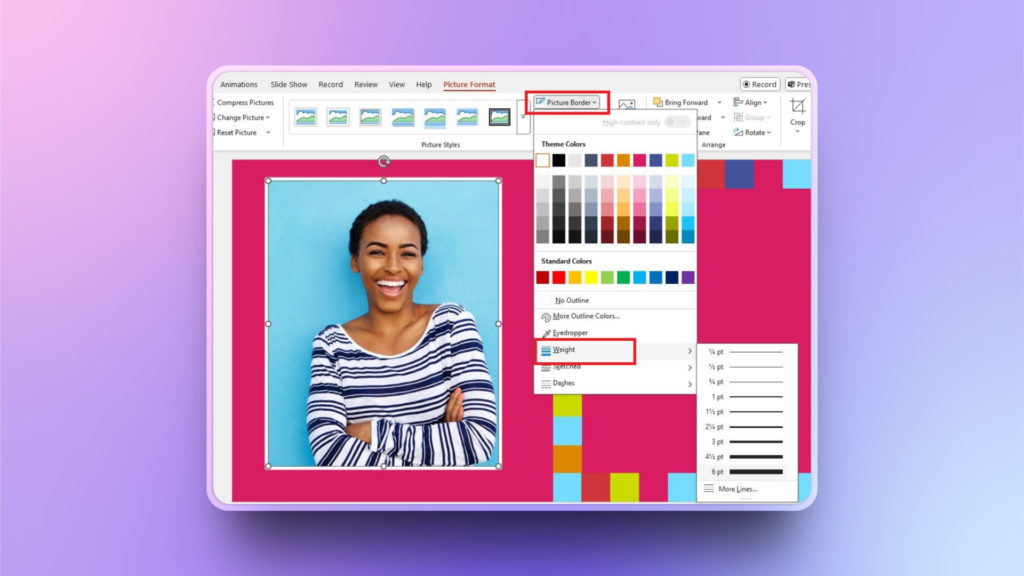
Segundo paso: Seleccione Borde de la imagen >> seleccione el color del borde >> elija los pesos para ajustar el grosor del borde y aplicar otros cambios según sea necesario. Un borde básico para una imagen en una diapositiva de PowerPoint debería tener este aspecto.
Los diseños de fronteras pueden ser complicados
Usted ha aprendido cómo añadir bordes en PowerPoint, pero es una realidad que su primer diseño de borde puede no parecer tan genial como las plantillas en línea. Diseñar cualquier aspecto de las diapositivas de una presentación requiere tiempo y creatividad.
Después de leer estos pasos detallados, puedes ponerte creativo con tus diapositivas y probar nuevas posibilidades. Las tiendas en línea también disponen de bordes para las diapositivas PPT. Basta con descargar la plantilla de borde y aplicarla fácilmente a las diapositivas.
¿Cómo automatizar el diseño de diapositivas en PowerPoint?
Escribir el contenido de las diapositivas, recopilar datos e información para la presentación es difícil, pero diseñar y dar formato a las diapositivas lo es aún más. Los profesores, los equipos de RRHH, los instructores y muchos otros usuarios no son buenos diseñando diapositivas.
¿Hay alguna forma de convertir los datos disponibles en diapositivas atractivas sin pasar por todos estos complicados pasos de diseño?
Sí, Twistly es un complemento de IA para PowerPoint que no sólo automatiza la parte de diseño, sino que crea toda una presentación desde cero con IA.
¿Qué es Twistly?
Entendemos la lucha de hacer diapositivas de presentación atractivas en PowerPoint, es demoledor para un usuario común. La mayoría de los usuarios de PowerPoint no tienen los conocimientos de diseño, y terminan con diapositivas aburridas, incluso después de perder horas.
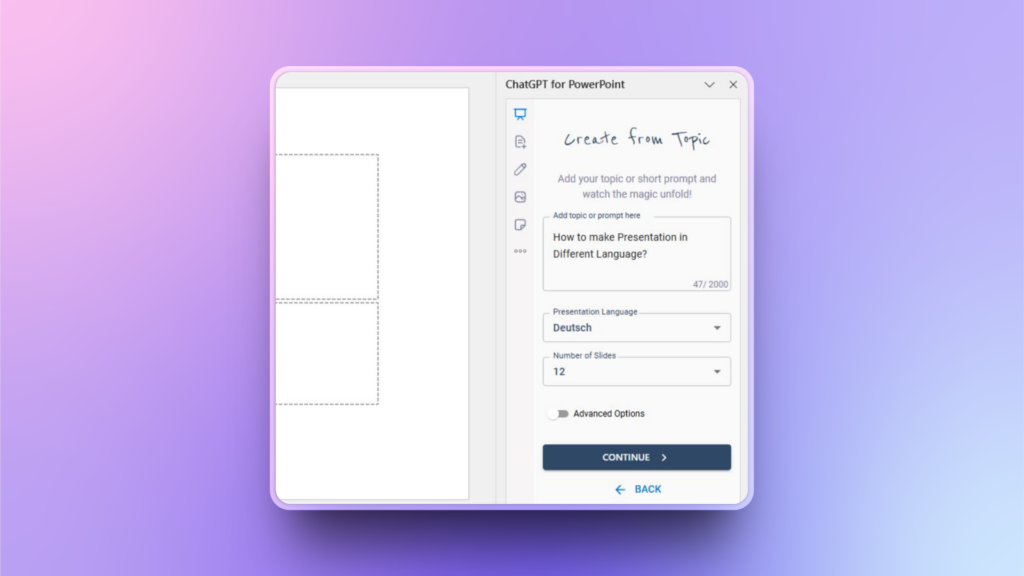
Twistly es un complemento de AI para PowerPoint que los usuarios pueden instalar desde la biblioteca de complementos. Esta herramienta funciona completamente dentro de PowerPoint, por lo que no tendrás que cambiar de pestaña. Una vez instalado, integra ChatGPT en el software de PowerPoint.
Crear diapositivas de PowerPoint con IA
Crea presentaciones basadas en IA a partir de cualquier mensaje, documento o vídeo

¿Cómo crear diapositivas PPT con Twistly?
Aquí viene lo divertido, hacer diapositivas con Twistly lleva menos de unos minutos. Cuando hablamos de presentaciones con Twistly, solo tienes que indicar el tema y hacer algunas selecciones sobre el estilo, nada más.
No es necesario redactar manualmente el contenido, ni añadir imágenes a las diapositivas, ni utilizar tablas o listas con viñetas, ni dar formato a las diapositivas.
Una vez proporcionado el tema y seleccionado éste, siéntate y Twistly te dará una presentación lista para presentar en cuestión de minutos. Haz cambios en cualquier momento y optimiza tu presentación manualmente o con las funciones de IA de Twistly. Twistly es inteligente, rápido y eficaz.
Conclusión
Tanto si quieres añadir bordes a las diapositivas de PowerPoint como a una imagen, el diseño manual lleva su tiempo, así que ten paciencia. Hacer una presentación profesional con PowerPoint puede llevar fácilmente entre 3 y 4 horas. Incluso si tienes todos los datos y elementos visuales disponibles para las diapositivas, la parte del diseño sigue siendo difícil.
En lugar de perder el tiempo diseñando manualmente, descarga Twistly ahora y mejora tu PowerPoint. presentaciones con IA.
En 2025, sólo los más rápidos podrán triunfar en cualquier campo, y la IA puede ayudarte a ganar la carrera con un trabajo inteligente. La versión de prueba gratuita de Twistly está disponible para nuevos usuarios, así que date prisa y hazte ya con tu copia.












Empieza a hacer presentaciones con IA en segundos
Acceso instantáneo
Empieza a explorar inmediatamente todas las funciones de Twistly
Sin compromisos
No necesita tarjeta de crédito y puede cancelar en cualquier momento
Asistencia dedicada
Nuestro equipo está aquí para ayudarle en cada paso del camino durante su juicio.