


Los botones de acción en PowerPoint son similares a los hipervínculos, ya que conectan con otra diapositiva, reproducen un sonido específico o realizan cualquier tarea designada. ¿Cuál es la diferencia entre hipervínculos y botones de acción? En lugar de utilizar texto de anclaje, los botones de acción utilizan formas para enlazar elementos.
Estos botones son excelentes características para añadir conectividad y navegación. Los ejemplos más sencillos de botones de acción son los botones de navegación siguiente, anterior e inicio. ¿Qué aspecto tienen los botones de acción y dónde se colocan en las diapositivas? Todo depende de ti.
Botones de acción populares en PowerPoint
Hay diferentes botones de acción con diferentes formas, que sirven para distintos propósitos. Estas formas de botón de acción no se limitan sólo a PowerPoint; en otras aplicaciones, estas formas tienen el mismo propósito. Aquí están algunas formas de botones de acción de uso común en PowerPoint:
- Atrás o anterior
- Adelante o siguiente
- Fin
- Inicio
- Inicio
- Información
- Devolución
- Película
- Sonido
- Documento
- Ayuda
- A medida
Puede encontrar estos botones pulsando Pestaña Insertar >> Formas >> desplácese hasta botones de acción. Hay otras formas que puede utilizar como botones de acción personalizados. Existen ilimitadas formas creativas de hacer que tu aburrida presentación sea emocionante, interactiva y fácil de navegar.
Añadir botones de acción en PowerPoint
En primer lugar, tienes que pensar en botones y formas adecuadas con cierta funcionalidad para las diapositivas. Una vez que planees hacer tu presentación más interactiva, sigue estos pasos para añadir botones de acción a tus diapositivas.
1- Abre tu presentación, ve a la sección Insertar >> Formas >> Botones de acción
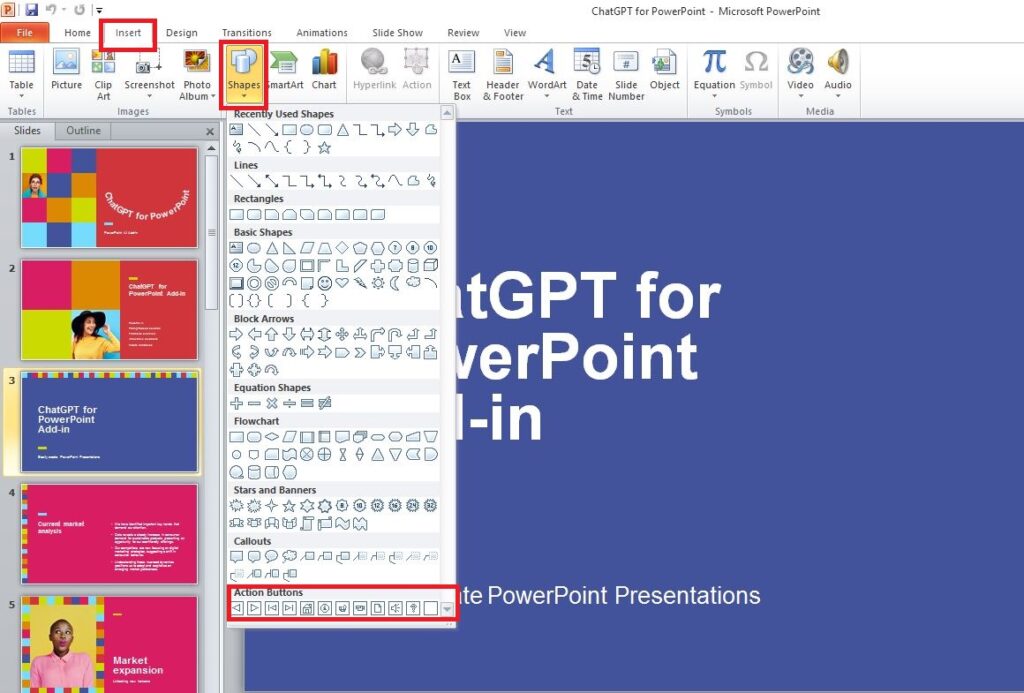
2- Selecciona cualquier forma de la pestaña Botones de Acción y luego dibuja en tu lado en la posición deseada; cuando dibujes la forma, aparecerá automáticamente una nueva ventana
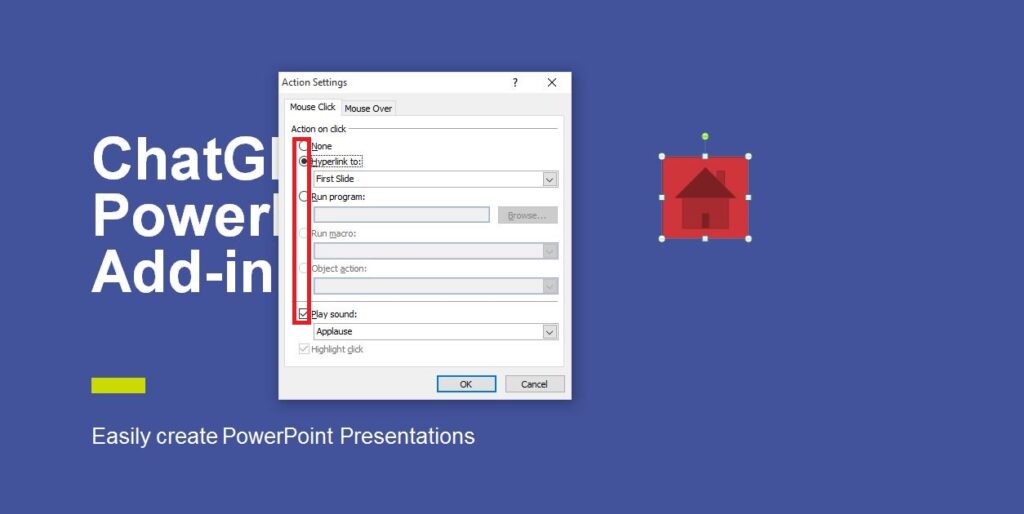
3- Elige cualquier acción de esta ventana que quieras que realice el botón. Por defecto, la opción “Hipervínculo a” establece la acción asociada a la forma. En este caso, el botón de inicio se vincula por defecto a la primera diapositiva. Puedes elegir cualquiera de las siguientes acciones:
- Ninguno- añadir formas sólo para atractivo visual o como imagen; no se asigna ninguna acción
- Hipervínculo a- vincular el botón a cualquier otra diapositiva, archivo o presentación
- Ejecuta el programa. abre cualquier programa externo con sólo pulsar un botón
- Ejecutar Macro- ejecutar cualquier macro si su presentación tiene
- Objeto Acción- utilizado para ejecutar objetos OLE
- Reproducir sonido. selecciona cualquier sonido del audio disponible para reproducirlo con este botón
4-Haga clic en el botón Aceptar y, a continuación, pruebe el botón. Inicie la presentación de diapositivas para comprobar si el botón funciona correctamente.
Mover para hacer clic y pasar el ratón por encima
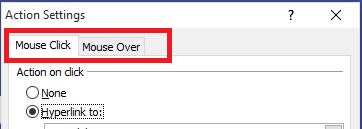
En la ventana de configuración de la acción, hay dos pestañas. La primera pestaña, “Clic del ratón,” establece la acción que se desencadena cuando el usuario hace clic en el botón. La otra pestaña tiene la opción “Pasar el ratón por encima”, cuyas acciones se activan cuando el usuario pasa el ratón por encima del botón.
¿Cómo añadir un botón de acción a todas las diapositivas?
Imagina que quieres añadir un Botón Inicio a todas las diapositivas de la presentación. Este botón de inicio ayudaría a los usuarios a navegar hasta la primera diapositiva desde cualquier otra diapositiva de la presentación. Por ejemplo, podrías saltar a la primera diapositiva desde la diapositiva siete haciendo clic en el botón de inicio.
Para ello, tendremos que añadir un botón de inicio y una acción específica de la función Patrón de diapositivas vista. La sección de recursos contiene varios blogs que pueden ayudarle a entender cómo utilizar la vista Patrón de diapositivas. Siga estos sencillos pasos para añadir un botón de inicio de muestra a todas las diapositivas de la presentación.
1- Abre tu presentación, ve a la pestaña Ver >> Vista Patrón de Diapositivas >> y selecciona la primera diapositiva

2- Ahora, sigue el mismo método anterior para añadir un botón de acción, añade un botón y asigna una tarea
3- Cierra la vista del patrón de diapositivas y comprueba si el botón funciona en todas las diapositivas
Personalizar un botón de acción
Como los botones de acción son sólo formas con enlaces añadidos, puede hacer diferentes cambios y personalizaciones a estos botones. Es bastante fácil personalizar y editar un botón de acción.
Haga clic en el botón de acción y vaya a la pestaña Formato. Aquí puedes cambiar el color y el estilo o aplicar distintas ediciones según el tema de la presentación.
Mejore sus presentaciones con la IA
Hacer una presentación profesional en PowerPoint puede llevar varias horas. Escribir unas páginas sobre cualquier tema también puede llevar varias horas. Al igual que ChatGPT puede escribir miles de palabras para un ensayo en cuestión de segundos, ¿puede la IA hacer lo mismo con las presentaciones de PowerPoint?
Sí, puede integrar ChatGPT en PowerPoint con el complemento Twistly. Ahora, puedes crear diapositivas fácilmente escribiendo una sola línea. Dale a Twistly un tema, un enlace a un vídeo de YouTube, un texto o cualquier otro archivo de Word, y tendrás una diapositiva profesional con texto, imágenes y una plantilla envolvente.
Escriba texto, cree diapositivas y añada imágenes con IA.
ChatGPT para PowerPoint crea increíbles diapositivas con indicaciones de IA- Obtenga el complemento Microsoft AppSource gratis hoy mismo.
Pruébelo gratis
Conclusión- Agregar Botón de Acción en PowerPoint
Sigue esta guía para añadir botones de acción en PowerPoint y personalizarlos para una mejor navegación y diapositivas interactivas. Explora el poder de ChatGPT para tus próximas presentaciones.
Ahorre cientos de horas dedicadas a redactar contenidos y editar diapositivas para presentaciones. Pruebe el complemento Twistly para PowerPoint hoy gratis, y luego suscríbete a la versión premium cuando quieras.
Preguntas más frecuentes












Empieza a hacer presentaciones con IA en segundos
Acceso instantáneo
Empieza a explorar inmediatamente todas las funciones de Twistly
Sin compromisos
No necesita tarjeta de crédito y puede cancelar en cualquier momento
Asistencia dedicada
Nuestro equipo está aquí para ayudarle en cada paso del camino durante su juicio.