


Cuando estás dando una presentación, especialmente algo como un discurso de ventas, una actividad de clase o un concurso cronometrado, ayuda tener una cuenta atrás. Pero si alguna vez has intentado añadir un temporizador a una diapositiva de PowerPoint, probablemente habrás descubierto que no es exactamente obvio cómo hacerlo.
La buena noticia es que hay varias formas de añadir un temporizador a PowerPoint, y ninguna de ellas requiere conocimientos avanzados de diseño o animación. En este post, le mostraremos cómo agregar un temporizador a su presentación de PowerPoint, caminar a través de sus mejores opciones, de lo más sencillo a lo más avanzado, y le ayudarán a elegir el más adecuado en función de sus necesidades.
La opción que elijas dependerá en gran medida del uso que le vayas a dar al temporizador. Así que vamos a ello.
Opción 1: Utilice animaciones de PowerPoint para crear una cuenta atrás
Este es el método más flexible si quieres algo que parezca un temporizador pero no necesitas un reloj real. Por ejemplo, si necesitas una simple cuenta atrás de 5 a 0.
Ejemplo: Crear una cuenta atrás de 5 a 0
- Inserte cuadros de texto con los números del “5” al “0” uno encima del otro (al principio sólo será visible el “5”).
- Utiliza el Animaciones para desvanecer cada número en secuencia. Para una cuenta atrás, puede seleccionar la pestaña Desaparecer animación.
- Ajuste el cronometraje para cada animación (1 segundo, 2 segundos, etc.).
- Configúrelos para que se reproduzcan automáticamente cuando se inicie la diapositiva. Asegúrese de establecer el retardo adecuado para cada cuadro de texto para que la animación no se reproduzca antes de tiempo.
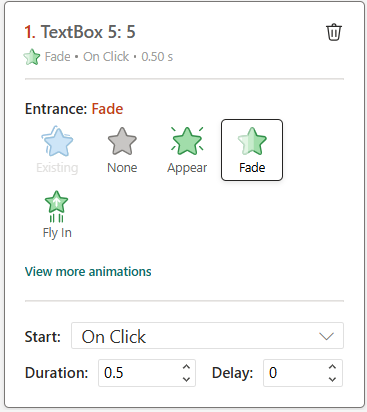
Incluso puedes añadir un efecto de sonido cuando termine la cuenta atrás, como un “ding” o un “buzz”.”
Bueno para: cuentas atrás sencillas, temporizadores visuales, transiciones rápidas dentro de la diapositiva
No es ideal para: largas duraciones o seguimiento preciso segundo a segundo
Opción 2: Insertar un vídeo con temporizador
Esta es una de las formas más fáciles y limpias de introducir una cuenta atrás. Sólo que puede no parecer tan fluida como la opción 1 (cuando se hace correctamente).
Cómo hacerlo:
- Busca en YouTube un vídeo con temporizador (por ejemplo, “temporizador de cuenta atrás de 5 minutos”).
- Copia la URL.
- Ir a Insertar > Vídeo >Vídeo en línea y pegue la URL.
- Seleccione Jugar para empezar a reproducirlo..
Un aspecto más fluido sería descargar el vídeo si tienes los derechos para hacerlo e insertar el archivo en tu diapositiva en su lugar.
Puedes redimensionar o reposicionar el temporizador donde quieras en la diapositiva. Este enfoque funciona muy bien si sólo necesita una cuenta atrás de una sola vez con el mínimo esfuerzo.
Bueno para: talleres, actividades en clase, pausas cronometradas
No es ideal para: cuando necesite diferentes duraciones por diapositiva
[Más de Twistly: Cómo convertir un vídeo de YouTube en PowerPoint]
Opción 3: Utilice un complemento de PowerPoint
Si está realizando varias actividades o necesita un aspecto más pulido, es posible que desee utilizar un complemento de PowerPoint que admita temporizadores o elementos dinámicos.
Bueno para: presentadores frecuentes, formadores, profesionales
No es ideal para: necesidades muy básicas y puntuales
Opción 4: Crear una barra de progreso
Por último, pero no por ello menos importante, está la barra de progreso. No es exactamente lo mismo que un temporizador, pero tiene una función similar. En lugar de utilizar números, ofrece al público una representación visual del tiempo restante.
- Haga clic en Insertar > Ilustraciones > Formas.
- Selecciona un rectángulo.
- Dibuja el rectángulo donde quieras que esté la barra de progreso en tu diapositiva. Sólo asegúrese de que el borde izquierdo se establece a lo largo del borde izquierdo de la diapositiva.
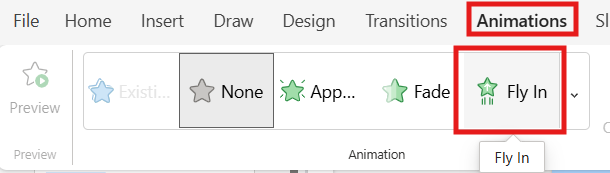
- En virtud de la Animaciones en el grupo de animaciones, seleccione Vuela.
- En virtud de la Cronometraje establezca la duración de la barra de progreso.
Bueno para: cuando no necesitas números reales, un temporizador más sutil
No es ideal para: tiempos cortos, situaciones en las que los números son importantes
Como puede ver, no hay una única forma “correcta” de añadir un temporizador en PowerPoint. Realmente depende de lo que estés intentando hacer y de lo cómodo que te sientas con el software. Desafortunadamente, PowerPoint no tiene una función de temporizador incorporada.
Si sólo vas a utilizar uno o dos temporizadores sencillos, basta con una cuenta atrás animada o un vídeo de YouTube. Pero si estás planeando hacer un uso más estructurado o repetido, considera usar un complemento.
¿Por qué utilizar un temporizador en PowerPoint?
Usted podría pensar que la adición de un temporizador a su PowerPoint es una necesidad bastante nicho, pero en realidad es útil más a menudo de lo que piensas. Considere los siguientes escenarios.
- Actividades en el aula: Dé a los alumnos un tiempo determinado para responder o completar una tarea.
- Talleres y formación: Mantenga el rumbo de las sesiones de trabajo o de los bloques de intercambio de ideas.
- Hablar en público: Ayúdese a respetar los límites de tiempo y a gestionar las transiciones.
- Juegos y rompehielos: Añada emoción y urgencia con cuentas atrás.
A veces, también es una buena señal visual para el público. Apreciarán saber cuánto tiempo queda para una actividad o segmento. Por ejemplo, si vas a realizar un discurso de ventas en el que el tiempo apremia y quieres que tu audiencia sepa cuánto tiempo queda. Esto puede aliviar su impaciencia y evitar que le interrumpan con preguntas.
En cualquier caso, una vez que añadas un temporizador, descubrirás que hace que tus presentaciones sean más interactivas, profesionales y organizadas.
Crear PowerPoint
Diapositivas con IA
Cree presentaciones basadas en IA a partir de
cualquier mensaje, documento o vídeo














Empieza a hacer presentaciones con IA en segundos
Acceso instantáneo
Empieza a explorar inmediatamente todas las funciones de Twistly
Sin compromisos
No necesita tarjeta de crédito y puede cancelar en cualquier momento
Asistencia dedicada
Nuestro equipo está aquí para ayudarle en cada paso del camino durante su juicio.