


Las animaciones en las diapositivas pueden hacer que la experiencia de aprendizaje sea más atractiva y eficaz. Hay diferentes opciones en PowerPoint para animaciones y transiciones. Es posible que haya visto el uso de efectos de transición morph PowerPoint.
¿Cómo añadir transición morph en PowerPoint y cómo hacer que los objetos de las diapositivas se animen fácilmente? Vamos a discutir los fundamentos de la transición morph en PowerPoint y cómo utilizar eficazmente este tipo de transición.
Este tipo de transición es útil cuando necesitas animar objetos suavemente de una diapositiva a otra durante un pase de diapositivas.
¿Cómo configurar una transición Morph PowerPoint?
Al igual que otras transiciones, utilizar la transición morph también es fácil, pero los resultados son más visibles y apreciables cuando las diapositivas tienen al menos un objeto común. Para obtener los mejores resultados, crea una diapositiva duplicada y luego, en la diapositiva duplicada, cambia la posición de los objetos.
Recuerde que la transición morph se aplicará a la diapositiva duplicada. Los usuarios pueden ajustar la temporización y otros atributos de la transición y la presentación de diapositivas, pero nos centraremos en los pasos sencillos para aplicar la transición morph en PowerPoint.
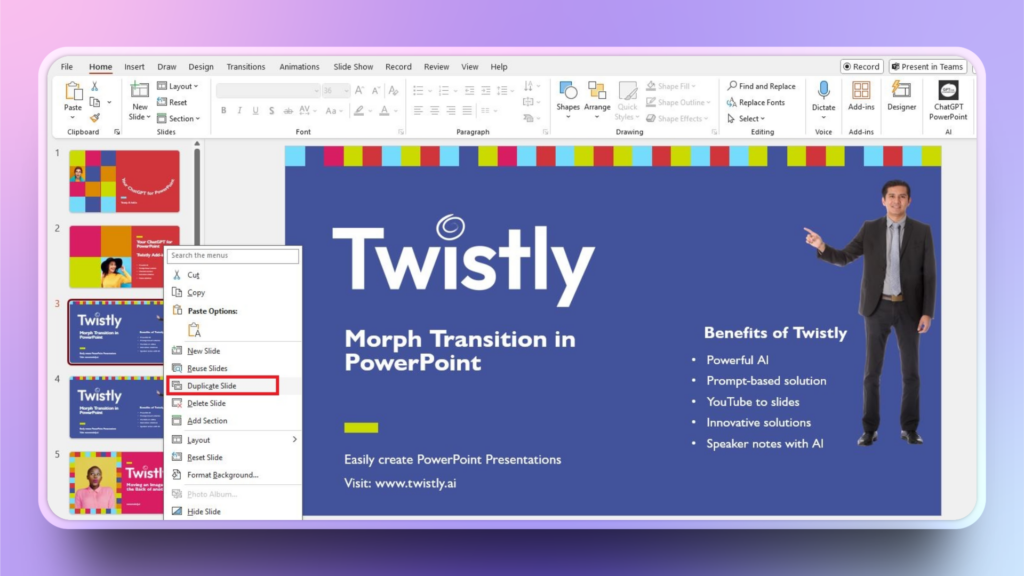
Paso 1: Hacer un duplicado de la diapositiva
Abra la presentación de PowerPoint en la que desea añadir una transición morph. Navegue hasta la diapositiva original y cree una diapositiva duplicada.
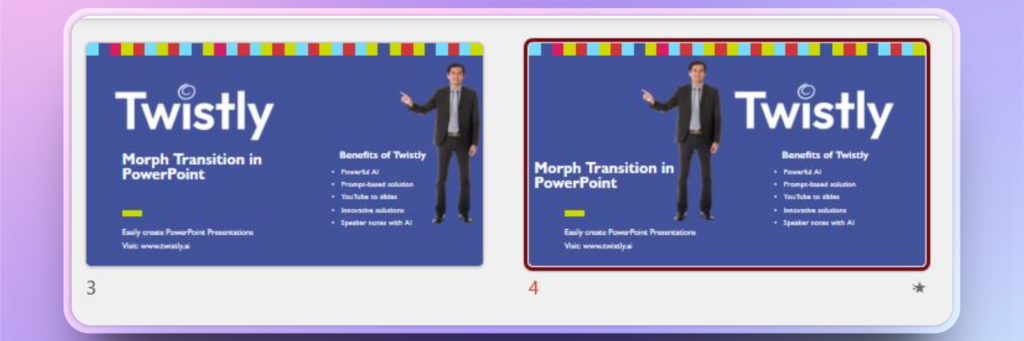
Paso 2: Editar diapositiva duplicada
Selecciona la diapositiva duplicada y cambia la posición de las imágenes y los objetos para que la transición resulte más atractiva y atractiva. Hemos reposicionado el logotipo de Twistly y la imagen en la diapositiva duplicada.
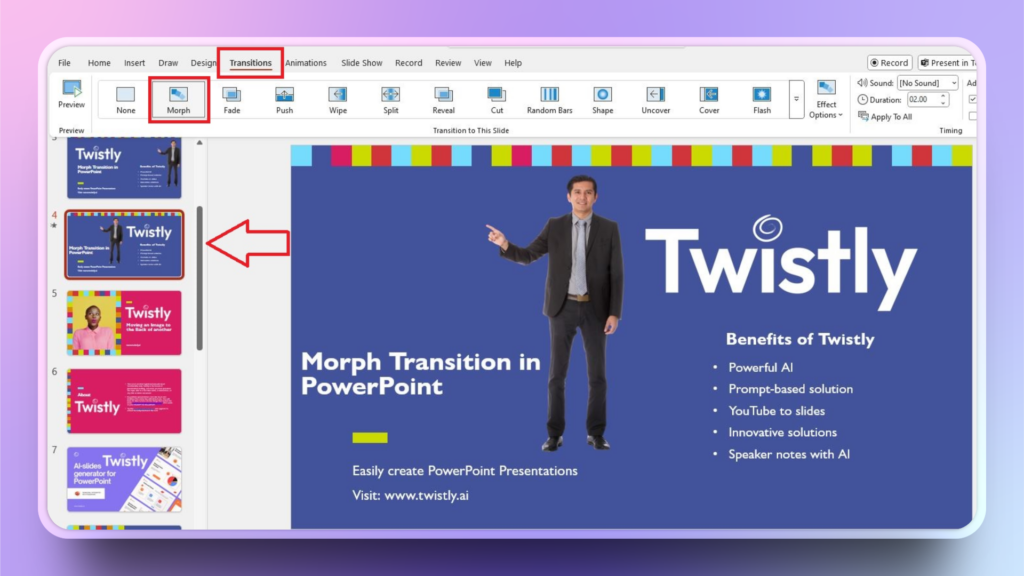
Paso 3: Aplicar transición Morph
Después de hacer las modificaciones, vaya a la pestaña Transición en la cinta superior y seleccione Morph. Asegúrese de aplicar la transición morph a la segunda diapositiva.
Paso 4: Iniciar presentación
Una vez aplicada la transición, es necesario iniciar la presentación de diapositivas para experimentar la animación suave con la transición morph. Vaya a la pestaña Presentación de diapositivas o pulse F5 para iniciar la presentación. Saltar de la diapositiva original a la duplicada le mostrará la animación suave.
Haz que tu presentación de PowerPoint sea más atractiva.
Los días de las presentaciones aburridas y monótonas han pasado a la historia. El público presta atención a las diapositivas que ofrecen valor y atractivo visual. Existen plantillas y temas de PowerPoint en línea que incluyen transiciones morph.
Editar cualquier plantilla o añadir transiciones a las diapositivas lleva tiempo, y la mayoría de los usuarios no saben utilizar las herramientas de PowerPoint con eficacia. Si estás cansado de hacer presentaciones manualmente, prueba ChatGPT para PowerPoint y el complemento Twistly para PowerPoint.
¿Qué es Twistly?
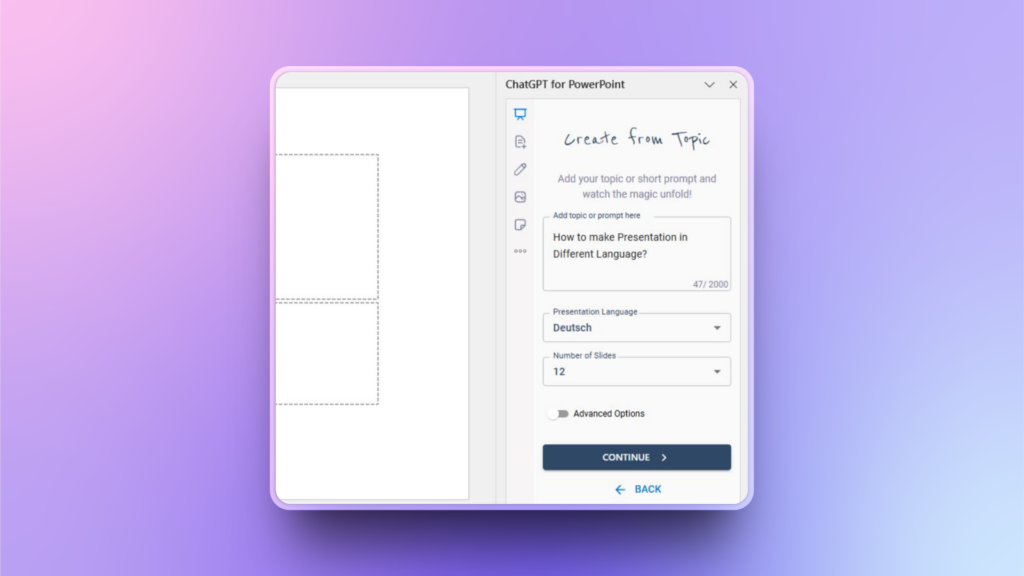
Twistly es un complemento para PowerPoint basado en IA que integra ChatGPT para PowerPoint. A diferencia de otros creadores de presentaciones de IA en línea, no tienes que cambiar de pestaña mientras utilizas Twistly. Funciona totalmente dentro del software PowerPoint.
Y no confunda Twistly con una mera herramienta para ideas de diseño de presentaciones de PowerPoint; es un completo creador de presentaciones que puede convertir cualquier tema en diapositivas de presentación profesionales.
Crear PowerPoint
Diapositivas con IA
Cree presentaciones basadas en IA a partir de
cualquier mensaje, documento o vídeo


¿Cómo utilizar Twistly?
Twistly está diseñado originalmente para satisfacer las necesidades de diversos públicos, como principiantes, profesionales, autónomos, profesionales del marketing, profesores, estudiantes, empleados y otros usuarios de PowerPoint.
Puede procesar datos complejos y escribir contenidos atractivos para diapositivas informativas. Estos son los sencillos pasos para crear contenidos visualmente atractivos y diapositivas significativas con Twistly:
- Abra una presentación de PowerPoint en blanco e inicie Twistly
- Introduzca el tema o la pregunta de AI, también puede proporcionar un enlace de vídeo de YouTube, y cargar un documento
- Revise el esquema de las diapositivas, generado por AI
- Seleccione una plantilla PowerPoint AI de la biblioteca Twistly
- Espere unos instantes mientras Twistly genera diapositivas atractivas
Todo este proceso de creación de una presentación de PowerPoint no lleva más de unos minutos. Los usuarios sólo tienen que proporcionar el tema y confirmar algunos otros ajustes, nada más. Para utilizar Twistly no es necesario tener experiencia en diseño, redacción, estilo o formato.
Conclusión
La transición Morph PowerPoint es una función útil, pero dominarla le llevará tiempo. Utiliza Twistly para PowerPoint; no necesitas experiencia en diseño. PowerPoint es una de las herramientas de presentación más populares y requiere un conocimiento profundo de las características y opciones.
Incluso con experiencia, no puedes evitar las ediciones manuales y las partes de diseño. Es mejor dejar que la IA haga las tareas complejas por ti para que puedas centrarte en las cosas que más importan.
Twistly ofrece una versión de prueba gratuita que los nuevos usuarios pueden experimentar antes de realizar la compra final. Descarga Twistly ahora y empieza a hacer presentaciones AI con un ChatGPT personalizado para PowerPoint.
Crear diapositivas de PowerPoint con IA
Crea presentaciones basadas en IA a partir de cualquier mensaje, documento o vídeo













Empieza a hacer presentaciones con IA en segundos
Acceso instantáneo
Empieza a explorar inmediatamente todas las funciones de Twistly
Sin compromisos
No necesita tarjeta de crédito y puede cancelar en cualquier momento
Asistencia dedicada
Nuestro equipo está aquí para ayudarle en cada paso del camino durante su juicio.